本文属于机器翻译版本。若本译文内容与英语原文存在差异,则一律以英文原文为准。
使用图层地图
使用图层地图来可视化具有自定义地理边界的数据,例如国会选区、销售区域或用户定义的区域。使用图层地图,Quick 作者可以将 GeoJSON 文件上传到 Amazon Quick,这些文件在底图上塑造图层,并与快速数据结合以可视化相关的指标和维度。形状图层可以通过颜色、边框和不透明度来设置样式。快速创作者还可以通过工具提示和自定义操作为图层地图添加交互性。
下图显示了 Amazon Quick 中的图层地图视觉效果。
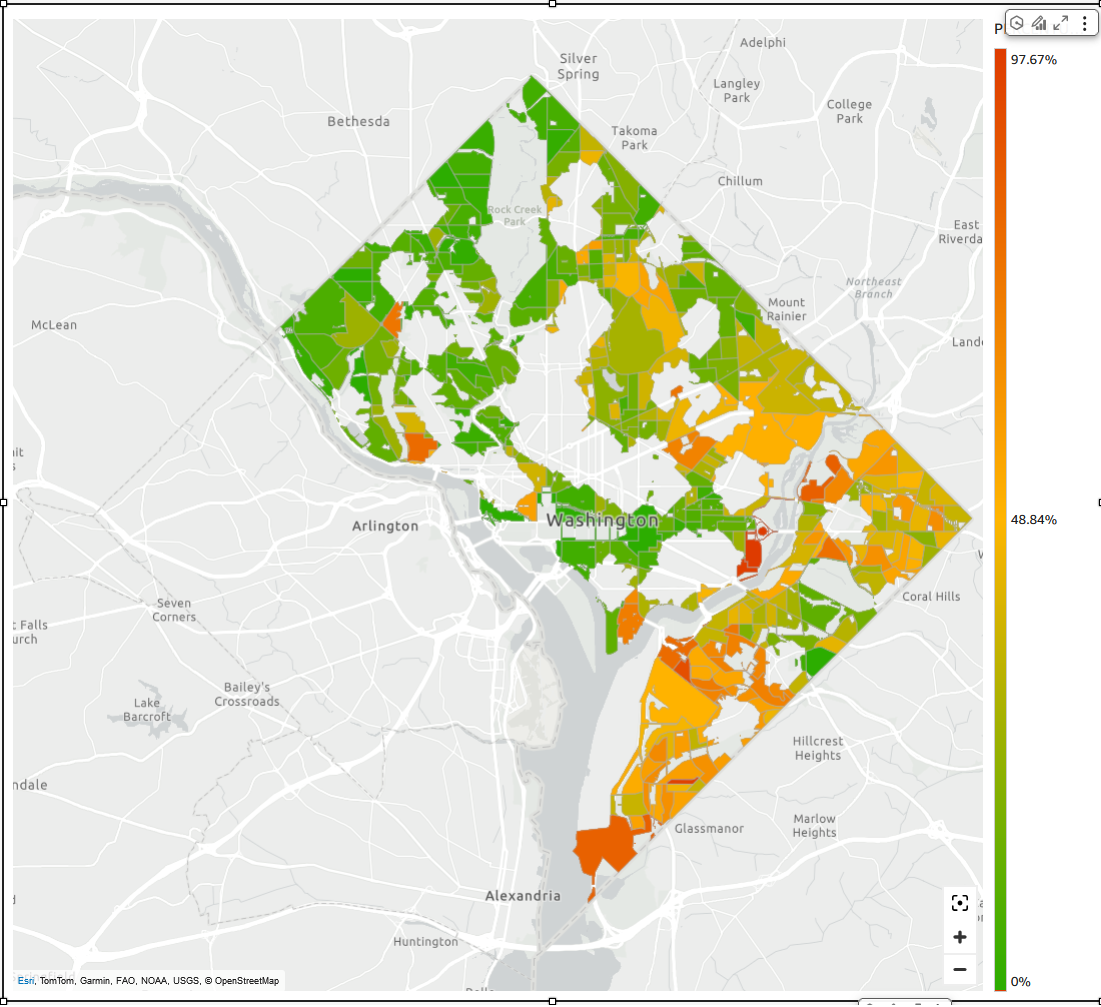
使用分层地图创建形状图层
使用以下步骤在 Amazon Quick 中创建带有图层地图视觉效果的形状图层。
-
打开 Quick 控制台
。 -
打开要向其添加图层地图的快速分析。
-
在应用程序栏上选择添加,然后选择添加视觉对象。
-
在视觉对象类型窗格上,选择图层地图图标。
-
分析中会出现一个空地图视觉对象,并提示您继续配置图层。选择配置图层以继续配置图层地图。
-
图层属性窗格在右侧打开。导航到形状文件部分,然后选择上传形状文件。
-
选择要可视化的 GeoJSON 文件。文件必须为
.geojson格式且不得超过 100 MB。 -
导航到数据部分。
-
对于形状文件关键字段,选择希望形状可视化的字段。
-
(可选)对于数据集关键字段,选择希望形状可视化的数据集字段。要为形状指定颜色,请添加一个色域。如果色域是度量,则形状使用渐变色。如果色域是维度,则形状使用分类着色。如果未为形状分配色域,请使用图层属性窗格的样式部分中的填充颜色选项为所有形状设置通用颜色。
-
(可选)要更改图层名称,请导航至图层选项部分,然后在图层名称输入中输入名称。
-
(可选)要更改填充或边框颜色,请导航至样式部分,然后选择要更改的对象旁边的颜色开关。要调整颜色的不透明度,请在眼睛图标旁边的输入框中输入百分比。如果没有为数据集关键字段分配色域,则可以使用填充颜色为所有形状设置通用颜色。