本文属于机器翻译版本。若本译文内容与英语原文存在差异,则一律以英文原文为准。
教程:使用 SSH 连接到沙盒
本教程向您展示如何使用 SSH 客户端连接到 CodeBuild 沙箱。
要完成本教程,您首先必须:
-
确保你有一个现有的 Amazon CodeBuild 项目。
-
设置为您的 CodeBuild 项目角色配置的适当的 IAM 权限。
-
在本地计算机 Amazon CLI 上安装和配置。
步骤 1:启动沙盒
在控制台中启动 CodeBuild 沙箱
在处打开 Amazon CodeBuild 控制台https://console.aws.amazon.com/codesuite/codebuild/home
。 -
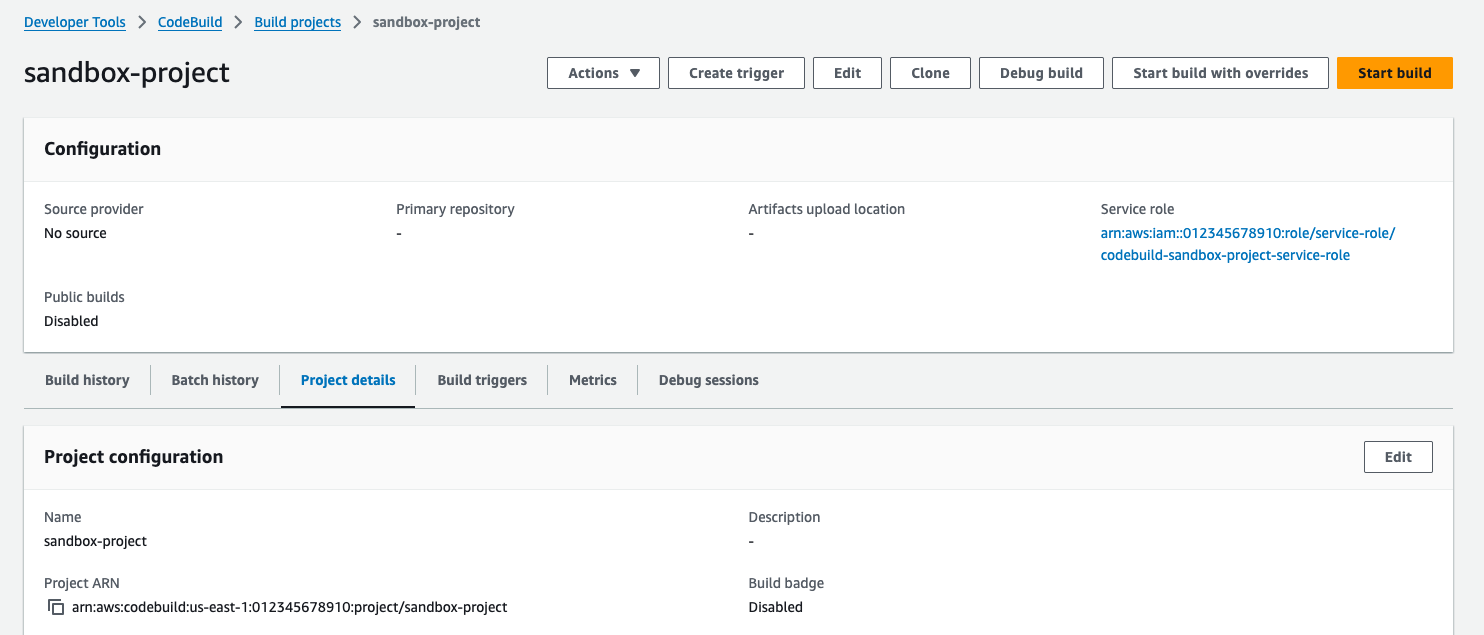
在导航窗格中,选择构建项目。选择构建项目,然后选择调试构建。
-
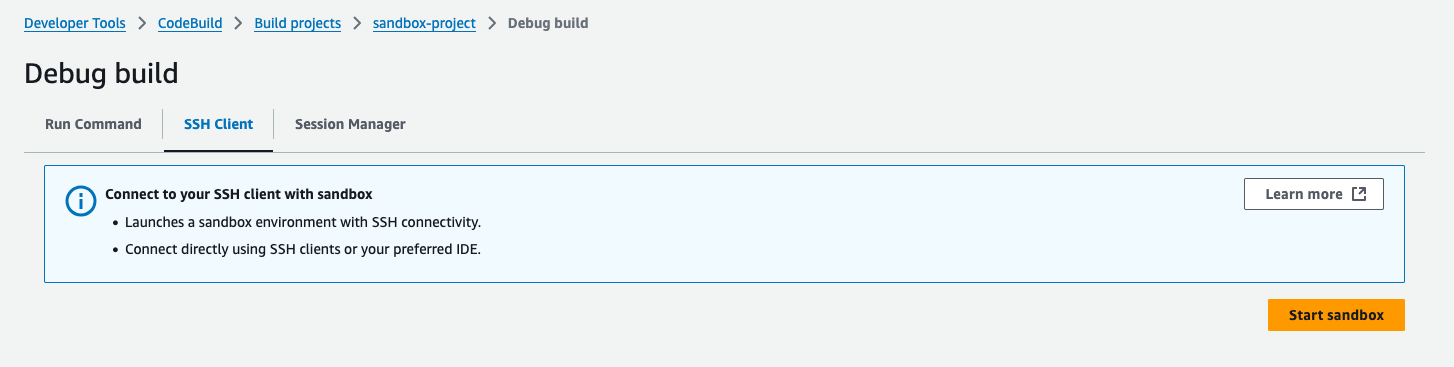
在 SSH 客户端选项卡中,选择启动沙盒。
-
沙盒初始化过程可能需要一些时间。当沙盒的状态更改为
RUN_SANDDBOX时,您可以连接到沙盒。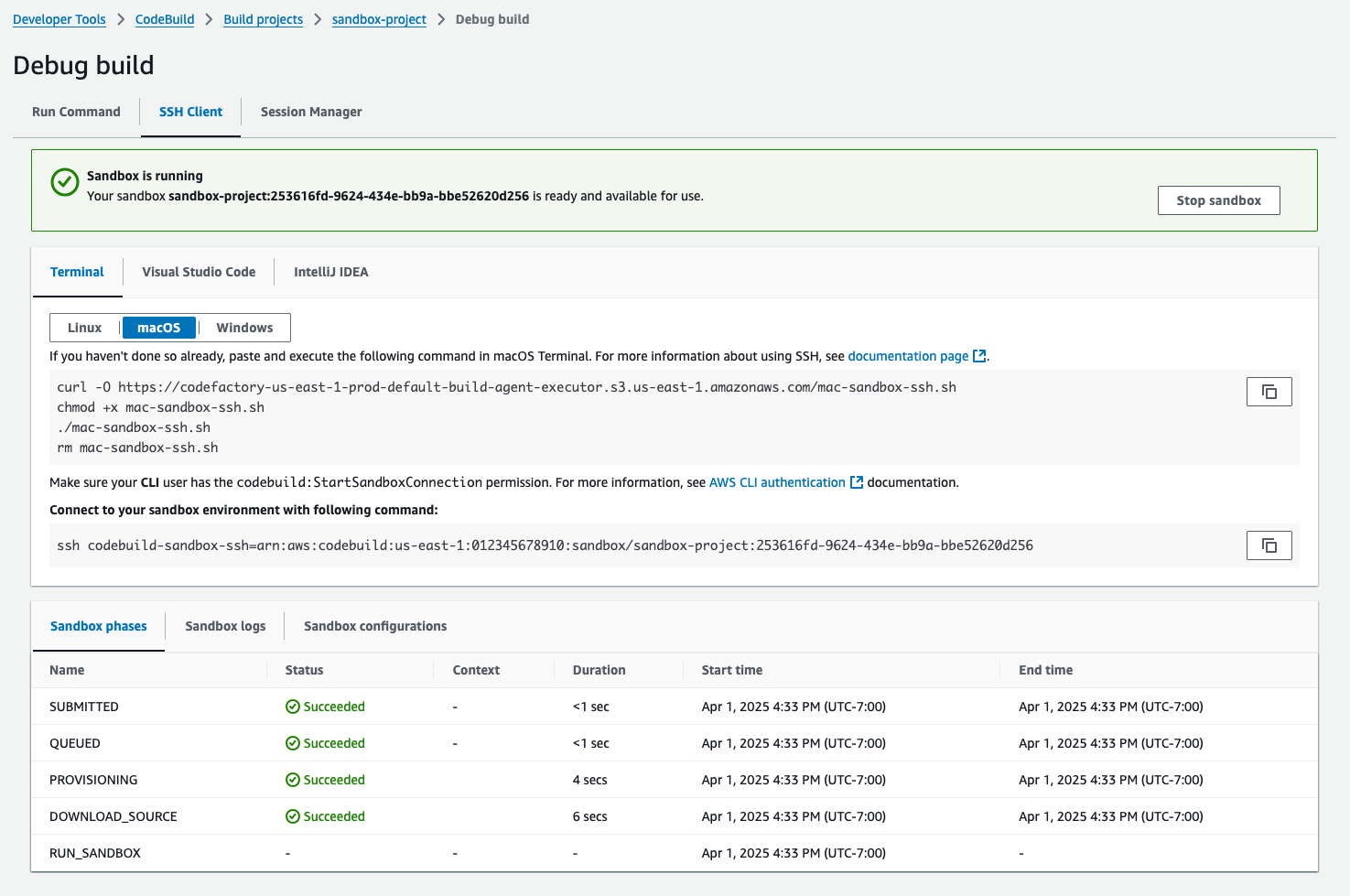
步骤 2:修改本地 SSH 配置
如果您是首次连接到沙盒,则需要使用以下步骤执行一次性设置过程:
在控制台中修改本地 SSH 配置
-
找到适用于您的操作系统的安装命令。
-
打开本地终端,然后复制并执行提供的命令,以下载并运行脚本来设置本地 SSH 配置。例如,如果您的操作系统是 macOS,请使用以下命令:

-
配置脚本将添加连接到沙盒所需的配置。系统将提示您接受这些更改。
-
成功配置后,将为 CodeBuild 沙箱创建一个新的 SSH 配置条目。

步骤 3:连接到沙盒
在控制台中修改本地 SSH 配置
-
配置 Amazon CLI 身份验证并确保您的 Amazon CLI 用户拥有
codebuild:StartSandboxConnection权限。有关更多信息,请参阅《Amazon 命令行界面版本 1 的用户指南》中的在 Amazon CLI中使用 IAM 用户凭证进行身份验证。 -
使用以下命令连接到您的沙盒:
ssh codebuild-sandbox-ssh=arn:aws:codebuild:us-east-1:<account-id>:sandbox/<sandbox-id>注意
要对连接失败进行故障排除,请使用
-v标志启用详细输出。例如ssh -v codebuild-sandbox-ssh=arn:aws:codebuild:us-east-1:。<account-id>:sandbox/<sandbox-id>有关其它故障排除指南,请参阅问题排查 Amazon CodeBuild 沙箱 SSH 连接问题。
第 4 步:查看结果
连接后,您可以调试构建失败、测试构建命令、试验配置更改以及使用沙盒验证环境变量和依赖项。