本文属于机器翻译版本。若本译文内容与英语原文存在差异,则一律以英文原文为准。
# 从 Studio 3T 连接到 Amazon DocumentDB 集群
[Studio 3T](https://studio3t.com/) 是一款受欢迎的面向使用 MongoDB 的开发人员和数据工程师的 GUI 和 IDE。它提供了多种强大的数据树视图、表格视图和 JSON 视图,可轻松使用 import/export CSV、JSON、SQL 和 bson/mongoDump、灵活的查询选项、可视化 drag-and-drop用户界面、带自动完成功能的内置 mongo shell、聚合管道编辑器以及 SQL 查询支持。
## 先决条件
+ 如果您还没有使用亚马逊 EC2 作为 bastion/jump 主机的亚马逊 DocumentDB 集群,请按照有关如何[连接亚马逊 EC2 的说明进行](https://docs.amazonaws.cn/documentdb/latest/developerguide/connect-ec2.html)操作。
+ 如果你没有 Studio 3T,请[下载并安装它](https://studio3t.com/download)。
## 用 Studio 3T 连接
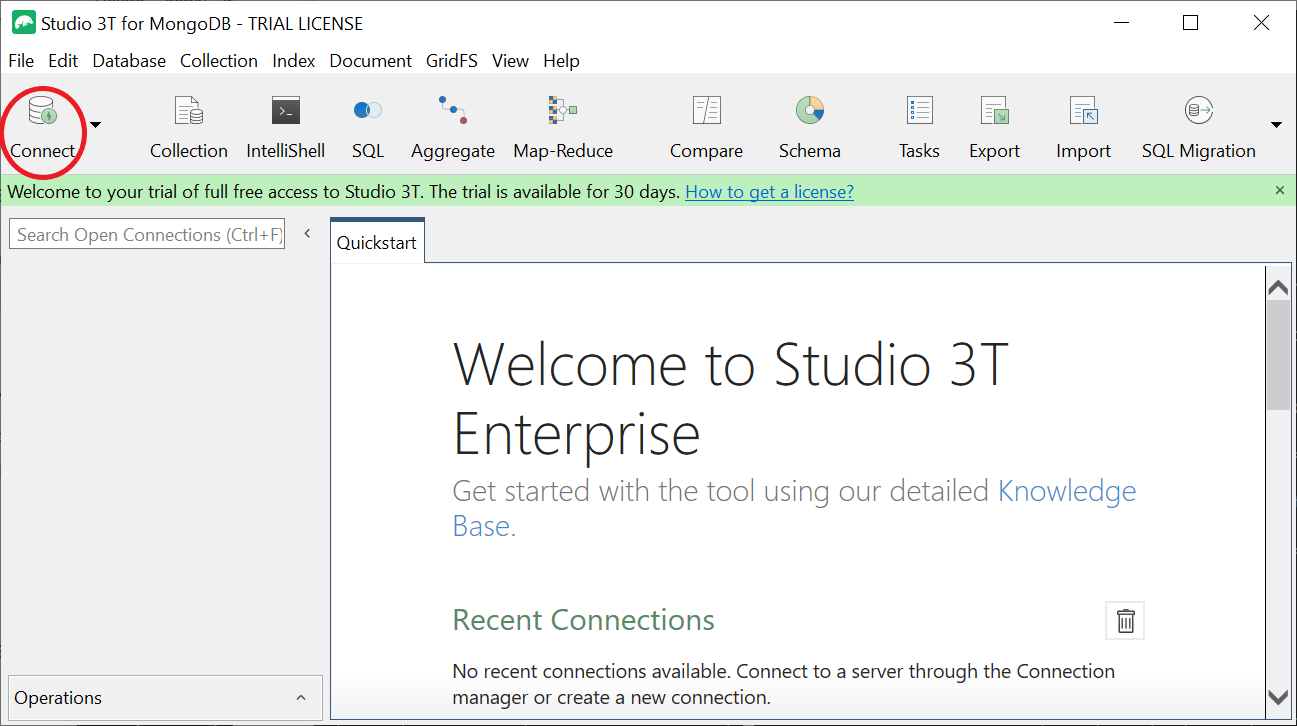
1. 选择工具栏左上角的**连接**。
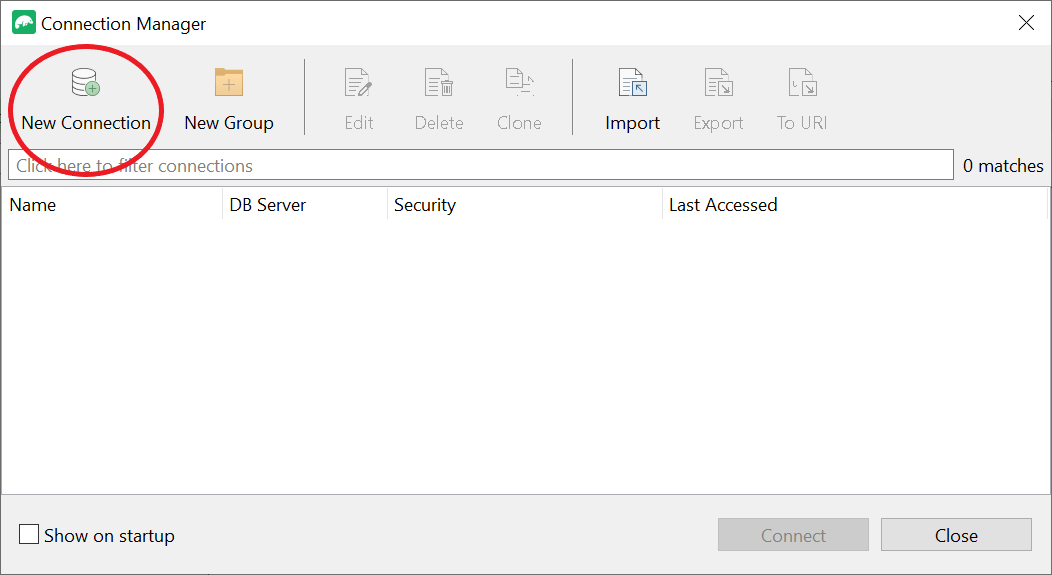
1. 选择工具栏左上角的**新连接**。
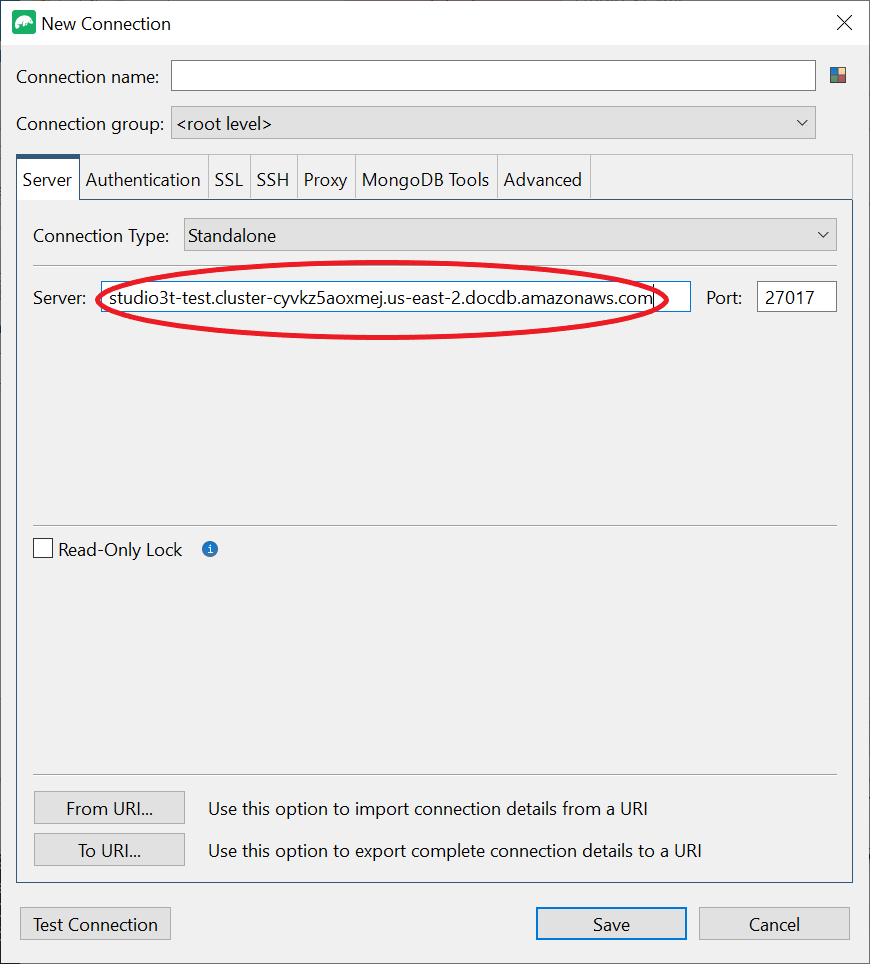
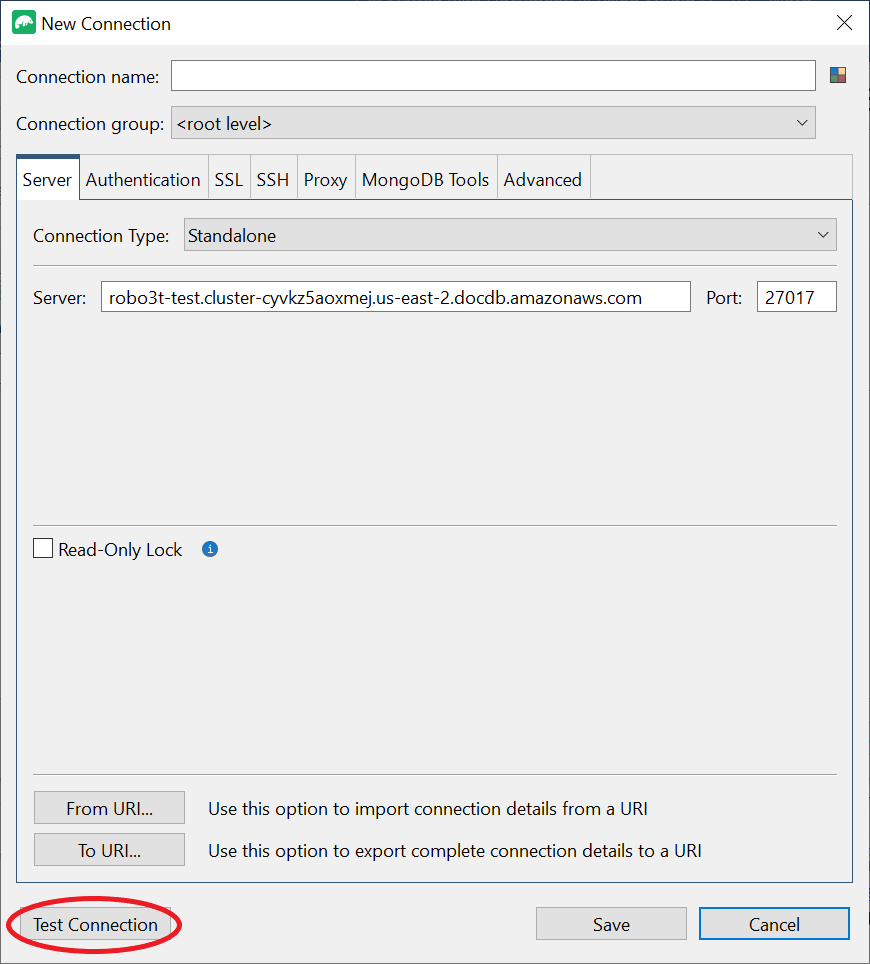
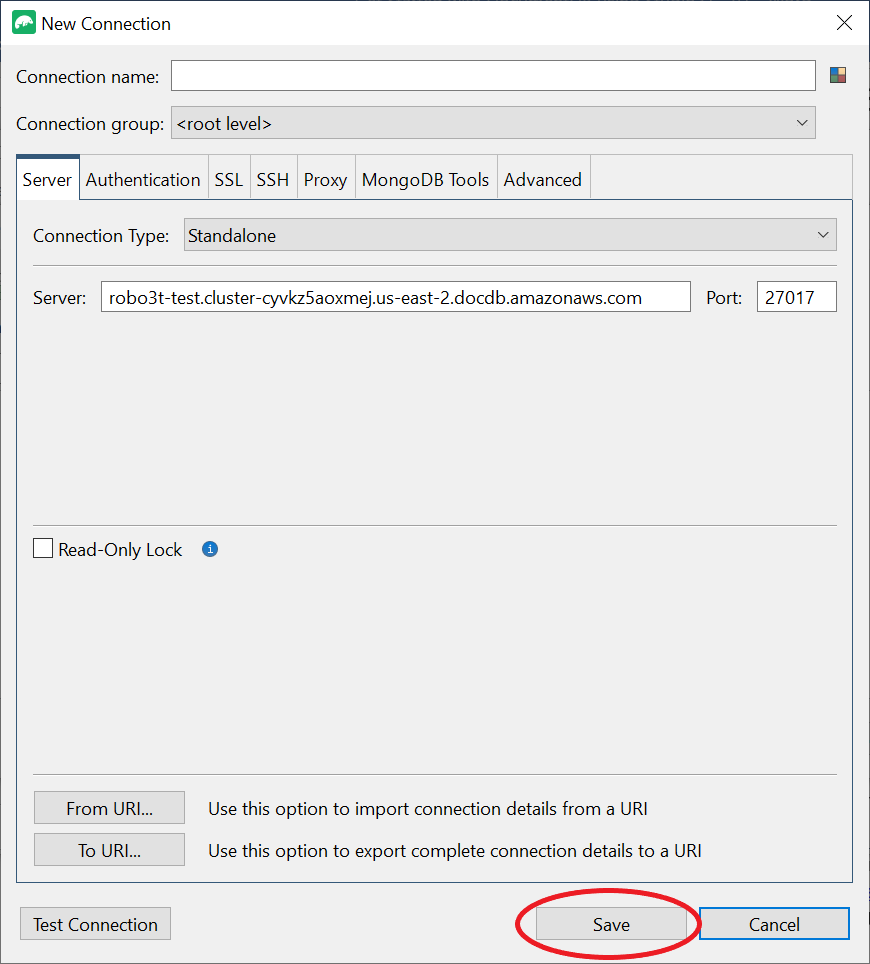
1. 在**服务器**选项卡,在**服务器**字段中输入集群端点信息。
**注意**
无法找到您的集群端点? 只要遵循[此处](https://docs.amazonaws.cn/documentdb/latest/developerguide/db-instance-endpoint-find.html)步骤即可。
1. 选择**身份验证**选项卡,并且在**身份验证模式**的下拉菜单中选择**旧版**。
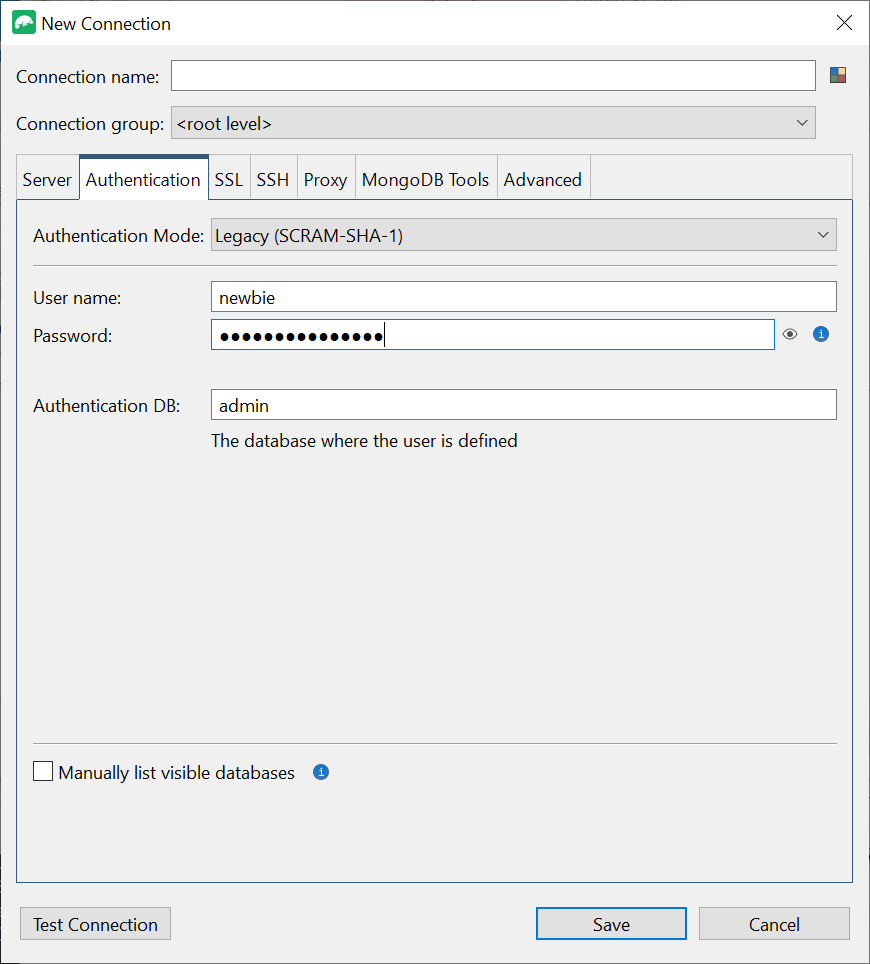
1. 在**用户名**和**密码**字段中输入您的用户名和凭证。
1. 选择**SSL**选项卡,然后勾选**使用 SSL 协议连接**复选框。
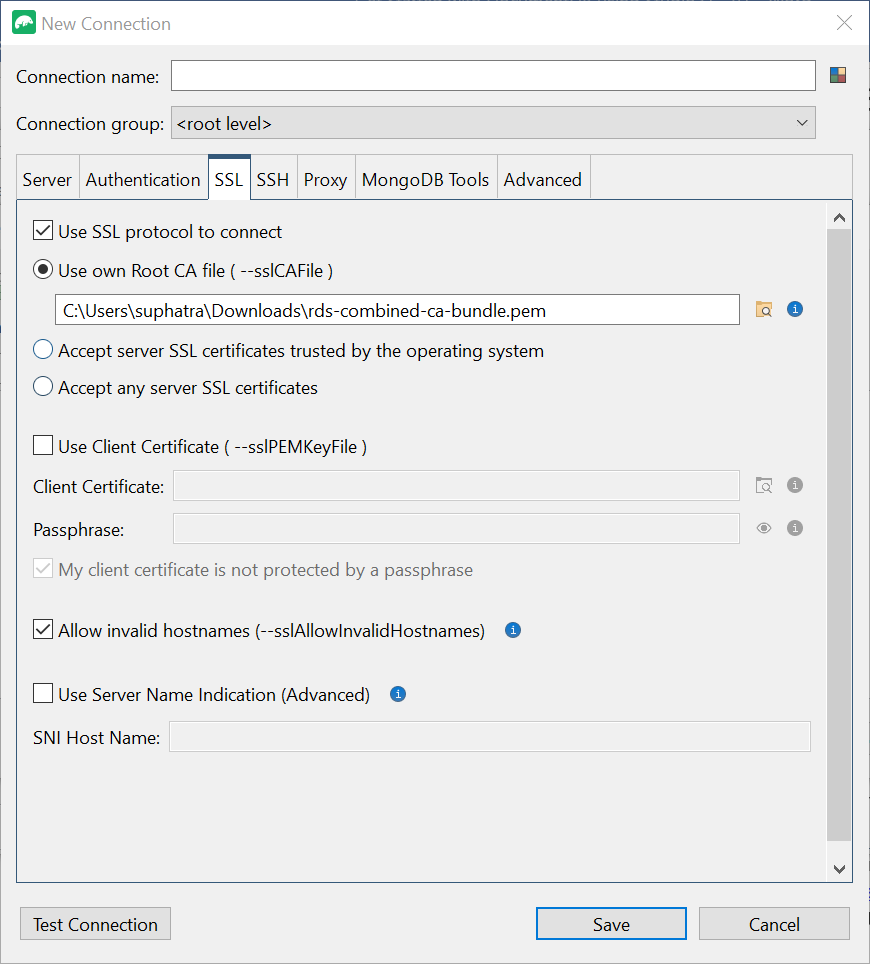
1. 选择**使用自己的根 CA 文件**。然后添加 Amazon DocumentDB 证书(如果 SSL 在您的 DocumentDB 集群上已禁用,则可以跳过此步骤)。勾选该复选框以允许**无效主机名**。

**注意**
没有证书? 您可以使用以下命令下载:
`wget https://rds-truststore.s3.cn-north-1.amazonaws.com.cn/global/global-bundle.pem `
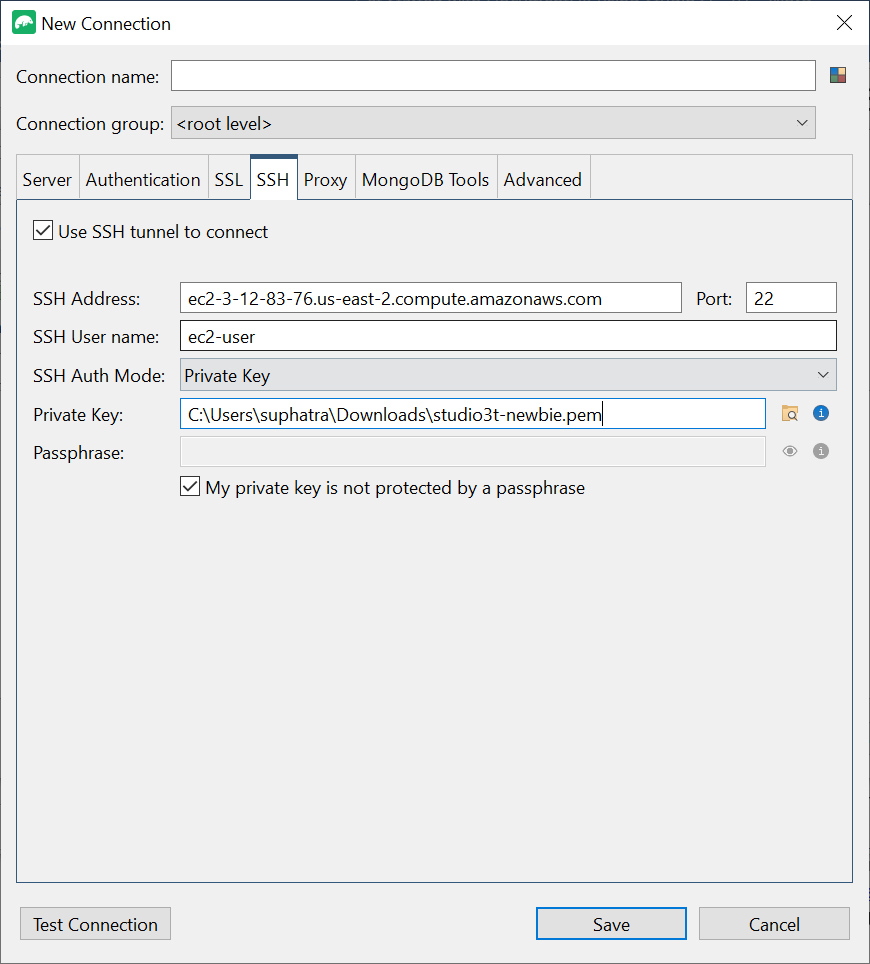
1. 如果您正从 Amazon VPC 之外的客户机连接,则需要创建 SSH 隧道。您将在**SSH**选项卡中创建。
1. 勾选**使用 SSH 隧道**复选框并在**SSH 地址**字段中输入 SSH 地址。这是您的实例公有 DNS (IPV4)。您可以从您的 [Amazon EC2 管理控制台](https://console.amazonaws.cn/ec2)获取此 URL。
1. 输入您的用户名。这是您的 Amazon EC2 实例用户名
1. 对于 **SSH 身份验证模式**,请选择**私钥**。在**私钥**字段中,选择文件查找器图标以定位并选择 Amazon EC2 实例的私钥。这是您在Amazon EC2 控制台中创建实例时保存过的.pem 文件(密钥对)。
1. 如果您在 Linux/macOS 客户端计算机上,则可能需要使用以下命令更改私钥的权限:
`chmod 400 /fullPathToYourPemFile/.pem`
**注意**
这个 Amazon EC2 实例应与您的 DocumentDB 集群处于相同的 Amazon VPC 和安全组中。您可以从自己的 [Amazon EC2 管理控制台](https://console.amazonaws.cn/ec2)获取 SSH 地址、用户名和私钥。
1. 现在,通过选择**测试连接**按钮测试您的配置。
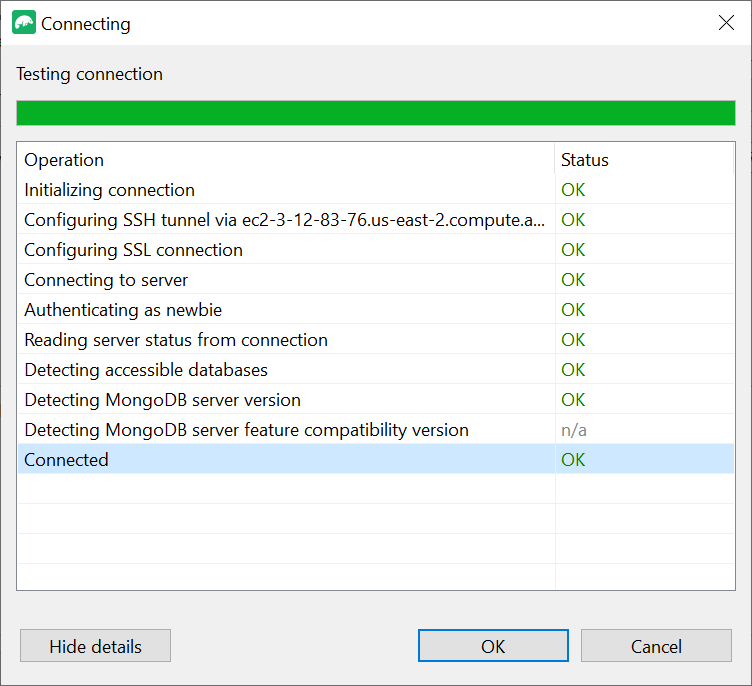
1. 诊断窗口应加载绿色条以指示测试成功。现在选择 **OK** 关闭诊断窗口。
1. 选择**保存**来保存您的连接以供将来使用。
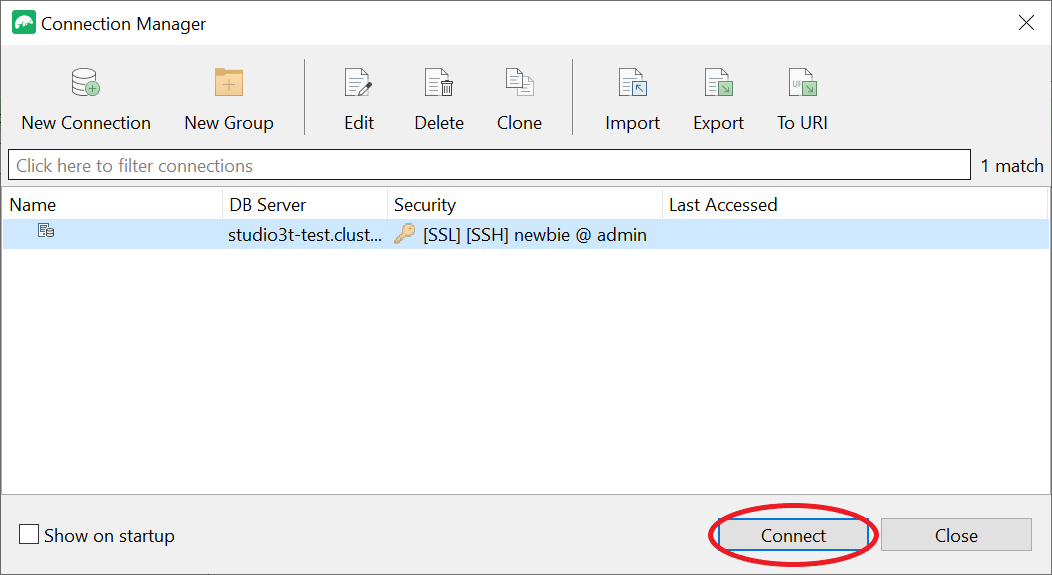
1. 现在选择您的集群并选择**连接**。
恭喜您!您已成功通过 Studio 3T 连接到您的 Amazon DocumentDB 集群。