本文属于机器翻译版本。若本译文内容与英语原文存在差异，则一律以英文原文为准。

# 入门：初始设置
<a name="sd-setup"></a>

本节将引导您完成场景发现的初始设置：访问控制台和创建工作空间。

## 访问场景发现
<a name="sd-accessing"></a>

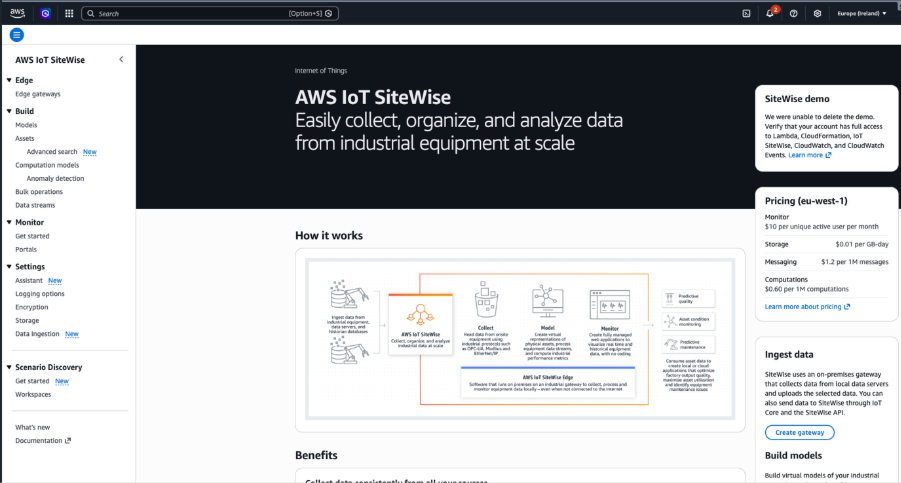
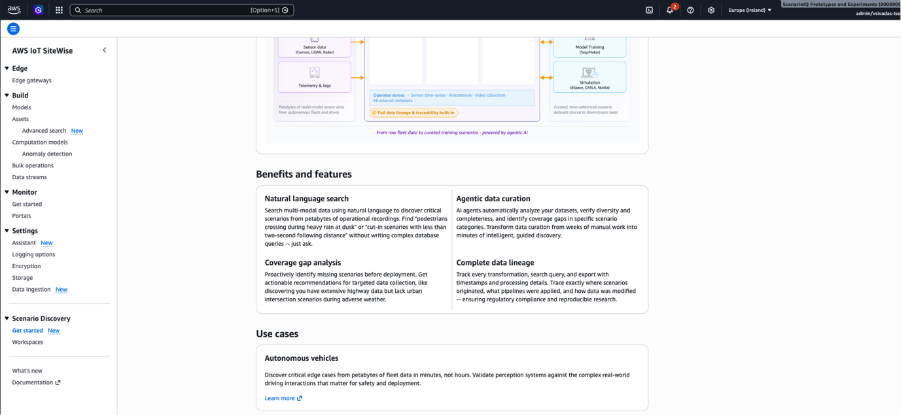
您可以通过 Amazon IoT SiteWise 控制台访问场景发现。从底部附近的左侧导航菜单中导航到 Amazon IoT SiteWise 并打开 “场景发现”。选择 “****入门”，了解其优点、功能、用例以及场景发现的工作原理。

![Amazon IoT SiteWise 控制台，导航菜单中有场景发现](https://docs.amazonaws.cn/iot-sitewise/latest/userguide/images/sd-image2.png)


![场景发现的优点、功能和用例概述](https://docs.amazonaws.cn/iot-sitewise/latest/userguide/images/sd-image3.png)


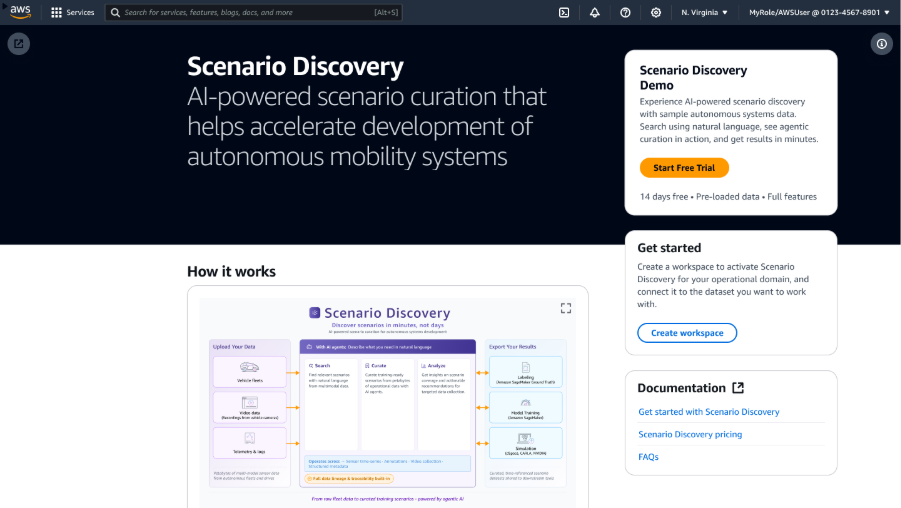
您现在可以创建工作空间。

![场景发现入门页面](https://docs.amazonaws.cn/iot-sitewise/latest/userguide/images/sd-image4.png)


## 什么是工作空间？
<a name="sd-what-is-workspace"></a>

工作空间是一种数据租赁概念，允许您在一个账户中维护多个数据隔离的租户。 Amazon 您可以使用工作空间来跟踪与您的特定项目相关的使用情况、账单、资源和数据集。您可以根据每个项目确定资源、存储和使用情况，并独立地开发、版本和维护每个项目的环境，所有这些都在一个账户中完成。 Amazon 

## 创建您的工作空间
<a name="sd-creating-workspace"></a>

工作空间是团队专用、隔离的环境。工作空间管理员配置访问控制、环境隔离和数据治理策略。

要创建工作空间，请完成以下步骤：

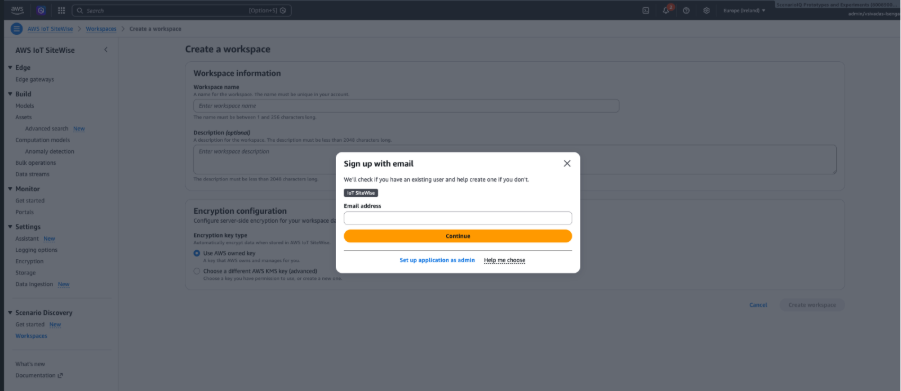
1. 在场景发现控制台中，选择**创建工作空间**。

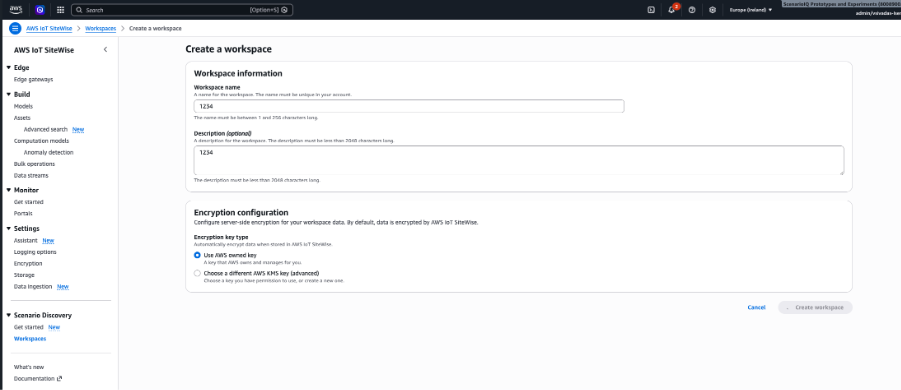
1. 输入工作空间名称和可选描述。

1. 查看并选择**创建工作空间**。

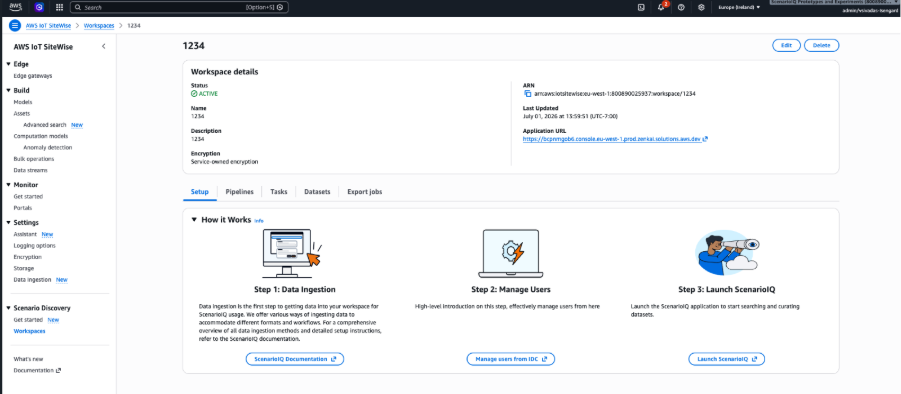
![显示活动环境的工作区管理视图](https://docs.amazonaws.cn/iot-sitewise/latest/userguide/images/sd-image5.png)


![创建工作空间并使用您的电子邮件进行注册](https://docs.amazonaws.cn/iot-sitewise/latest/userguide/images/sd-image6.png)


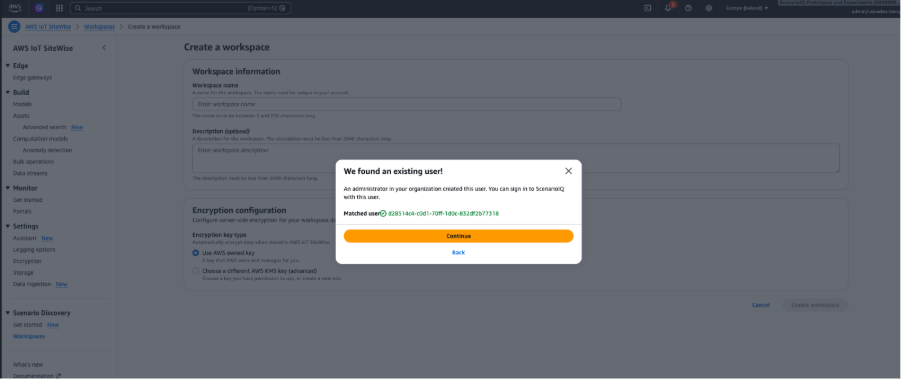
![将现有用户帐户关联到您的新工作空间](https://docs.amazonaws.cn/iot-sitewise/latest/userguide/images/sd-image7.png)


![配置工作空间名称和加密设置](https://docs.amazonaws.cn/iot-sitewise/latest/userguide/images/sd-image8.png)


要使用自己的 KMS 密钥创建加密工作空间，有关说明，[静态加密](sd-encryption.md)请参阅。

![在工作空间列表中验证您的新工作空间](https://docs.amazonaws.cn/iot-sitewise/latest/userguide/images/sd-image9.png)


![创建的工作空间概述](https://docs.amazonaws.cn/iot-sitewise/latest/userguide/images/sd-image10.png)


现在，您已经创建了一个工作空间。