Amazon Web Services 文档中描述的 Amazon Web Services 服务或功能可能因区域而异。要查看适用于中国区域的差异,请参阅
中国的 Amazon Web Services 服务入门
(PDF)。
本文属于机器翻译版本。若本译文内容与英语原文存在差异,则一律以英文原文为准。
使用 Amazon IoT 规则上载设备端日志
您可以使用 Amazon IoT 规则引擎将现有设备端日志文件(系统、应用程序和设备客户端日志)中的日志记录上传到 Amazon。 CloudWatch将设备端日志发布到 MQTT 主题时, CloudWatch 日志规则操作会将消息传输到日志。 CloudWatch 此过程概述了如何使用开启(设置为 true)的规则操作 batchMode 参数批量上载设备日志。
要开始将设备端日志上传到 CloudWatch,请完成以下先决条件。
先决条件
开始之前,请执行以下操作:
有关这些先决条件的更多信息,请参阅将设备端日志上传到。 CloudWatch
创建 CloudWatch 日志组
要创建 CloudWatch 日志组,请完成以下步骤。根据您更喜欢执行的步骤还是 Amazon Command Line Interface (Amazon CLI), Amazon Web Services 管理控制台 选择相应的选项卡。
- Amazon Web Services 管理控制台
-
要创建 CloudWatch 日志组,请使用 Amazon Web Services 管理控制台
-
打开 Amazon Web Services 管理控制台 并导航至CloudWatch。
-
在导航栏上,选择 Logs(日志),然后选择 Log groups(日志组)。
-
选择创建日志组。
-
更新 Log group name(日志组名称),并可选择更新 Retention setting(保留设置)字段。
-
选择创建。
- Amazon CLI
-
要创建 CloudWatch 日志组,请使用 Amazon CLI
-
要创建日志组,请运行以下命令。有关更多信息,请参阅 Amazon CLI v2 命令参考
create-log-group
中的。
将示例中的日志组名称 (uploadLogsGroup) 替换为您首选的名称。
aws logs create-log-group --log-group-name uploadLogsGroup
-
要确认已正确创建日志组,请运行以下命令。
aws logs describe-log-groups --log-group-name-prefix uploadLogsGroup
示例输出:
{
    "logGroups": [
        {
            "logGroupName": "uploadLogsGroup",
            "creationTime": 1674521804657,
            "metricFilterCount": 0,
            "arn": "arn:aws:logs:us-east-1:111122223333:log-group:uploadLogsGroup:*",
            "storedBytes": 0
        }
    ]
}
创建主题规则
要创建 Amazon IoT 规则,请完成以下步骤。根据您更喜欢执行的步骤还是 Amazon Command Line Interface (Amazon CLI), Amazon Web Services 管理控制台 选择相应的选项卡。
- Amazon Web Services 管理控制台
-
要创建主题规则,请使用 Amazon Web Services 管理控制台
-
打开规则中心。
-
打开 Amazon Web Services 管理控制台
并导航到 Amazon IoT。
-
在导航栏上,选择 Message routing(消息路由),然后选择 Rules(规则)。
-
选择 Create rule(创建规则)。
-
输入规则属性。
-
输入由字母数字组成的 Rule name(规则名称)。
-
(可选)输入 Rule description(规则描述)和 Tags(标签)。
-
选择下一步。
-
输入 SQL 语句。
-
使用您为摄取定义的 MQTT 主题输入 SQL 语句。
例如,SELECT * FROM
'$aws/rules/things/thing_name/logs'
-
选择下一步。
-
输入规则操作。
-
在操作 1 菜单上,选择CloudWatch日志。
-
选择 Log group name(日志组名称),然后选择您创建的日志组。
-
选择 Use batch mode(使用批量模式)。
-
为规则指定 IAM 角色。
如果规则具有 IAM 角色,请执行以下操作。
-
在 IAM role(IAM 角色)菜单上,选择您的 IAM 角色。
如果规则没有 IAM 角色,请执行以下操作。
-
选择 Create new role(创建新角色)。
-
对于 Role name(角色名称),输入唯一名称并选择 Create(创建)。
-
确认 IAM role(IAM 角色)字段中的 IAM 角色名称是否正确。
-
选择下一步。
-
查看模板配置。
-
查看任务模板的设置以验证它们正确无误。
-
完成后,选择创建。
- Amazon CLI
-
要创建 IAM 角色和主题规则,请使用 Amazon CLI
-
创建授予 Amazon IoT 规则权限的 IAM 角色。
-
创建一个 IAM 策略。
要创建 IAM policy,请运行以下命令。确保更新 policy-name 参数值。有关更多信息,请参阅 Amazon CLI v2 命令参考create-policy中的。
如果您使用的是 Microsoft Windows 操作系统,则可能需要将行尾标记 (\) 替换为勾号 (`) 或其他字符。
aws iam create-policy \
    --policy-name uploadLogsPolicy \
    --policy-document \
'{
    "Version": "2012-10-17",
    "Statement": {
        "Effect": "Allow",
        "Action": [
            "iot:CreateTopicRule",
            "iot:Publish",
            "logs:CreateLogGroup",
            "logs:CreateLogStream",
            "logs:PutLogEvents",
            "logs:GetLogEvents"
        ],
        "Resource": "*"
    }
}'
-
将输出中的策略 ARN 复制到文本编辑器中。
示例输出:
{
    "Policy": {
        "PolicyName": "uploadLogsPolicy",
        "PermissionsBoundaryUsageCount": 0,
        "CreateDate": "2023-01-23T18:30:10Z",
        "AttachmentCount": 0,
        "IsAttachable": true,
        "PolicyId": "AAABBBCCCDDDEEEFFFGGG",
        "DefaultVersionId": "v1",
        "Path": "/",
        "Arn": "arn:aws:iam::111122223333:policy/uploadLogsPolicy",
        "UpdateDate": "2023-01-23T18:30:10Z"
    }
}
-
创建 IAM 角色和信任策略。
要创建 IAM policy,请运行以下命令。确保更新 role-name 参数值。有关更多信息,请参阅 Amazon CLI v2 命令参考create-role中的。
aws iam create-role \
--role-name uploadLogsRole \
--assume-role-policy-document \
'{
    "Version": "2012-10-17",
    "Statement": [
        {
            "Sid": "",
            "Effect": "Allow",
            "Principal": {
                "Service": "iot.amazonaws.com"
            },
            "Action": "sts:AssumeRole"
        }
    ]
}'
-
向角色附加 IAM 策略。
要创建 IAM policy,请运行以下命令。确保更新 role-name 和 policy-arn 参数值。有关更多信息,请参阅 Amazon CLI v2 命令参考attach-role-policy中的。
aws iam attach-role-policy \
--role-name uploadLogsRole \
--policy-arn arn:aws:iam::111122223333:policy/uploadLogsPolicy
-
查看角色。
要确认已正确创建 IAM 角色,请运行以下命令。确保更新 role-name 参数值。有关更多信息,请参阅 Amazon CLI v2 命令参考get-role中的。
aws iam get-role --role-name uploadLogsRole
示例输出:
{
    "Role": {
        "Path": "/",
        "RoleName": "uploadLogsRole",
        "RoleId": "AAABBBCCCDDDEEEFFFGGG",
        "Arn": "arn:aws:iam::111122223333:role/uploadLogsRole",
        "CreateDate": "2023-01-23T19:17:15+00:00",
        "AssumeRolePolicyDocument": {
            "Version": "2012-10-17",
            "Statement": [
                {
                    "Sid": "Statement1",
                    "Effect": "Allow",
                    "Principal": {
                        "Service": "iot.amazonaws.com"
                    },
                    "Action": "sts:AssumeRole"
                }
            ]
        },
        "Description": "",
        "MaxSessionDuration": 3600,
        "RoleLastUsed": {}
    }
}
-
在中创建 Amazon IoT 主题规则 Amazon CLI。
-
要创建 Amazon IoT 主题规则,请运行以下命令。请务必更新--rule-name、sql语句description、roleARN 、和logGroupName参数值。有关更多信息,请参阅 Amazon CLI v2 命令参考create-topic-rule中的。
aws iot create-topic-rule \
--rule-name uploadLogsRule \
--topic-rule-payload \
	'{
		"sql":"SELECT * FROM 'rules/things/thing_name/logs'",
		"description":"Upload logs test rule",
		"ruleDisabled":false,
		"awsIotSqlVersion":"2016-03-23",
		"actions":[
			{"cloudwatchLogs":
				{"roleArn":"arn:aws:iam::111122223333:role/uploadLogsRole",
				"logGroupName":"uploadLogsGroup",
				"batchMode":true}
				}
			]
}'
-
要确认已正确创建规则,请运行以下命令。确保更新 role-name 参数值。有关更多信息,请参阅 Amazon CLI v2 命令参考get-topic-rule中的。
aws iot get-topic-rule --rule-name uploadLogsRule
示例输出:
{
    "ruleArn": "arn:aws:iot:us-east-1:111122223333:rule/uploadLogsRule",
    "rule": {
        "ruleName": "uploadLogsRule",
        "sql": "SELECT * FROM rules/things/thing_name/logs",
        "description": "Upload logs test rule",
        "createdAt": "2023-01-24T16:28:15+00:00",
        "actions": [
            {
                "cloudwatchLogs": {
                    "roleArn": "arn:aws:iam::111122223333:role/uploadLogsRole",
                    "logGroupName": "uploadLogsGroup",
                    "batchMode": true
                }
            }
        ],
        "ruleDisabled": false,
        "awsIotSqlVersion": "2016-03-23"
    }
}
将设备端日志发送到 Amazon IoT
将设备端日志发送到 Amazon IoT
-
要向发送历史日志 Amazon IoT,请与您的设备通信以确保满足以下要求。
-
确认 MQTT 消息已在 M Amazon IoT QTT 客户端中收到。
-
打开 Amazon Web Services 管理控制台 并导航至Amazon IoT。
-
要查看 MQTT 测试客户端,请在导航栏上选择测试,MQTT 测试客户端。
-
对于 “订阅主题”,“主题筛选器”,输入主题命名空间。
-
选择订阅。
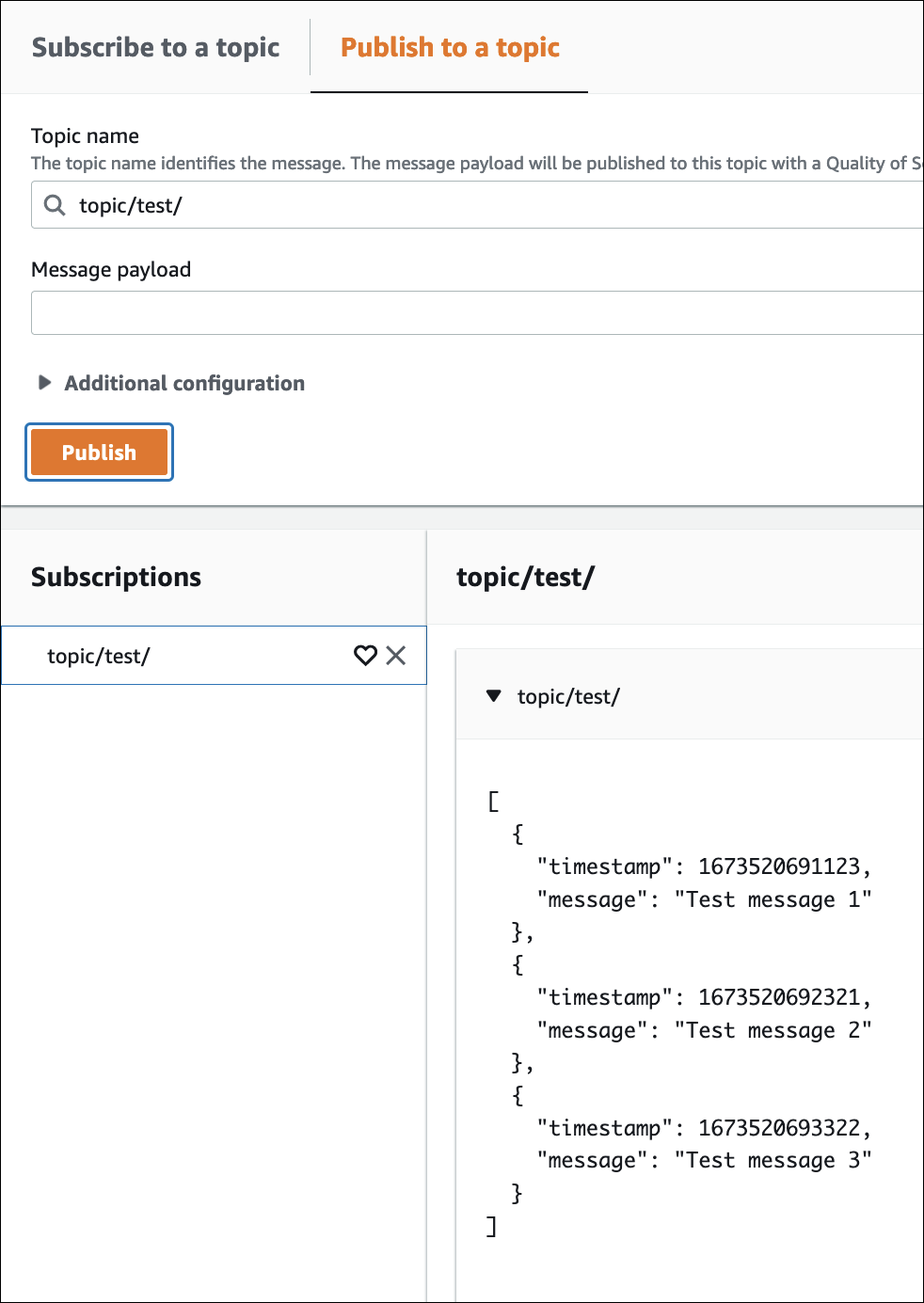
MQTT 消息显示在 Subscriptions(订阅)和 Topic(主题)表中,如下所示。这些消息可能需要长达五分钟才会显示。
查看日志数据
在 “日志” 中查看您的 CloudWatch 日志记录
-
打开 Amazon Web Services 管理控制台,然后导航至CloudWatch。
-
在导航栏上,选择日志、日志、见解。
-
在选择日志组菜单上,选择您在 Amazon IoT 规则中指定的日志组。
-
在 Logs insights(日志见解)页面上,选择 Run query(运行查询)。