本文属于机器翻译版本。若本译文内容与英语原文存在差异，则一律以英文原文为准。

# 配置适合扩展
<a name="video-scaling-fit-ratio"></a>

如果为 “**缩放” 行为**选择 “**适合**”，则 MediaConvert 缩放输入图像直至其适合输出分辨率的尺寸，但不超过输出分辨率的尺寸。

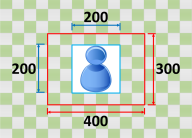
例如，如果您的输入文件是逐`200``200`像素，并且您想要的输出分辨率为逐`300`像`400`素，则将图像 MediaConvert 增加到`300`逐`300`像素。 MediaConvert 当您选择 “**适合**” 时，不会在输出中添加填充。

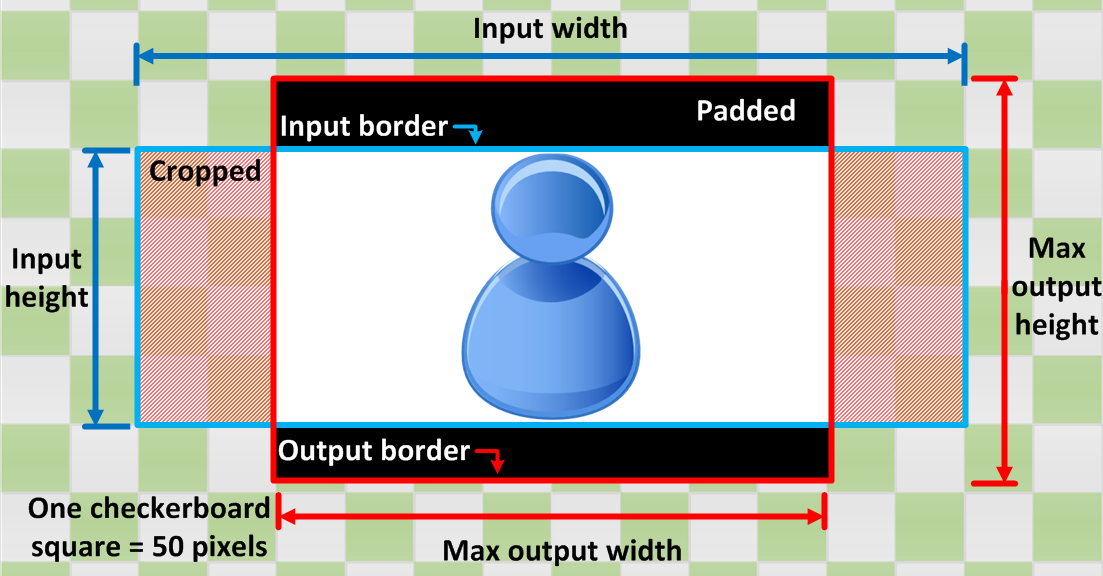
**键**

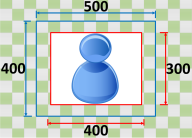
以下图例显示了输入和输出图像的宽度、高度、裁切和填充。在此图例中，输入尺寸（顶部和左侧）为蓝色，输出尺寸（右侧和底部）为红色。

![宽高比图例](http://docs.amazonaws.cn/mediaconvert/latest/ug/images/key.png)


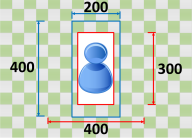
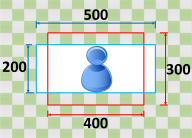
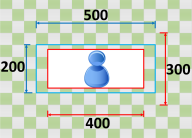
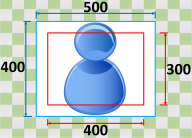
下表显示了输入和输出分辨率不同时的图像缩放行为示例。有关读取图像的详细信息，请参阅前面的图例。


|  条件  |  Input  |  Output  | 
| --- | --- | --- | 
| 输入宽度小于输出宽度<br />输入高度小于输出高度 |  ![带有尺寸标签的蓝色用户图标：200x200 内部正方形，300x400 外部矩形。](http://docs.amazonaws.cn/mediaconvert/latest/ug/images/input1-thumb.png)  |  ![蓝色人物图标，周围标有尺寸尺寸：宽 400，高 300，顶部和左侧 200。](http://docs.amazonaws.cn/mediaconvert/latest/ug/images/fit1-unpadded-thumb.png)  | 
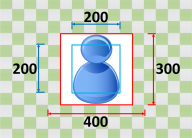
| 输入宽度小于输出宽度<br />输入高度大于输出高度 |  ![方格背景上的蓝色棋子形人物，带有红色测量线。](http://docs.amazonaws.cn/mediaconvert/latest/ug/images/input2-thumb.png)  |  ![该图显示了一个以 400x200 像素区域为中心的蓝色图形，并附有周围的测量值。](http://docs.amazonaws.cn/mediaconvert/latest/ug/images/fit2-unpadded-thumb.png)  | 
| 输入宽度大于输出宽度<br />输入高度小于输出高度 |  ![蓝色用户图标位于带有尺寸标签的矩形框架内居中。](http://docs.amazonaws.cn/mediaconvert/latest/ug/images/input3-thumb.png)  |  ![该图显示了一个尺寸为 400x300 的矩形，位于较大的 500x200 区域内。](http://docs.amazonaws.cn/mediaconvert/latest/ug/images/fit3-unpadded-thumb.png)  | 
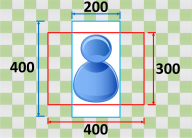
| 输入宽度大于输出宽度<br />输入高度大于输出高度 |  ![网格背景上红色方框内的人物的蓝色剪影图标。](http://docs.amazonaws.cn/mediaconvert/latest/ug/images/input4-thumb.png)  |  ![蓝色 3D 人物类似于雪人或以方形框架为中心的堆叠球体。](http://docs.amazonaws.cn/mediaconvert/latest/ug/images/fit4-unpadded-thumb.png)  |