本文属于机器翻译版本。若本译文内容与英语原文存在差异,则一律以英文原文为准。
# 教程:使用配置私有网络访问权限 Amazon Client VPN
本教程将引导您完成为 Amazon MWAA 环境创建从计算机到 Apache Airflow Web 服务器的 VPN 隧道的步骤。要通过 VPN 隧道连接到互联网,你首先需要创建一个 Amazon Client VPN 端点。设置完成后,客户端 VPN 端点将充当 VPN 服务器,允许计算机与 VPC 中的资源进行安全连接。然后,您将使用[桌面版Amazon Client VPN](https://www.amazonaws.cn/vpn/client-vpn-download/) 从电脑连接到客户端 VPN。
**注意**
本教程适用于**私有网络**访问模式。如果您选择 “同时访问公**共和私有网络”**,则不需要 VPN 即可访问 Apache Airflow 用户界面,因为可以通过互联网访问该用户界面。
**Topics**
+ [私有网络](#private-network-vpn-onconsole)
+ [使用案例](#private-network-vpn-usecases)
+ [开始前的准备工作](#private-network-vpn-prereqs)
+ [目标](#private-network-vpn-objectives)
+ [(可选)步骤 1:确定 VPC、CIDR 规则和 VPC 安全](#private-network-vpn-optional)
+ [步骤 2:创建服务器证书和客户端证书](#private-network-vpn-certs)
+ [第三步:保存 Amazon CloudFormation 本地模板](#private-network-vpn-template)
+ [第四步:创建客户端 VPN Amazon CloudFormation 堆栈](#private-network-vpn-create)
+ [步骤 5:将子网关联到客户端 VPN](#private-network-vpn-associate)
+ [步骤 6:为客户端 VPN 添加授权入口规则](#private-network-vpn-autho)
+ [步骤 7:下载客户端 VPN 端点配置文件](#private-network-vpn-download)
+ [第八步:连接到 Amazon Client VPN](#private-network-vpn-connect)
+ [接下来做什么?](#create-vpc-vpn-next-up)
## 私有网络
本教程假设您已为 Apache Airflow Web 服务器选择了**私有网络**访问模式。
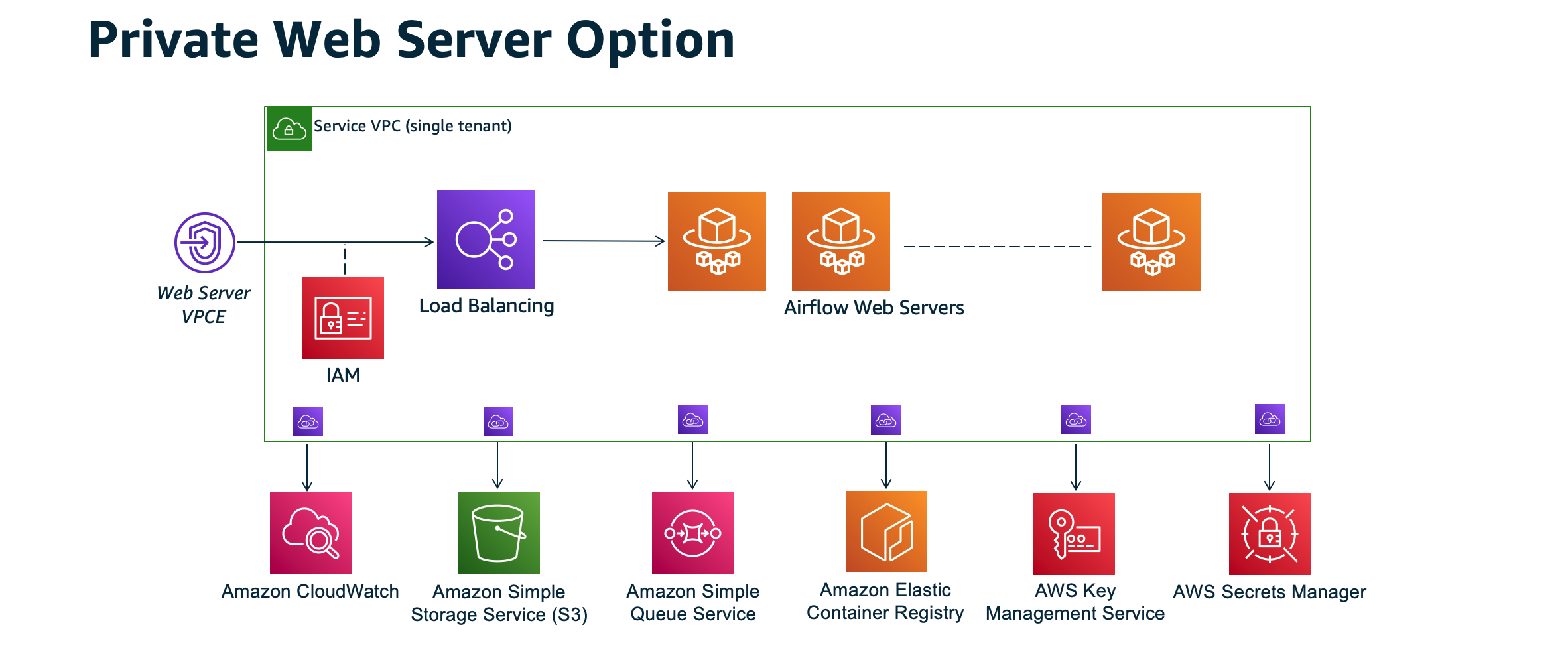
私有网络访问模式将访问 Apache Airflow UI 的权限限制为* Amazon VPC 中*已获准访问[环境 IAM 策略](access-policies.md)的用户。
创建具有**私有网络**访问权限的环境时,必须将所有依赖项打包到 Python wheel 存档 (`.whl`) 中,然后在`.whl`中引用`requirements.txt`。有关使用 Wheel 打包和安装依赖项的说明,请参阅[使用 Python Wheel 管理依赖项](best-practices-dependencies.md#best-practices-dependencies-python-wheels)。
下图描述了在 Amazon MWAA 控制台上哪里可以找到**私有网络**选项。

## 使用案例
您可以在创建 Amazon MWAA 环境之前或之后使用本教程。您必须使用与您的环境相同的 Amazon VPC、VPC 安全组和私有子网。如果您在创建 Amazon MWAA 环境后使用本教程,则在完成这些步骤后,您可以返回 Amazon MWAA 控制台并将 Apache Airflow Web 服务器访问模式更改为**私有网络**。
## 开始前的准备工作
1. 检查用户权限。请确保您在 Amazon Identity and Access Management (IAM) 中的账户有足够的权限来创建和管理 VPC 资源。
1. 使用 Amazon MWAA VPC。本教程假设您正在将客户端 VPN 关联到现有 VPC。亚马逊 VPC 必须与亚马逊 MWAA 环境 Amazon Web Services 区域 相同,并且有两个私有子网。如果您尚未创建亚马逊 VPC,请使用中的 Amazon CloudFormation 模板[选项三:创建亚马逊 VPC 网络 *没有* Internet 访问](vpc-create.md#vpc-create-template-private-only)。
## 目标
在本教程中,您将执行以下操作:
1. 使用现有 Amazon VPC 的 Amazon CloudFormation 模板创建 Amazon Client VPN 终端节点。
1. 生成服务器和客户端证书和密钥,然后将服务器证书和密钥上传到与 Amazon MWAA 环境 Amazon Web Services 区域 相同的环境 Amazon Certificate Manager 中。
1. 为客户端 VPN 下载并修改客户端 VPN 端点配置文件,然后使用该文件创建 VPN 配置文件,以便使用桌面版客户端 VPN 进行连接。
## (可选)步骤 1:确定 VPC、CIDR 规则和 VPC 安全
下一节介绍如何为 Amazon VPC、VPC 安全组查找 ID,以及在后续步骤中识别创建客户端 VPN 所需的 CIDR 规则的方法。
### 确定 CIDR 规则
下一节介绍如何识别 CIDR 规则,您需要使用这些规则来创建客户端 VPN。
**识别客户端 VPN 的 CIDR**
1. 在 Amazon VPC 控制台,打开[ Amazon VPC 页面](https://console.amazonaws.cn/vpc/home#/vpcs:)。
1. 使用导航栏中的区域选择器选择与亚马逊 MWAA 环境 Amazon Web Services 区域 相同的区域。
1. 选择 Amazon VPC。
1. 假设私有子网的 CIDR 是:
+ 私有子网 1:10.192.10.0`/24`
+ 私有子网 2:10.192.11.0`/24`
如果您的亚马逊 VPC 的 CIDR 是 10.192.0.0`/16`,那么**您为客户端 VPN 指定的**客户端 IPv4 CIDR 将是 172.16.0.0。`/22`
1. 保存此 CIDR 值以及 VPC ID 的值以供后续步骤使用。
### 识别 VPC 和安全组
下一节介绍如何查找创建客户端 VPC 所需的 Amazon VPC 和安全组的 ID。
**注意**
您可能正在使用多个安全组。在后续步骤中,您需要指定所有 VPC 的安全组。
**识别安全组**
1. 在 Amazon VPC 控制台打开[安全组页面](https://console.amazonaws.cn/vpc/home#/securityGroups:)。
1. 在导航栏中,使用区域选择器来选择 Amazon Web Services 区域。
1. 在 **VPC ID** 中搜索 Amazon VPC,然后识别与 VPC 关联的安全组。
1. 保存安全组和 VPC 的 ID,以供后续步骤使用。
## 步骤 2:创建服务器证书和客户端证书
客户端 VPN 端点仅支持 1024 位和 2048 位 RSA 密钥大小。下一节介绍如何使用 OpenVPN easy-rsa 生成服务器和客户端证书和密钥,然后使用 () 将证书上传到 ACM。 Amazon Command Line Interface Amazon CLI
**创建客户端证书**
1. 按照以下快速步骤通过[客户端身份验证和授权:双向身份验证创建证书并将其上传到 ACM。 Amazon CLI](https://docs.amazonaws.cn/vpn/latest/clientvpn-admin/client-authentication.html#mutual)
1. 在这些步骤中,上传服务器和客户端证书时,**您必须在 Amazon CLI 命令中**指定与 Amazon MWAA 环境相同的 Amazon Web Services 区域 内容。以下是有关如何在这些命令中指定区域的一些示例:
1.
**Example 服务器证书的区域**
```
aws acm import-certificate --certificate fileb://server.crt --private-key fileb://server.key --certificate-chain fileb://ca.crt {{--region us-west-2}}
```
1.
**Example 客户端证书的区域**
```
aws acm import-certificate --certificate fileb://client1.domain.tld.crt --private-key fileb://client1.domain.tld.key --certificate-chain fileb://ca.crt {{--region us-west-2}}
```
1. 完成这些步骤后,保存服务器证书和客户端证书 ARN 的 Amazon CLI 响应中返回的值。你将在 Amazon CloudFormation 模板中指定这些 ARN 来创建客户端 VPN。
1. 在这些步骤中,客户端证书和私钥将保存到计算机中。以下是有关在哪里可以找到这些凭证的示例:
1.
**Example 在 macOS 上**
在 macOS 上,内容保存在 `/Users/{{your-user}}/custom_folder`。如果您列出此目录的所有 (`ls -a`) 内容,则会看到类似以下的内容:
```
.
..
ca.crt
client1.domain.tld.crt
client1.domain.tld.key
server.crt
server.key
```
1. 完成这些步骤后,保存内容或在 `client1.domain.tld.crt` 中记下客户端证书的位置,以及在 `client1.domain.tld.key` 中记下私钥的位置。您将把这些值添加到客户端 VPN 的配置文件中。
## 第三步:保存 Amazon CloudFormation 本地模板
以下部分包含创建客户端 VPN 的 Amazon CloudFormation 模板。您必须指定与 Amazon MWAA 环境相同的 Amazon VPC、VPC 安全组和私有子网。
+ 复制以下模板的内容并将其作为 `mwaa_vpn_client.yaml` 保存在本地中。您也可以使用[下载模板](./samples/mwaa_vpn_client.zip)。
替换以下值:
+ **YOUR\_CLIENT\_ROOT\_CERTIFICATE\_ARN**— 在 `ClientRootCertificateChainArn` 中的 **client1.domain.tld** 证书的 ARN。
+ **YOUR\_SERVER\_CERTIFICATE\_ARN**— 在 `ServerCertificateArn` 中的**服务器**证书的 ARN。
+ 在 `ClientCidrBlock` 中的客户端 IPv4 CIDR 规则。提供 `172.16.0.0/22` 的 CIDR 规则。此范围不得与您的亚马逊 VPC CIDR 重叠。
+ Amazon VPC ID,如 `VpcId` 所示。提供 `vpc-010101010101` 的 VPC。
+ VPC 安全组 ID,如 `SecurityGroupIds` 所示。提供了 `sg-0101010101` 的安全组。
```
AWSTemplateFormatVersion: 2010-09-09
Description: This template deploys a VPN Client Endpoint.
Resources:
ClientVpnEndpoint:
Type: 'AWS::EC2::ClientVpnEndpoint'
Properties:
AuthenticationOptions:
- Type: "certificate-authentication"
MutualAuthentication:
ClientRootCertificateChainArn: "YOUR_CLIENT_ROOT_CERTIFICATE_ARN"
ClientCidrBlock: 172.16.0.0/22
ClientConnectOptions:
Enabled: false
ConnectionLogOptions:
Enabled: false
Description: "MWAA Client VPN"
DnsServers: []
SecurityGroupIds:
- sg-0101010101
SelfServicePortal: ''
ServerCertificateArn: "YOUR_SERVER_CERTIFICATE_ARN"
SplitTunnel: true
TagSpecifications:
- ResourceType: "client-vpn-endpoint"
Tags:
- Key: Name
Value: MWAA-Client-VPN
TransportProtocol: udp
VpcId: vpc-010101010101
VpnPort: 443
```
**注意**
如果您在环境中使用多个安全组,则可以按以下格式指定多个安全组:
```
SecurityGroupIds:
- sg-0112233445566778b
- sg-0223344556677889f
```
## 第四步:创建客户端 VPN Amazon CloudFormation 堆栈
**要创建 Amazon Client VPN**
1. 打开 [Amazon CloudFormation 控制台](https://console.amazonaws.cn/cloudformation/home#)。
1. 选择**模板已准备就绪**,然后选择**上传模板文件**。
1. 选择**选择文件**,然后选择 `mwaa_vpn_client.yaml` 文件。
1. 选择**下一步**、**下一步**。
1. 选择堆栈,然后选择**创建堆栈**。
## 步骤 5:将子网关联到客户端 VPN
**将私有子网关联到 Amazon Client VPN**
1. 打开 [Amazon VPC 控制台](https://console.amazonaws.cn/vpc/home#)。
1. 选择**客户端 VPN 端点**页面。
1. 选择客户端 VPN,然后选择**关联**选项卡、**关联**。
1. 在下拉列表中选择以下内容:
+ Amazon VPC,如 **VPC** 所示。
+ 在**选择要关联的子网**中的一个私有子网。
1. 选择**关联 **。
**注意**
VPC 和子网关联到客户端 VPN 需要几分钟时间。
## 步骤 6:为客户端 VPN 添加授权入口规则
您需要使用 VPC 的 CIDR 规则向客户端 VPN 添加授权入口规则。如果您想授权来自 Active Directory 群组或 SAML-based 身份提供商 (IdP) 的特定用户或群组,请参阅*客户端 VPN 指南*[中的](https://docs.amazonaws.cn/vpn/latest/clientvpn-admin/cvpn-working-rules.html)授权规则。
**将 CIDR 添加到 Amazon Client VPN**
1. 打开 [Amazon VPC 控制台](https://console.amazonaws.cn/vpc/home#)。
1. 选择**客户端 VPN 端点**页面。
1. 选择客户端 VPN,然后选择**授权**选项卡、**授权入口**。
1. 指定以下内容:
+ 要在**目标网络中启用** Amazon VPC 的 CIDR 规则。例如:
```
10.192.0.0/16
```
+ 在**授予访问权限**中,选择**允许所有用户访问**。
+ 在**描述**中,输入一个描述性名称。
1. 选择**添加授权规则**。
**注意**
根据您的 Amazon VPC 的网络组件,您可能还需要将此授权入口规则添加到您的网络访问控制列表 (NACL) 中。
## 步骤 7:下载客户端 VPN 端点配置文件
**下载配置文件**
1. 按照以下快速步骤在[下载客户端 VPN 端点配置文件](https://docs.amazonaws.cn/vpn/latest/clientvpn-admin/cvpn-getting-started.html#cvpn-getting-started-config)中下载客户端 VPN 配置文件。
1. 在这些步骤中,系统会要求您在客户端 VPN 端点 DNS 名称前面加一个字符串。示例如下:
1.
**Example 端点 DNS 名称**
如果客户端 VPN 端点 DNS 名称为:
```
remote cvpn-endpoint-0909091212aaee1.prod.clientvpn.us-west-1.amazonaws.com 443
```
您可以添加一个字符串来识别客户端 VPN 端点,如下所示:
```
remote {{mwaavpn}}.cvpn-endpoint-0909091212aaee1.prod.clientvpn.us-west-1.amazonaws.com 443
```
1. 在这些步骤中,系统会要求您在一组新 `` 标签之间添加客户端证书的内容,而在一组新 `` 标签之间添加私有密钥的内容。示例如下:
1. 打开命令提示符并将目录更改为客户端证书和私钥的位置。
1.
**Example macOS client1.domain.tld.crt**
要在 macOS 上显示 `client1.domain.tld.crt` 文件内容,您可以使用 `cat client1.domain.tld.crt`。
从终端复制值并粘贴在 `downloaded-client-config.ovpn` 中,如下所示:
```
ZZZ1111dddaBBB
-----END CERTIFICATE-----
-----BEGIN CERTIFICATE-----
{{YOUR client1.domain.tld.crt}}
-----END CERTIFICATE-----
```
1.
**Example macOS client1.domain.tld.key**
要显示 `client1.domain.tld.key` 文件内容,您可以使用 `cat client1.domain.tld.key`。
从终端复制值并粘贴在 `downloaded-client-config.ovpn` 中,如下所示:
```
ZZZ1111dddaBBB
-----END CERTIFICATE-----
-----BEGIN CERTIFICATE-----
{{YOUR client1.domain.tld.crt}}
-----END CERTIFICATE-----
-----BEGIN CERTIFICATE-----
{{YOUR client1.domain.tld.key}}
-----END CERTIFICATE-----
```
## 第八步:连接到 Amazon Client VPN
的客户 Amazon Client VPN 是免费提供的。您可以将计算机直接连接到, Amazon Client VPN 享受端到端 VPN 体验。
**连接到客户端 VPN**
1. 下载并安装[桌面版Amazon Client VPN](https://www.amazonaws.cn/vpn/client-vpn-download/)。
1. 打开 Amazon Client VPN.
1. 在 VPN 客户端菜单中选择**文件**、**托管配置文件**。
1. 选择**添加配置文件**,然后选择 `downloaded-client-config.ovpn`。
1. 在**显示名称**中输入描述性名称。
1. 选择**添加配置文件**,**完成**。
1. 选择**连接**。
连接到客户端 VPN 后,您需要断开与其他 VPN 的连接才能访问 Amazon VPC 中的任何资源。
**注意**
您可能需要退出客户端,然后重新开始,然后才能建立连接。
## 接下来做什么?
+ 要了解如何创建 Amazon MWAA 环境,请参阅 [开始使用 Amazon MWAA](get-started.md)。您必须在与客户端 VPN Amazon Web Services 区域 相同的环境中创建环境,并使用与客户端 VPN 相同的 VPC、私有子网和安全组。