本文属于机器翻译版本。若本译文内容与英语原文存在差异,则一律以英文原文为准。
# 在 Amazon OpenSearch 服务中使用 OpenSearch 控制面板
OpenSearch 仪表板是一款开源可视化工具,专为与之配合使用而设计 OpenSearch。Amazon OpenSearch 服务为每个 OpenSearch 服务域提供了控制面板的安装。控制面板在域中的热门数据节点上运行。
OpenSearch 仪表板是一种可视化工具,用于浏览和分析单个 OpenSearch 域中的数据。相比之下,集中式 OpenSearch 用户界面(也称为 OpenSearch 应用程序)是一个基于云的用户界面,可连接到多个 OpenSearch域、 OpenSearch 无服务器集合和 Amazon 数据源。该用户界面包含适用于特定使用案例(例如可观测性和安全分析)的工作区,并提供跨数据集的统一体验。虽然控制面板与单个域相关联,但集中式用户界面支持跨域数据集成和分析。有关更多信息,请参阅 [在 Amazon OpenSearch 服务中使用 OpenSearch 用户界面](application.md)。
您可以在 OpenSearch 服务控制台的域名控制 OpenSearch 面板上找到指向仪表板的链接。对于正在运行的域名 OpenSearch,URL 为`{{domain-endpoint}}/_dashboards/`。对于运行旧版 Elasticsearch 的域,URL 为 `{{domain-endpoint}}/_plugin/kibana`。
使用此默认控制面板安装的查询具有 300 秒超时。
**注意**
本文档讨论了 Amazon OpenSearch 服务背景下的 OpenSearch 控制面板,包括连接该服务的不同方式。有关全面的文档,包括入门指南、仪表板创建说明、仪表板管理和仪表板查询语言 (DQL),请参阅开源 OpenSearch 文档中的[OpenSearch 仪表板](https://opensearch.org/docs/latest/dashboards/)。
## 控制对控制面板的访问
仪表板本身不支持 IAM 用户和角色,但 OpenSearch 服务提供了多种控制仪表板访问权限的解决方案:
+ 启用[面向控制面板的 SAML 身份验证](saml.md)。
+ 将[访问权限的精细控制](fgac.md#fgac-concepts)和 HTTP 基本身份验证结合使用。
+ 配置[控制面板的 Cognito 身份验证](cognito-auth.md)。
+ 对于公有访问阈,配置一个[基于 IP 的访问策略](ac.md#ac-types-ip)(使用或不使用[代理服务器](#dashboards-proxy))。
+ 对于 VPC 访问阈,配置一个开放访问策略(使用或不使用代理服务器)并使用[安全组](https://docs.amazonaws.cn/vpc/latest/userguide/VPC_SecurityGroups.html)来控制访问权限。要了解更多信息,请参阅[关于 VPC 域的访问策略](vpc.md#vpc-security)。
### 使用代理从仪表板访问 OpenSearch 服务
**注意**
仅当域使用公有访问权限并且您不想使用 [Cognito 身份验证](cognito-auth.md)时,此过程才适用。请参阅[控制对控制面板的访问](#dashboards-access)。
由于 Dashboards 是一个 JavaScript 应用程序,因此请求来自用户的 IP 地址。基于 IP 的访问控制可能是不切实际的,这是因为,为了让每个用户能够访问 Kibana,需要加入白名单的 IP 地址绝对数量太巨大。一种解决方法是在仪表板和 OpenSearch 服务之间放置代理服务器。然后,您可以添加基于 IP 的访问策略,仅允许来自一个 IP 地址(即代理服务器)的请求。下图演示了此配置。
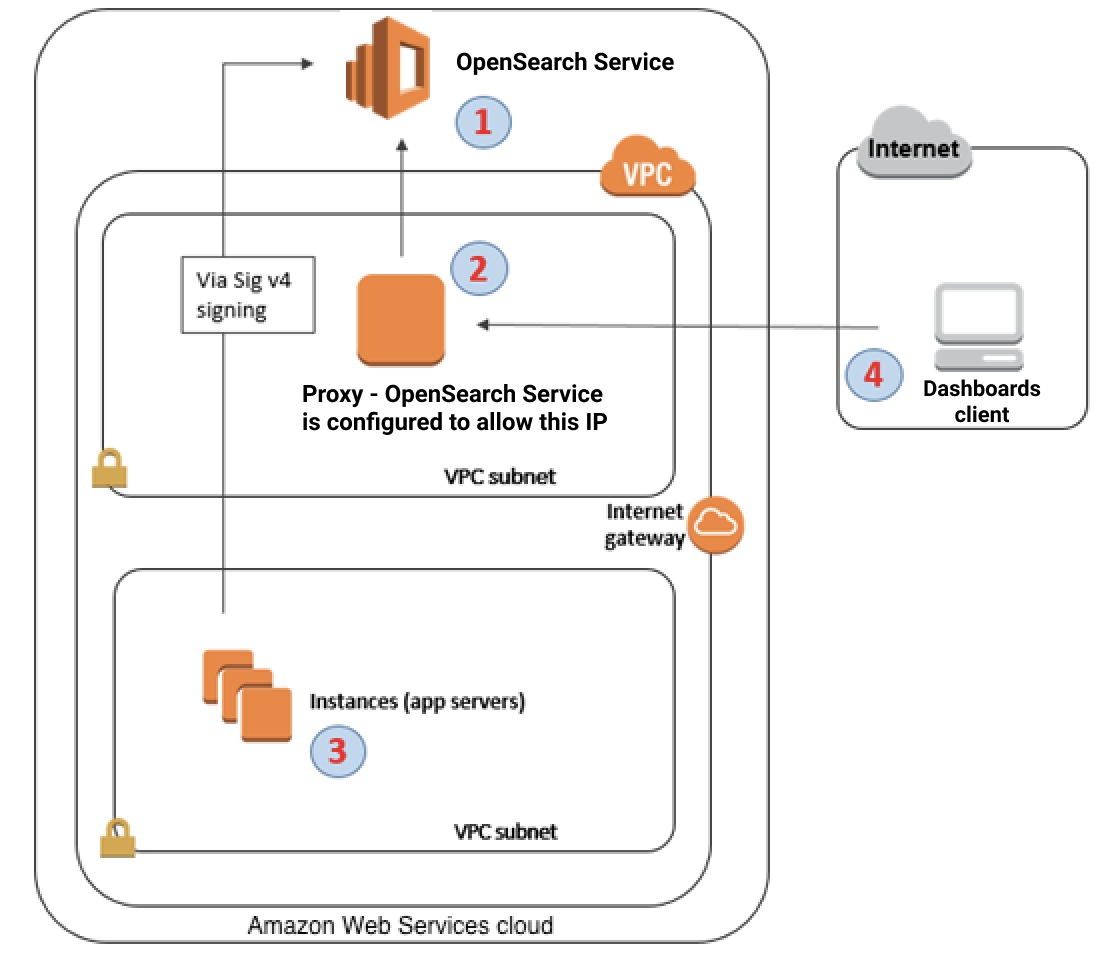
1. 这是您的 OpenSearch 服务域。IAM 提供对此域的授权访问权限。此外,基于 IP 的访问策略提供对代理服务器的访问权限。
1. 这是在 Amazon EC2 实例上运行的代理服务器。
1. 其他应用程序可以使用签名版本 4 签名过程向 OpenSearch 服务发送经过身份验证的请求。
1. 仪表板客户端通过代理连接到您的 OpenSearch 服务域。
要启用这种配置,需要在基于资源的策略中指定角色和 IP 地址。下面是示例策略:
------
#### [ JSON ]
****
```
{
"Version":"2012-10-17",
"Statement":[
{
"Resource":"arn:aws:es:us-west-2:111111111111:domain/my-domain/*",
"Principal":{
"AWS":"arn:aws:iam::111111111111:role/allowedrole1"
},
"Action":[
"es:ESHttpGet"
],
"Effect":"Allow"
},
{
"Effect":"Allow",
"Principal":{
"AWS":"*"
},
"Action":"es:*",
"Condition":{
"IpAddress":{
"aws:SourceIp":[
"{{203.0.113.0/24}}",
"{{2001:DB8:1234:5678::/64}}"
]
}
},
"Resource":"arn:aws:es:us-west-2:111111111111:domain/my-domain/*"
}
]
}
```
------
建议使用弹性 IP 地址配置在代理服务器上运行的 EC2 实例。这样,如果有必要替换实例,仍然可以用相同的公有 IP 地址连接到实例。要了解更多信息,请参阅《Amazon EC2 用户指南》中的 [弹性 IP 地址](https://docs.amazonaws.cn/AWSEC2/latest/UserGuide/elastic-ip-addresses-eip.html)**。
如果使用代理服务器*和* [Cognito 身份验证](cognito-auth.md),则可能需要添加控制面板和 Amazon Cognito 的设置以避免 `redirect_mismatch` 错误。请参阅以下 `nginx.conf` 示例:
```
server {
listen 443;
server_name $host;
rewrite ^/$ https://$host/_plugin/_dashboards redirect;
ssl_certificate /etc/nginx/cert.crt;
ssl_certificate_key /etc/nginx/cert.key;
ssl on;
ssl_session_cache builtin:1000 shared:SSL:10m;
ssl_protocols TLSv1 TLSv1.1 TLSv1.2;
ssl_ciphers HIGH:!aNULL:!eNULL:!EXPORT:!CAMELLIA:!DES:!MD5:!PSK:!RC4;
ssl_prefer_server_ciphers on;
location /_plugin/_dashboards {
# Forward requests to Dashboards
proxy_pass https://$dashboards_host/_plugin/_dashboards;
# Handle redirects to Cognito
proxy_redirect https://$cognito_host https://$host;
# Update cookie domain and path
proxy_cookie_domain $dashboards_host $host;
proxy_cookie_path / /_plugin/_dashboards/;
# Response buffer settings
proxy_buffer_size 128k;
proxy_buffers 4 256k;
proxy_busy_buffers_size 256k;
}
location ~ \/(log|sign|fav|forgot|change|saml|oauth2) {
# Forward requests to Cognito
proxy_pass https://$cognito_host;
# Handle redirects to Dashboards
proxy_redirect https://$dashboards_host https://$host;
# Update cookie domain
proxy_cookie_domain $cognito_host $host;
}
}
```
**注意**
(可选)如果您选择配置专用的协调器节点,它将自动开始托管 OpenSearch 控制面板。因此可以提高 CPU 和内存等数据节点资源的可用性。由于数据节点资源的可用性提高,这将有助于提高域的整体韧性。
## 将控制面板配置为使用 WMS 地图服务器
默认安装的 OpenSearch 服务仪表板包括地图服务,但印度和中国地区的域名除外。地图服务最多支持 10 个缩放级别。
无论您的区域如何,您都可以将 Kibana 配置为使用不同的 Web 地图服务 (WMS) 服务器来提供坐标地图可视化。区域地图可视化只支持默认地图服务。
**将控制面板配置为使用 WMS 地图服务器:**
1. 打开控制面板。
1. 选择**堆栈管理**。
1. 选择 **Advanced Settings (高级设置)**。
1. 定位**可视化:TileMap:. WMSdefaults**
1. 将 `enabled` 更改为 `true` 并将 `url` 更改为有效 WMS 地图服务器的 URL:
```
{
"enabled": true,
"url": "{{wms-server-url}}",
"options": {
"format": "image/png",
"transparent": true
}
}
```
1. 选择**保存更改**。
要将新的默认值应用于可视化,您可能需要重新加载控制面板。如果已保存可视化,请在打开可视化后,选择 **Options (选项)**。验证是否已启用 **WMS map server (WMS 地图服务器)** 并且 **WMS URL** 包含首选地图服务器,然后选择 **Apply changes (应用更改)**。
**注意**
地图服务通常具有许可费用或限制。您负责考虑有关指定的任何地图服务器的所有此类事项。您可能会发现来自[美国地质调查局](https://www.usgs.gov/products/maps)的地图服务对测试非常有用。
## 将本地仪表板服务器连接到 OpenSearch 服务
如果您已经投入了大量时间来配置自己的仪表板实例,则可以使用它来代替 S OpenSearch ervice 提供的默认 Dashboards 实例(或补充)。以下过程适用于将[精细访问控制](fgac.md)和开放访问策略结合使用的域。
**将本地仪表板服务器连接到 OpenSearch 服务**
1. 在您的 OpenSearch 服务域上,创建具有相应权限的用户:
1. 在控制面板中,转到**安全**、**内部用户**,然后选择**创建内部用户**。
1. 提供用户名和密码,然后选择**创建**。
1. 转到**角色**,然后选择一个角色。
1. 选择**映射的用户**,然后选择**管理映射**。
1. 在**用户**中,添加您的用户名,然后选择**映射**。
1. 在自行管理的 Dashboards OSS 安装中下载并安装相应版本 OpenSearch [的安全插件](https://docs.opensearch.org/latest/dashboards/install/plugins/#install)。
1. 在您的本地 Dashboards 服务器上,打开`config/opensearch_dashboards.yml`文件并使用您之前创建的用户名和密码添加您的 OpenSearch 服务端点:
```
opensearch.hosts: ['https://{{domain-endpoint}}']
opensearch.username: 'username'
opensearch.password: 'password'
```
您可以使用以下示例 `opensearch_dashboards.yml` 文件:
```
server.host: '0.0.0.0'
opensearch.hosts: ['https://{{domain-endpoint}}']
opensearchDashboards.index: ".username"
opensearch.ssl.verificationMode: none # if not using HTTPS
opensearch_security.auth.type: basicauth
opensearch_security.auth.anonymous_auth_enabled: false
opensearch_security.cookie.secure: false # set to true when using HTTPS
opensearch_security.cookie.ttl: 3600000
opensearch_security.session.ttl: 3600000
opensearch_security.session.keepalive: false
opensearch_security.multitenancy.enabled: false
opensearch_security.readonly_mode.roles: ['opensearch_dashboards_read_only']
opensearch_security.auth.unauthenticated_routes: []
opensearch_security.basicauth.login.title: 'Please log in using your username and password'
opensearch.username: 'username'
opensearch.password: 'password'
opensearch.requestHeadersWhitelist: [authorization, securitytenant, security_tenant]
```
要查看您的 OpenSearch 服务索引,请启动本地仪表板服务器,转到**开发工具**并运行以下命令:
```
GET _cat/indices
```
## 管理控制面板中的索引
OpenSearch 服务域上安装的仪表板提供了一个有用的用户界面,用于管理域中不同存储层中的索引。从 “控制面板” 主菜单中选择 “索引**管理**” [UltraWarm](ultrawarm.md),查看热存储和[冷](cold-storage.md)存储中的所有索引,以及由索引状态管理 (ISM) 策略管理的索引。使用索引管理可以在热存储和冷存储之间移动索引,并监视三个层之间的迁移。
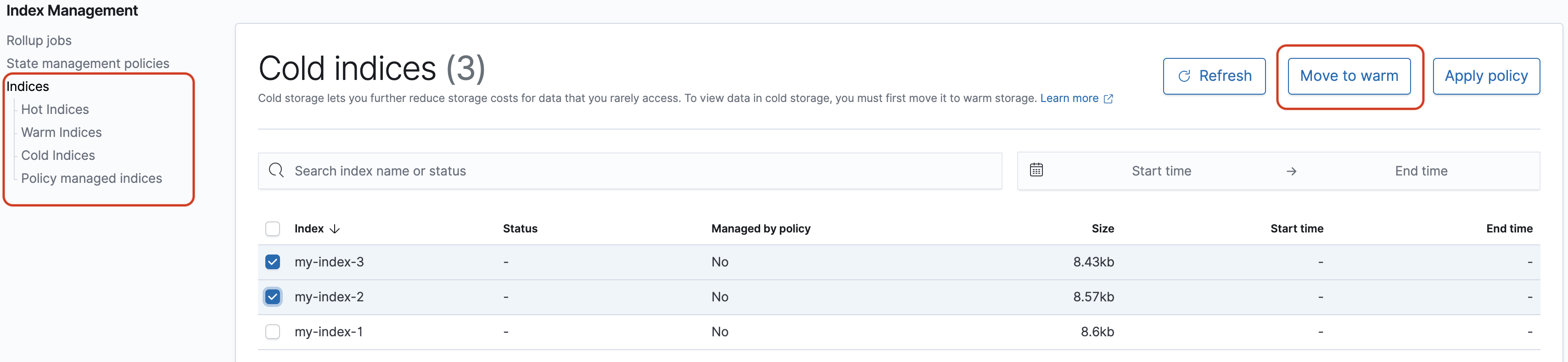
请注意,除非启用了和 UltraWarm /或冷存储,否则您不会看到热索引、温索引和冷索引选项。
## 其他功能
在每个 OpenSearch 服务域上安装的默认仪表板还有一些其他功能:
+ 各种[OpenSearch插件](supported-plugins.md)的用户界面
+ [租户](fgac.md#fgac-multitenancy)
+ [报告](https://opensearch.org/docs/latest/dashboards/reporting/)
使用**报告**菜单可从“发现”页面生成按需 CSV 报告,以及仪表板或可视化的 PDF 或 PNG 报告。CSV 报告的行数限制为 10,000。
+ [甘特图](https://docs.opensearch.org/latest/observing-your-data/trace/ta-dashboards/)
+ [笔记本](https://opensearch.org/docs/latest/observability-plugin/notebooks/)