本文属于机器翻译版本。若本译文内容与英语原文存在差异,则一律以英文原文为准。
带有监视器的经典警报
监视器是 Amazon OpenSearch 服务的原始警报机制。监视器是按定义的计划运行的作业。它使用 OpenSearch DSL、PPL 或 Painless 脚本查询您的数据,并评估生成警报的触发条件。当满足触发条件时,监控器会运行通过配置的渠道发送通知的操作。
您可以从 “可观测性” 工作区的 “警报” 页面访问监视器。要找到它,请在左侧导航栏中展开更多,然后选择提醒。
监视器支持高级警报模式,包括按文档匹配、复合监视器工作流程、按集群指标运行状况检查以及用于复杂触发逻辑的 Painless 脚本。
有关通知渠道和操作的信息,请参阅通知。
在创建监控器之前,请配置所需的权限和数据源访问权限。有关更多信息,请参阅 配置警报权限。
支持的数据来源
选择监控器所针对的数据源。每个数据源都有自己的设置步骤、权限模型和注意事项。在创建监控器之前,请先配置数据源。下表列出了支持的数据源及其配置步骤的位置。
| 数据来源 | 配置 |
|---|---|
| Amazon OpenSearch 无服务器馆藏 | |
| 亚马逊 OpenSearch 服务域名 |
监控类型可用性、索引选择和触发器限制取决于您的数据源。
下表汇总了数据源支持的监视器类型。
| 监视器类型 | 亚马逊 OpenSearch 服务域名 | Amazon OpenSearch 无服务器 |
|---|---|---|
| Per-query | 支持 | 是 |
| Per-bucket | 是 | 是(一个触发器) |
| PPL | 支持 | 是 |
| Per-document | 是 | 否 |
| 每个集群的指标 | 是 | 否 |
| 复合键 | 是 | 否 |
创建监测仪
在 “可观察性” 工作区中,展开左侧导航栏中的 “更多”,选择 “警报”,然后选择 “创建监视器”。要创建监视器,请执行以下操作:
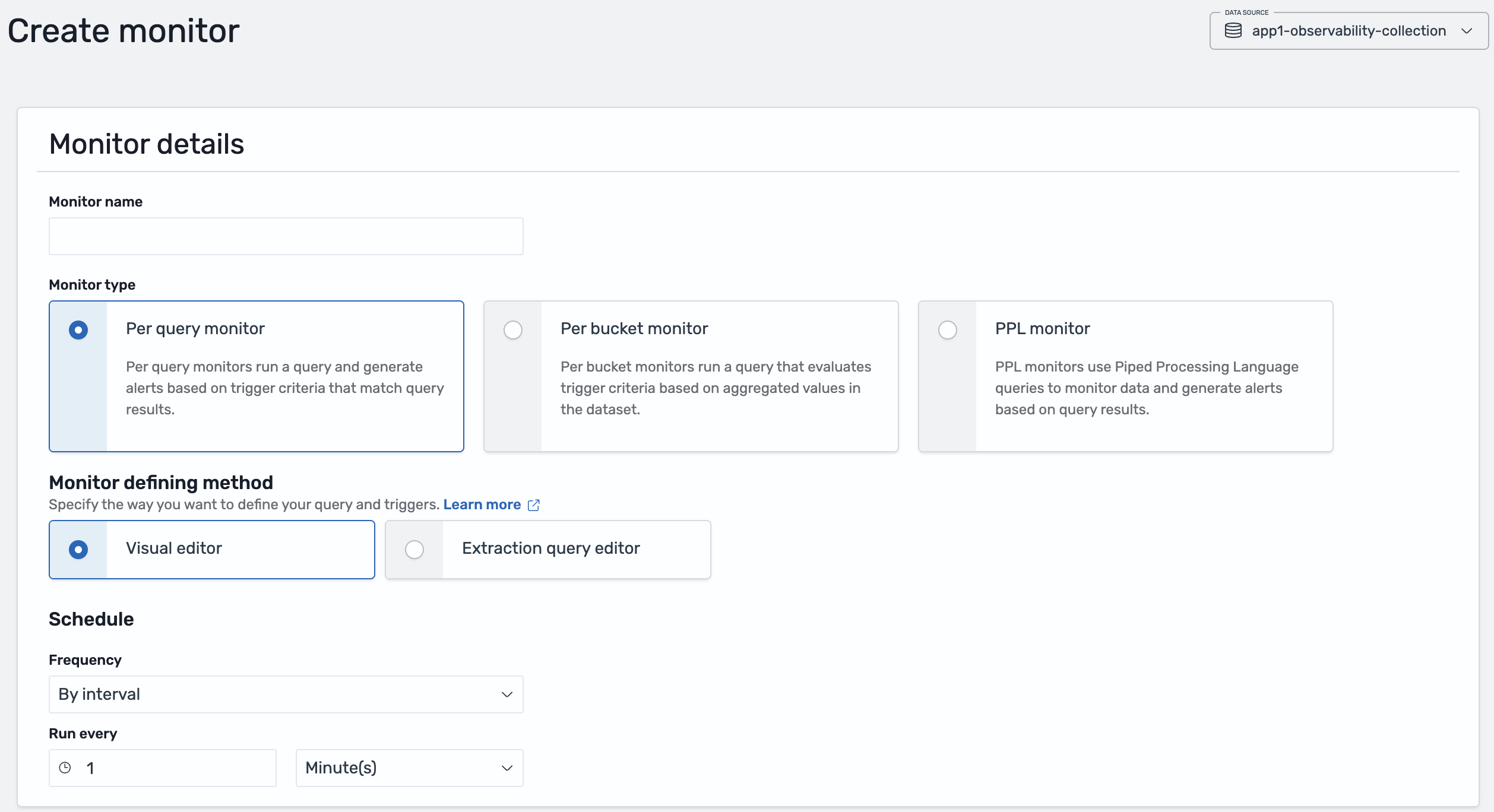
Per-query 监视器
Per-query 监控器对您的数据源运行查询,并根据查询结果评估触发条件。每个查询的监视器一次只能触发一个警报。您可以使用可视化编辑器或提取查询编辑器来定义查询。例如,当过去 5 分钟内的 HTTP 5xx 响应数量超过阈值时,您可能会发出警报。有关更多信息,请参阅 OpenSearch 网站上的按查询和按存储桶监视器
Per-bucket 监视器
Per-bucket 监控器对您的数据源运行查询,并根据结果桶(例如,按主机名或状态代码分组)评估触发条件。每个满足条件的存储桶都会生成自己的警报。您可以使用可视化编辑器或提取查询编辑器定义查询,并至少指定一个要作为分组依据的字段。例如,对错误计数超过阈值的每台主机进行分组host并发出警报。有关更多信息,请参阅 OpenSearch 网站上的按查询和按存储桶监视器
PPL 监视器
PPL 监视器使用管道处理语言 (PPL) 查询来定义监控条件。例如:
source=application_logs | where status_code = 503 | stats count() by host
PPL 命令和功能支持取决于支持数据源的引擎。有关 PPL 语法,请参阅网站上的 PPL
Per-document 监视器
Per-document 监视器运行一个或多个查询以返回匹配的单个文档,并且它们可以使用标签来组合查询。它们会在匹配的文档(调查结果)而不是汇总时发出警报,这在您需要满足条件的特定记录时很有用。有关更多信息,请参阅 OpenSearch 网站上的按文档显示器
Per-document Amazon OpenSearch Serverless 不支持显示器。
每个集群的指标监视器
每个集群指标监控器(也称为集群运行状况监视器)按计划运行集群和节点 API 请求,并根据结果评估触发条件。这些请求包括集群运行状况、集群统计数据和节点统计信息。使用它们来提醒域名的运行状况。有关更多信息,请参阅 OpenSearch 网站上的每集群指标监控器
由于它们调用集群和节点 API,因此每个集群的指标监控器适用于亚马逊 OpenSearch 服务域,Amazon OpenSearch Serverless 不支持。
复合监视器
复合监视器在工作流程中将多个监视器链接在一起,并根据底层监视器的组合触发条件生成警报。例如,他们只能在两个相关的监视器都进入警报状态时发出通知。有关更多信息,请参阅 OpenSearch 网站上的复合显示器
Amazon OpenSearch Serverless 不支持复合显示器。
日程安排和回顾窗口
在 “计划” 部分中,设置监视器的运行频率:选择按间隔(例如,每 5 分钟)或使用 cron 表达式定义自定义计划。回顾窗口(上次运行的时间范围)设置每次运行评估的时间范围,例如最近一小时,以便每次运行都能覆盖一致的数据片段。
预览显示器
在保存监视器之前,您可以根据最新数据对其进行预览,以验证查询并调整触发器阈值。预览显示了一段时间内的查询结果以及每个触发器的计算方式的图表,因此您可以在监视器按计划运行之前调整条件。
触发器
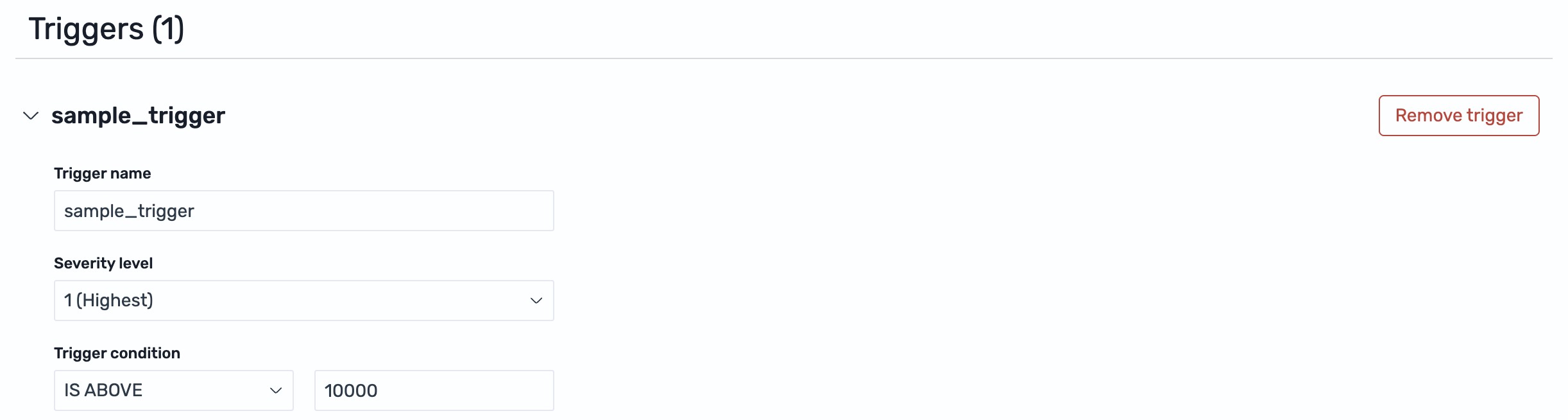
触发器定义生成警报的条件。一个监视器可以有多个触发器,每个触发器都会生成自己的警报并运行自己的操作。可用的触发器配置取决于显示器类型。
| 监视器类型 | 触发条件 | 示例 |
|---|---|---|
| Per-query | 查询结果(计数或指标)的阈值,每次执行评估一次。 | count > 5在过去的一个小时里 |
| Per-bucket | 每个存储桶的状况已评估。每个匹配的存储桶都会生成一个单独的警报。 | count > 100适用于任何host存储桶 |
| PPL | PPL 结果集上的条件。 | rows > 0 |
每个触发器都有一个名称、从 1(最高)到 5(最低)的严重级别以及一个条件。在可视化编辑器中,使用诸如、或之类的运算符将条件设置为IS ABOVE阈值IS EXACTLY。IS BELOW您也可以在提取查询编辑器中将条件定义为 Painless 脚本。如果在运行时未满足触发条件,则监视器不会为该触发器生成警报。
PPL 监视器使用结果计数条件(例如,返回的行数大于某个值)而不是脚本,因此它们的触发器比基于脚本的触发器更易于创作。有关触发条件示例和 Painless 脚本示例,请参阅 OpenSearch 网站上的触发器
通知和操作
要在满足触发条件时发送通知,请向触发器添加一个或多个操作。每个操作都会发送到通知渠道,例如亚马逊 SNS 频道、Slack、Microsoft Teams、电子邮件或自定义 webhook。有关创建频道和配置操作的信息,请参阅通知。
管理监视器
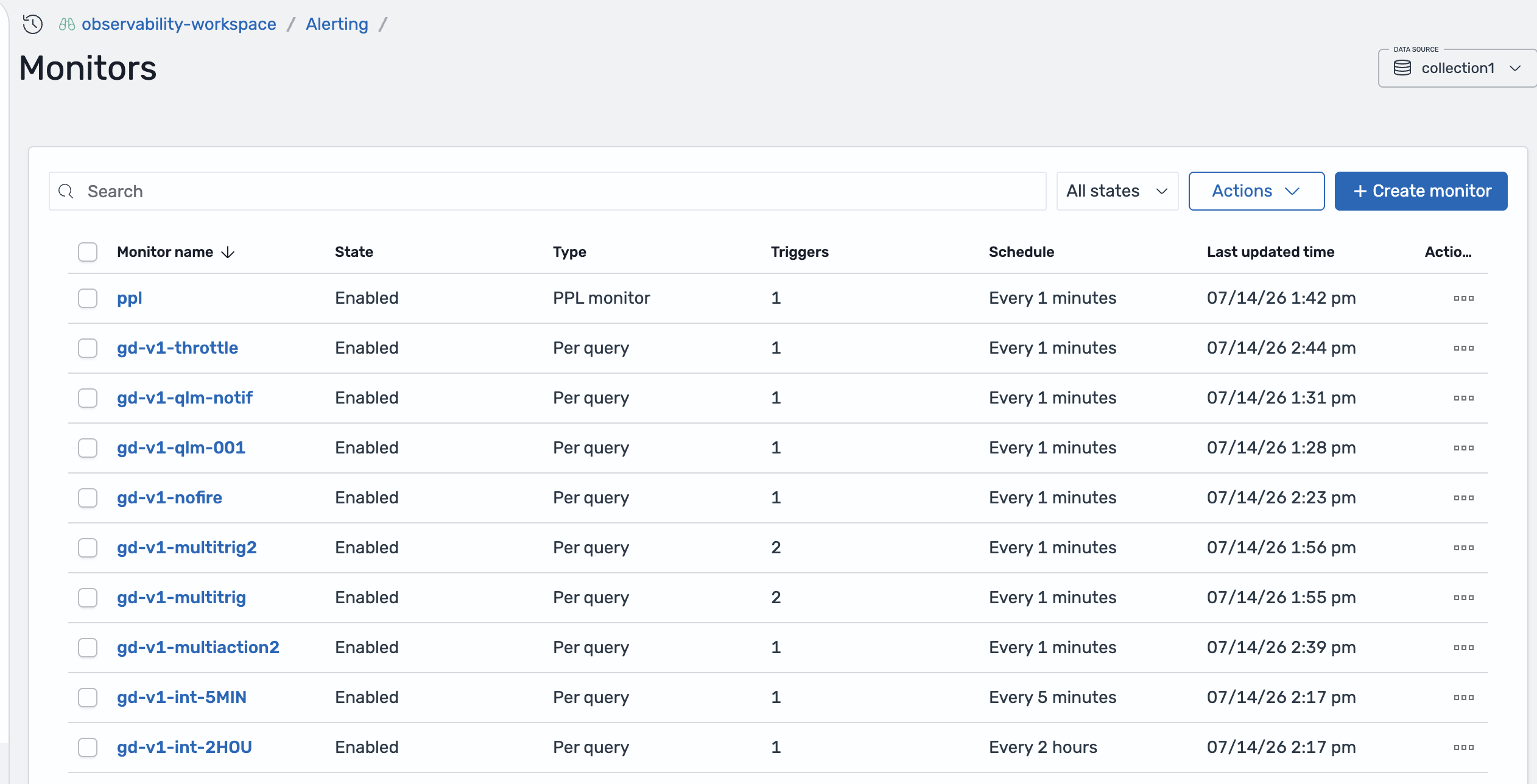
在监视器列表中,您可以搜索和筛选监视器,然后打开监视器以查看其详细信息、执行历史和当前警报。在列表或详细信息页面中,您可以:
-
编辑监控器的查询、计划、触发器或操作。
-
启用或禁用显示器以暂停和恢复其运行,而无需将其删除。
-
删除监视器。
查看和确认警报
当触发条件满足时,监视器会生成警报。您可以在 OpenSearch UI 中查看来自监视器的警报。
每个警报都有一个反映其生命周期所处位置的状态:
-
激活-当前满足触发条件。在条件清除或您确认之前,警报在运行期间一直处于活动状态。
-
已@@ 确认-有人已接管警报的所有权。当情况持续存在时,确认会阻止触发器的操作再次通知该警报。
-
已完成-不再满足触发条件,因此警报会自行解决。
-
错误-监视器已运行但无法评估触发器(例如,查询或权限错误)。在这种情况下,请调查显示器而不是您的数据。
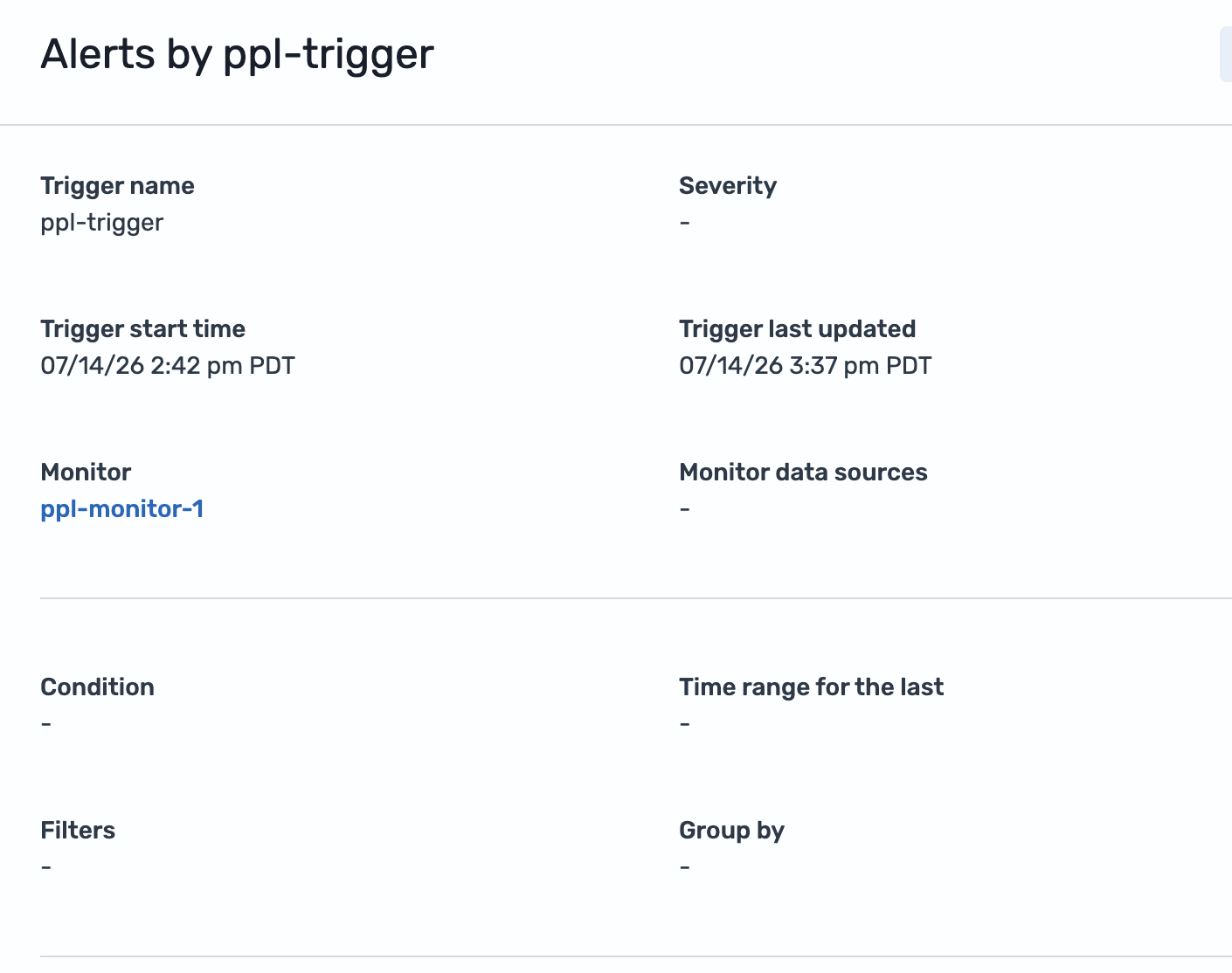
要查看警报,请打开警报视图,您可以在其中按监视器、严重性和状态进行搜索和筛选。选择警报以打开其详细信息,包括触发的触发器、严重性、状态、警报启动时间以及指向监视器的链接。
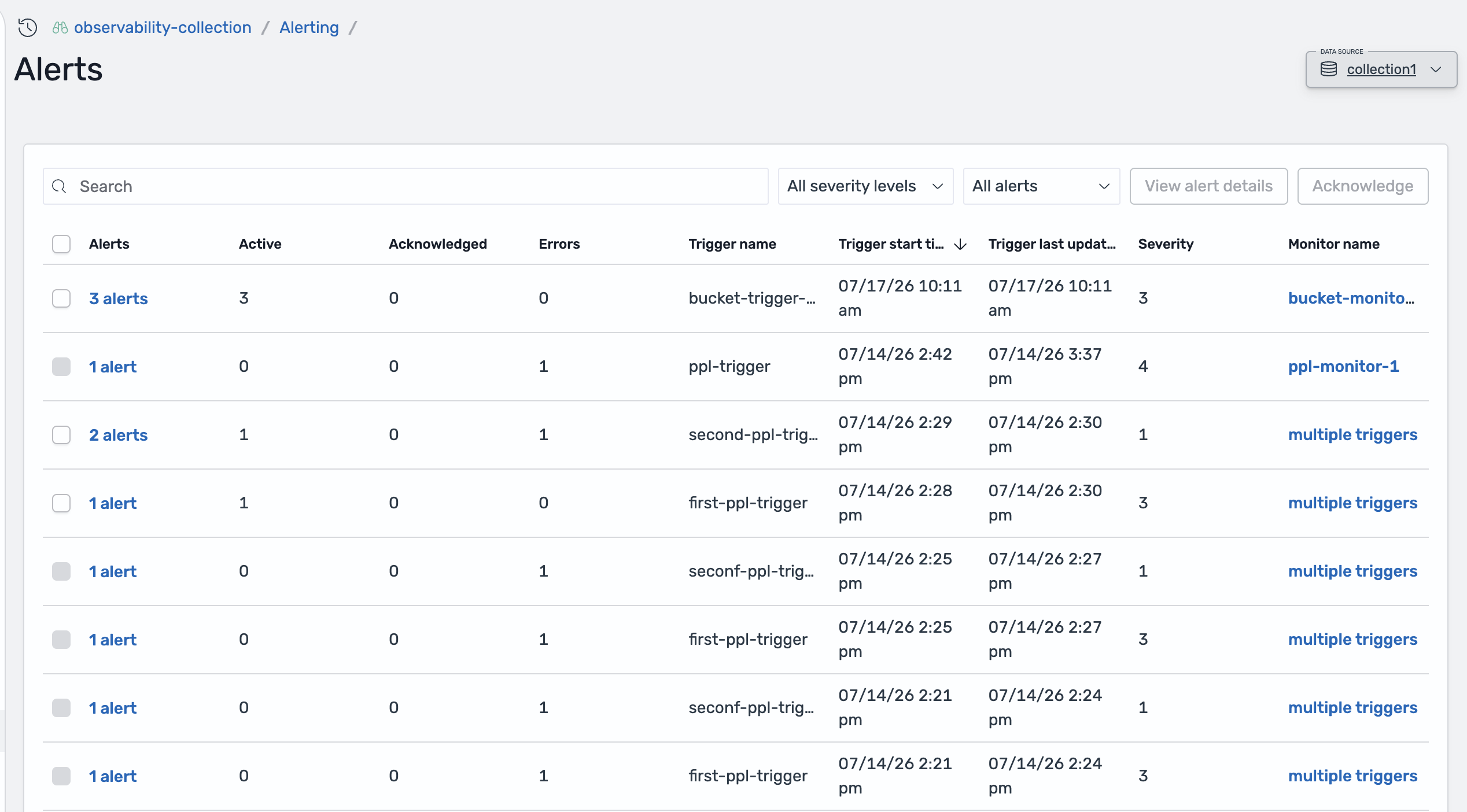
要确认警报,请选择一个或多个活动警报,然后选择确认。确认会记录警报正在处理中,并防止在条件保持活动状态时重复通知警报。您可以单独或批量确认警报。
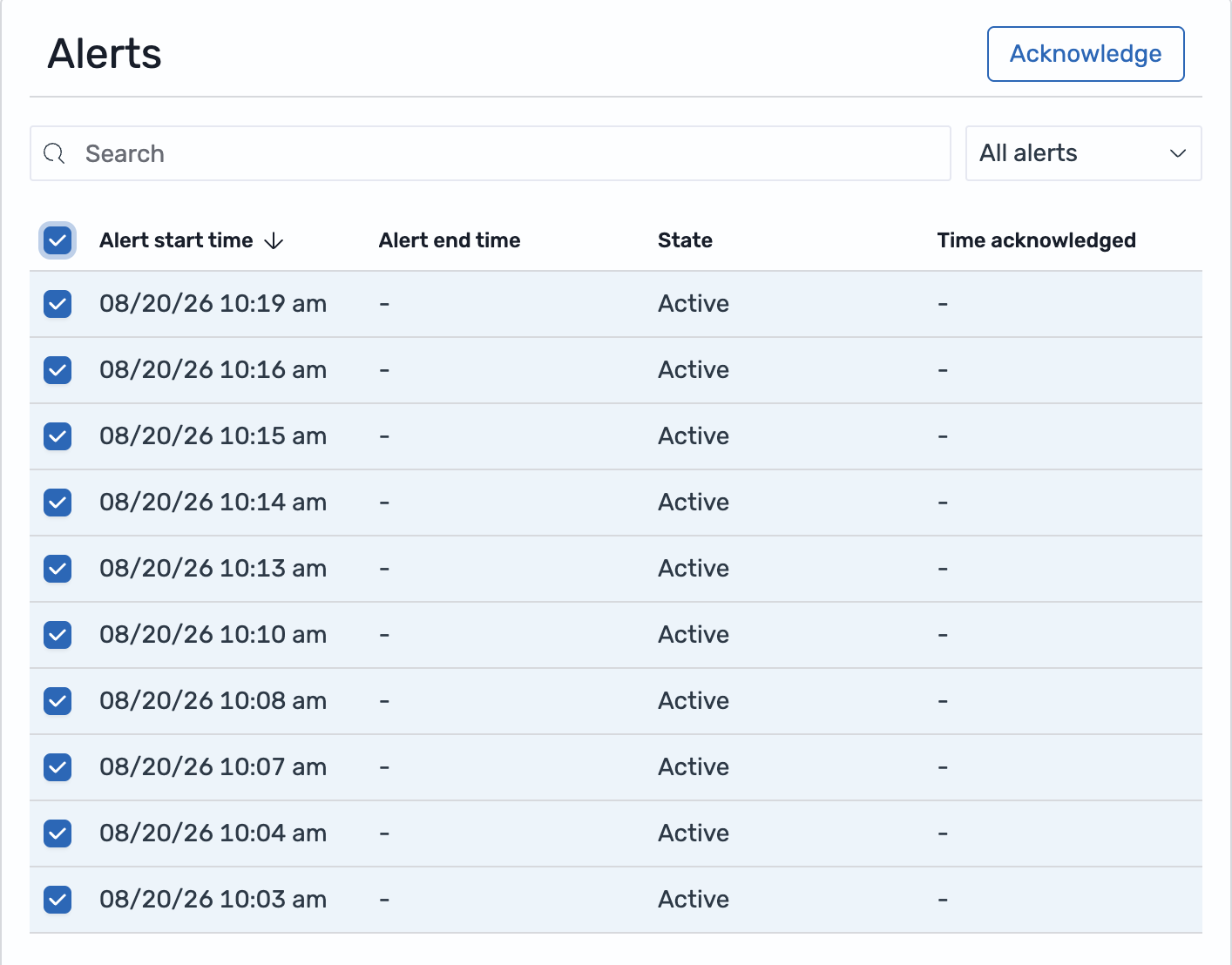
虽然触发条件在各次运行中都保持不变,但监视器会保留现有的活动警报,而不是在每次运行时都创建一个新的警报。