本文属于机器翻译版本。若本译文内容与英语原文存在差异,则一律以英文原文为准。
# 控制面板
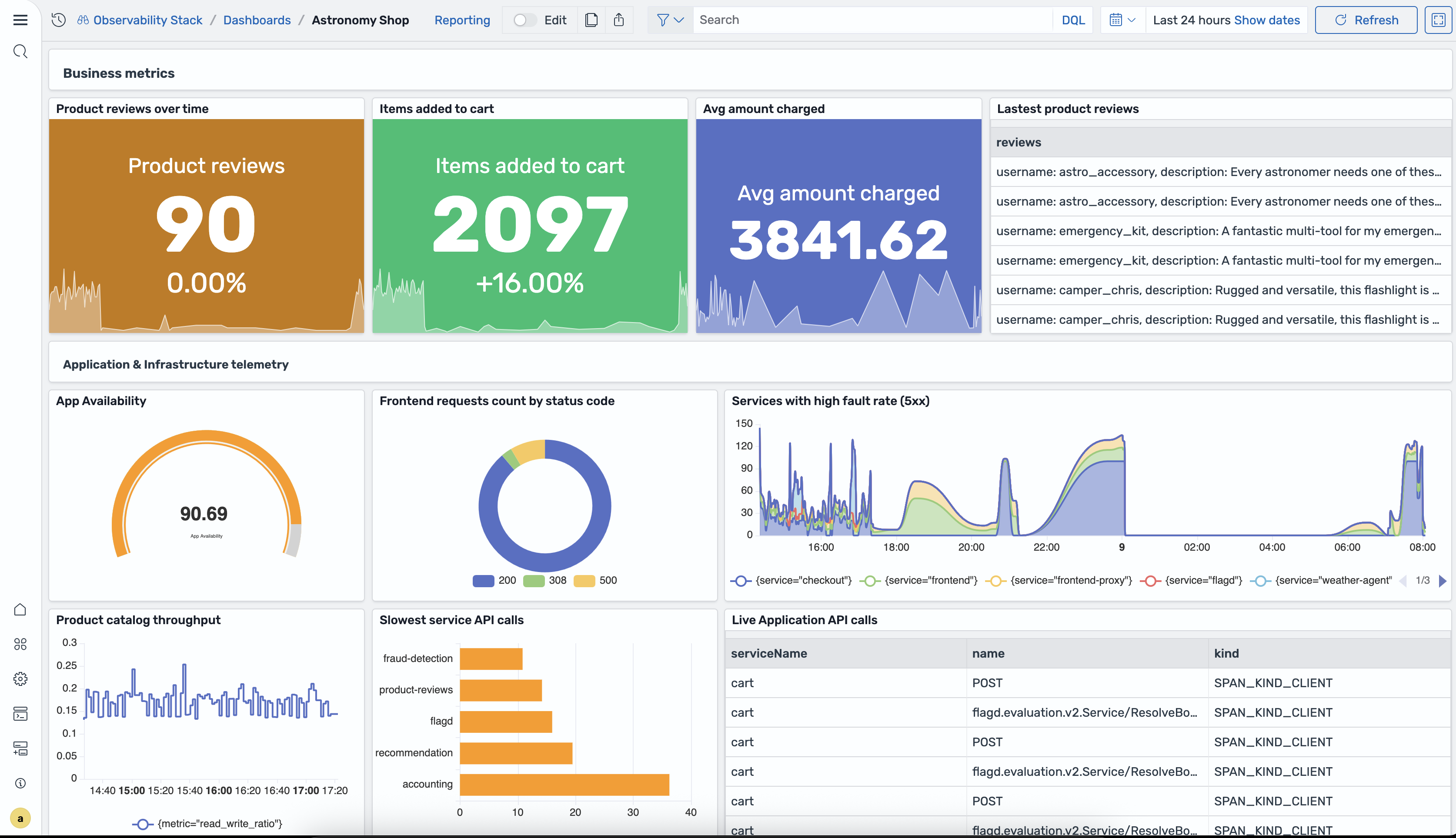
仪表板将来自日志、跟踪和指标的可视化合并为一个视图。您可以使用仪表板来监控运行状况、响应事件并跟踪分布式系统中的资源利用率。
下表描述了仪表板的常见用例。
| 使用案例 | 示例 |
| --- | --- |
| 运营监控 | 实时跟踪服务运行状况、吞吐量和错误率。 |
| 事件响应 | 关联活动事件期间的日志、跟踪和指标。 |
| 容量规划 | 监控资源利用率趋势以规划扩展。 |
| 可用性跟踪 | 根据服务级别目标衡量正常运行时间和可用性。 |
| Post-incident 审查 | 分析历史数据以了解过去事件的根本原因。 |
## 仪表板结构
仪表板是排列在网格上的面板的集合。每个面板由以下组件组成。
+ **数据源** — 该小组查询的 OpenSearch 索引或亚马逊 Prometheus 托管服务数据源。
+ **查询**-为面板检索数据的 PPL 或 PromQL 查询。
+ **可视化类型**-用于呈现查询结果的图表类型,例如折线图、条形图或指标值。
+ **可选配置**-轴、图例、阈值和格式选项。
仪表板顶部的时间范围选择器适用于所有面板。需要时,您可以覆盖各个面板的时间范围。
## 通过 “发现” 构建仪表板
构建仪表板的推荐工作流程从 Discover 开始。此工作流程在日志、跟踪和指标之间保持一致。
1. 在 “**发现” 中查询您的数据** — 导航到 “发现日志”、“发现跟踪” 或 “发现指标”,然后使用 PPL(用于日志和跟踪)或 PromQL(用于指标)编写查询。
1. **生成可视化**-当您的查询返回结果时,请使用可视化选项卡选择图表类型并配置显示效果。对于日志和跟踪查询,聚合命令`stats`会自动切换到可视化视图。
1. **保存到仪表板**-选择 “**添加到仪表板**”,将可视化保存到新的或现有的仪表板中。该面板保持在线状态,随着新数据的到来而更新。
1. **迭代**-对您希望仪表板回答的每个问题重复此操作。当仪表板上出现问题时,请选择任意面板在 Discover 中打开基础查询以进行进一步调查。
**重要**
通过 OpenSearch UI 中的**可视化页面创建的可视**化效果使用 DQL(仪表板查询语言)和 DSL(域特定语言),它们目前不支持管道处理语言 (PPL)。要创建 PPL-based 可视化效果,请使用上述 “发现” 工作流程。
## 控制面板筛选器
筛选器允许您缩小仪表板上所有面板上显示的数据范围,而无需编辑单个查询。
**添加过滤器**
1. 打开要筛选的仪表板。
1. 在**筛选栏中选择 “添加**过滤器”。
1. 从下拉列表中选择一个字段名称。
1. 选择一个运算符并输入一个值。
1. 选择**保存**。
下表描述了常见的过滤器用例。
| 场景 | 字段 | 运算符 | 值 |
| --- | --- | --- | --- |
| 查看单个环境 | environment | is | production |
| 隔离错误 | status\_code | is greater than or equal to | 400 |
| 专注于特定的服务 | service.name | is | order-service |
| 排除运行状况检查 | http.url | is not | /health |
与@@ **未固定的筛选器相比,已固**定 — 当您在仪表板之间导航时,固定筛选器仍然存在。未固定的筛选器仅适用于当前仪表板。要固定过滤器,请选择过滤器徽章旁边的别针图标。
## 构建控制面板
### 可视化类型
下表描述了可用于仪表板面板的可视化类型。
| Type | 使用案例 |
| --- | --- |
| 行 | 一段时间内的趋势,例如请求速率或延迟 |
| 区域图 | 一段时间内的交易量(含堆叠细分) |
| 条形图 | 比较不同类别的值 |
| 单杠 | 排名比较,例如按错误计数排名靠前的服务 |
| 数据表 | 带有排序和分页功能的表格数据 |
| 指标值 | 单一关键绩效指标,例如请求总数 |
| 计量表 | 接近阈值的进度,例如 CPU 利用率 |
| 饼图 | 构成和比例,例如按地区划分的流量 |
| 热图 | 二维上的密度和分布模式 |
| 标签:云 | 术语的相对频率,例如常见错误消息 |
### 配置面板
每个面板都有一个查询编辑器,您可以在其中编写 PPL 或 PromQL 查询。以下示例显示了常见的面板查询。
按服务划分的错误计数 (PPL):
```
source = logs-dataset |
where severity_text = 'ERROR' |
stats count() as error_count by service_name, span(timestamp, 5m)
```
CPU 利用率 (PromQL):
```
rate(container_cpu_usage_seconds_total{namespace="production"}[5m])
```
您还可以配置以下面板选项。
+ **轴**-设置轴标签、刻度(线性或对数)和值范围。
+ 图@@ **例**-控制图例位置以及要显示的系列。
+ **阈值**-添加水平阈值线以突出显示警告或严重级别。
### 布局技巧
使用以下提示有效地整理仪表板面板。
+ 将高级摘要面板(指标值、仪表盘)放在仪表板的顶部。
+ 将相关面板组合在一起,例如单个服务的所有面板。
+ 对同一行中的面板使用一致的宽度。
+ 拖动面板边缘以调整大小,拖动面板标题以重新定位。
### 推荐布局
下表描述了常见仪表板类型的推荐面板布局。
**服务运行状况控制面板**
| 面板 | 可视化类型 |
| --- | --- |
| 请求速率 | 行 |
| 错误率 | 行 |
| P99 延迟 | 行 |
| 活动警报 | 指标值 |
| 按服务分类的热门错误 | 单杠 |
**事件响应仪表板**
| 面板 | 可视化类型 |
| --- | --- |
| 错误日志 | 数据表 |
| 一段时间内的错误计数 | 区域图 |
| 受影响的服务 | 饼图 |
| 延迟峰值 | 行 |
**资源利用率控制面板**
| 面板 | 可视化类型 |
| --- | --- |
| CPU 使用率 | 计量表 |
| 一段时间内的内存使用情况 | 区域图 |
| 磁盘 I/O | 行 |
| 网络吞吐量 | 行 |
### 时间范围控件
仪表板顶部的时间范围选择器控制所有面板的时间窗口。您可以选择预设范围(例如 “**过去 15 分钟**” 或 “**过去 24 小时**”),也可以指定自定义的绝对范围。
要启用自动刷新,请选择时间范围选择器旁边的刷新间隔下拉列表并选择间隔。 Auto-refresh 按指定的间隔重新运行所有面板查询,以便您的控制面板显示最新数据。
## 共享控制面板
您可以通过 URL、快照和导出与组织中的其他用户共享仪表板。
### 通过网址共享
从浏览器地址栏中复制控制面板 URL 并直接共享。URL 保留当前时间范围和过滤器。您可以在书签、运行手册或事件响应文档中包含仪表板链接。
### 快照
快照捕捉仪表板在特定时间点的当前状态,包括所有面板数据。快照是只读的,不会在底层数据发生变化时更新。使用快照保留事件或审查期间仪表板状态的记录。
### 导入和导出定义
您可以将仪表板定义导出为 JSON,然后将其导入其他工作区或环境。这种方法对于将仪表板从开发阶段推广到生产阶段或在团队之间共享标准布局非常有用。
### 共享的最佳实践
+ **受众**-为特定受众(例如待命工程师或领导层)设计仪表板。
+ **焦点**-将每个仪表板限制在单一目的或工作流程上。
+ **惯例**-对整个组织的仪表板和面板使用一致的命名约定。
+ **版本控制**-导出仪表板 JSON 定义并将其存储在版本控制中,以跟踪一段时间内的变化。
## 控制面板问题排查
本节介绍常见的仪表板问题以及如何解决这些问题。
### 面板中没有数据
如果面板没有显示任何数据,请检查以下常见原因。
| 原因 | Check | Fix |
| --- | --- | --- |
| 时间范围太窄 | 验证仪表板的时间范围是否涵盖数据采集的时段。 | 扩大时间范围或选择 “过去 24 小时”。 |
| 不包括数据的有源过滤器 | 查看筛选栏,查看可能排除所有匹配文档的筛选器。 | 移除或调整筛选器,然后验证是否显示了数据。 |
| 索引模式不正确 | 确认面板数据源指向包含数据的索引。 | 在面板编辑器中将数据源更新为正确的索引模式。 |
| 查询语法错误 | 在面板标题或查询编辑器中查找错误消息。 | 更正 PPL 或 PromQL 语法,然后重新运行查询。 |
### 面板中的数据错误
如果面板显示意外结果,请尝试以下步骤。
+ 首先在 Discover 中运行查询,验证查询是否返回了预期字段。
+ 检查可视化类型是否与数据形状相匹配(例如,对时间序列数据使用折线图)。
+ 确认在面板编辑器中选择了正确的数据源。
### 陈旧数据
如果仪表板面板显示过时的信息,请尝试以下步骤。
+ 选择工具栏中的刷新图标可手动刷新所有面板。
+ 确认已启用自动刷新并将其设置为适当的时间间隔。
+ 确认您的摄取管道正在主动向配置的索引发送数据。
### 性能问题
以下提示可以帮助您解决常见的性能问题。
+ **慢速仪表**板-减少面板数量或缩小时间范围。包含许多面板的仪表板同时运行多个查询,这可能会增加加载时间。
+ **慢速面板**-简化面板查询。避免在 PPL `where` 子句中使用通配符模式,并限制聚合桶的数量。
+ **浏览器延迟**-降低可视化中的数据密度。例如,增加`stats`命令中的时间跨度间隔以生成更少的数据点。
### 筛选问题
如果过滤器的行为不符合预期,请尝试以下步骤。
+ 验证筛选器中的字段名称是否与索引映射中的字段名称相匹配。
+ 检查来自其他仪表板的固定筛选器是否会影响结果。
+ 移除所有过滤器并逐一添加回来以隔离问题。
### 检查面板
面板检查器可帮助您调试数据和查询问题。要打开检查器,请选择面板菜单(三个点),然后选择 “**检查**”。检查器提供以下选项卡。
+ **数据**-以表格格式显示查询返回的原始数据。
+ **请求**-显示发送到数据源的查询,包括完整的 PPL 或 PromQL 语句。
+ **响应**-显示来自数据源的原始响应,包括时间和状态信息。
### 浏览器开发者工具
要进行高级故障排除,请使用浏览器开发者工具检查网络请求。打开 “**网络**” 选项卡,筛选 API 调用,然后查找失败的请求或缓慢的响应。检查响应正文中是否有可以帮助您确定根本原因的错误消息。