本文属于机器翻译版本。若本译文内容与英语原文存在差异,则一律以英文原文为准。
指标
OpenSearch 用户界面中的 Discover Metrics 页面提供了一个专门的界面,用于发现、查询和可视化时间序列指标数据。此页面针对使用 PromQL 处理 Prometheus 指标进行了优化。
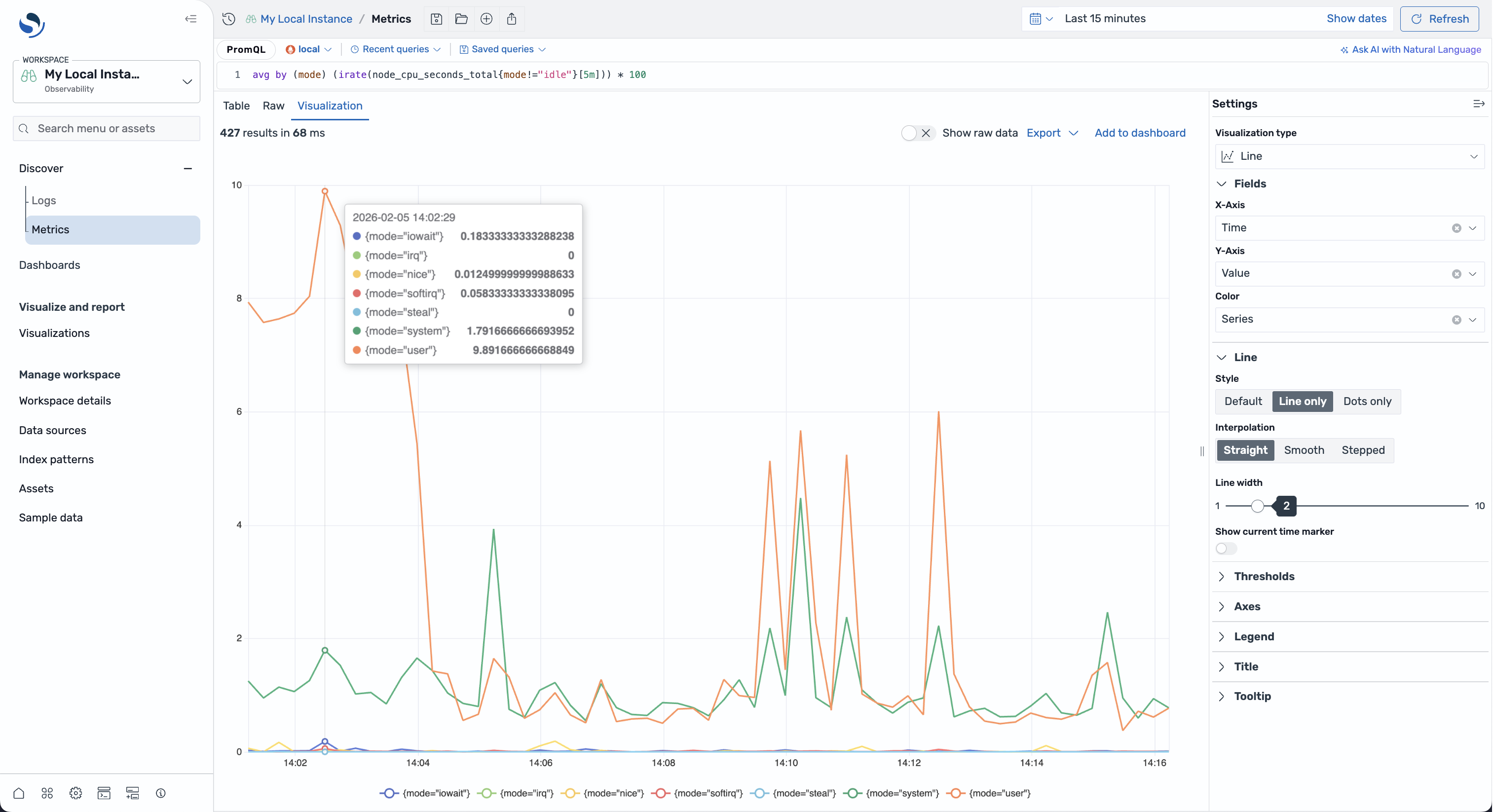
“发现指标” 页面可在可观察性工作区中找到。要访问它,请导航到可观察性工作空间,在左侧导航栏中展开 “发现”,然后选择 “指标”。
配置 Prometheus 数据源
在开始之前,请使用以下方法之一配置 Prometheus 数据源:
-
为 Prometheus 数据源创建亚马逊托管服务在 Amazon 管理控制台中
查询面板
您可以在 “发现指标” 页面顶部的查询面板中编写和运行指标查询。查询编辑器为 PromQL 提供自动完成建议和语法高亮显示。
撰写查询
使用 PromQL 语法编写查询。例如:
up{job="prometheus"}
运行查询
要运行查询,请在查询编辑器中输入您的查询,然后选择刷新。
你可以用分号 () 分隔多个 PromQL 查询,从而同时运行它们:;
up{job="prometheus"};
node_cpu_seconds_total{mode="idle"};
每个查询都独立运行,并将结果合并到输出中。
时间过滤器
使用时间筛选器为您的指标数据指定时间范围:
-
快速选择-选择相对时间范围(例如,过去 15 分钟或最近 1 小时)。
-
常用-从预定义的时间范围中选择。
-
自定义-指定绝对的开始和结束时间。
-
Auto-refresh— 设置自动刷新间隔。
查看结果
运行查询后,结果将显示在选项卡式界面中:
-
指标-以表格格式显示每个系列的最新数据点。
-
Ra@@ w — 将每个系列的最新数据点显示为数据源返回的原始 JSON。
-
可视化-为您的指标数据提供交互式图表。
配置可视化
选择 “可视化” 选项卡后,屏幕右侧会出现一个设置面板。使用此面板可以:
-
选择图表类型-从折线图、条形图、饼图、仪表盘或表格可视化中进行选择。
-
映射轴-为 X 和 Y 轴分配字段。
-
自定义样式-调整颜色、图例、网格线和其他视觉选项。
修改设置时,可视化效果会自动更新。