本文属于机器翻译版本。若本译文内容与英语原文存在差异,则一律以英文原文为准。
亚马逊 Quick Suite 品牌定制
Amazon Quick Suite 允许账户管理员自定义其应用程序的品牌和视觉主题,使其符合其组织的指导方针。此自定义包括以下视觉元素,用于在所有非管理的 Amazon Quick Suite 控制台页面、日程安排、提醒和电子邮件报告中创建统一的外观。
-
徽标
-
网页图标
-
视觉资产的关联替代文本
以下列表显示了可自定义主题颜色所分组的不同区域。
品牌颜色
-
全局导航栏颜色应用于 Amazon Quick Suite 用户界面中最顶部的栏,包括标准版和嵌入式 Amazon Quick Suite 控制台中显示的公司徽标。
-
应用程序栏颜色应用于包含上下文操作的辅助导航栏。
交互颜色
-
强调颜色应用于按钮、边框和图标等交互元素。
表面颜色
-
原色应用于高强度表面,例如主页背景和文本。
-
间色应用于实际表面,例如边框、背景和表单域。间色与原色一起使用。
状态颜色
-
成功颜色应用于成功消息。
-
危险颜色应用于错误消息。
-
警告颜色应用于警告消息。
-
信息颜色应用于信息性消息。
数据可视化颜色
-
维度颜色用于标识具有相同角色的数据列之间的关联。
-
度量颜色用于标识指标或测量值。
功能
-
可视化颜色应用于可视化图标。
-
洞察颜色应用于 “洞察” 图标。
-
连接颜色应用于 “连接” 图标。
-
自动化颜色应用于自动化图标。
使用以下部分开始在 Amazon Quick Suite 中进行品牌定制。
主题
亚马逊 Quick Suite 品牌定制权限
要设置品牌,必须通过 IAM Identity Center 或 IAM 向您授予管理员角色。在 Amazon Quick Suite 中被授予角色的管理员无法创建品牌。要详细了解如何将您的账户与 IAM 身份中心集成,请参阅使用 IAM 身份中心配置您的 Amazon Quick Suite 账户。有关管理员角色和权能的信息,请参阅了解 Amazon Quick Suite 订阅和角色。
管理员用户只能管理与其 Amazon Quick Suite 账户位于相同容量区域的品牌。
您用于在 Amazon Quick Suite 中创建品牌的 IAM 角色必须包含quicksight:*或精细的操作权限,才能在管理员控制台中管理品牌。管理员需要以下精细权限才能使用 Amazon Quick Suite 品牌:
-
quicksight:CreateBrand -
quicksight:UpdateBrand -
quicksight:DescribeBrand -
quicksight:DescribeBrandPublishedVersion -
quicksight:UpdateBrandPublishedVersion -
quicksight:DeleteBrand -
quicksight:ListBrands -
quicksight:UpdateBrandAssignment -
quicksight:DescribeBrandAssignment -
quicksight:DeleteBrandAssignment
确认您的管理员角色包含所需权限后,您可以在 Amazon Quick Suite 管理员控制台中创建自定义品牌。
在 Amazon Quick Suite 中创建自定义品牌
使用以下步骤在 Amazon Quick Suite 中创建自定义品牌。
-
打开 Quick Suite 控制台
。 -
选择右上角的用户图标,然后选择管理 Quick Suite。
-
选择自定义应用程序。
-
在打开的自定义应用程序页面上,选择添加品牌。将打开品牌设置页面。
-
导航至品牌信息部分。
-
对于品牌名称,输入品牌的名称。品牌名称最多可包含 512 个字符。
-
(可选)在品牌描述中,输入自定义品牌的描述。品牌描述最多可包含 512 个字符。
-
导航到徽标部分。
-
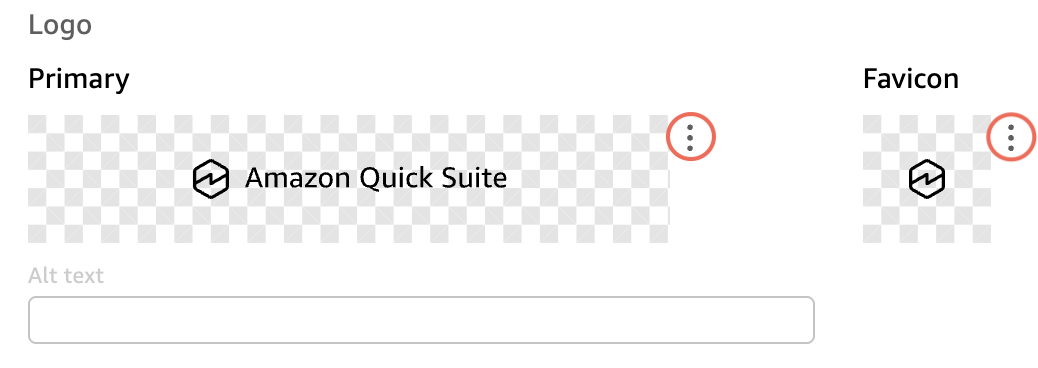
对于主图标,选择主图标旁边的省略号(三个点),然后选择替换图像。
-
在打开的选择图像弹出窗口中,执行以下操作之一:
-
将图像拖放到将图像拖到此处框中。
-
选择选择文件从您的计算机中选择一个文件。
-
在文本栏中输入公共 URL 或 Amazon S3 URI。
您选择的图像必须是
.jpeg、.png或.svg格式,且大小不能超过 1MB。选择完图像后,选择应用。
-
-
对于网页图标,选择网页图标旁边的省略号(三个点),然后选择替换图像。
-
在打开的选择图像弹出窗口中,执行以下操作之一:
-
将图像拖放到将图像拖到此处框中。
-
选择选择文件从您的计算机中选择一个文件。
-
在文本栏中输入公共 URL 或 Amazon S3 URI。
您选择的图像必须是
.jpeg、.png或.svg格式,且大小不能超过 1MB。选择完图像后,选择应用。
-
-
(可选)对于替代文本,请输入要与徽标一起显示的替代文本。替代文本最多可包含 512 个字符。
-
要更改品牌的主题颜色,请导航至左侧的外观窗格并选择主题。
-
模版设置页面将出现,并显示可自定义的 Amazon Quick Suite 主题的所有部分。下图显示了全局导航栏的配置设置。

-
要更改某个区域的背景颜色,请导航到要更改的项,然后选择背景颜色样本。
-
在出现的自定义颜色弹出窗口中,从颜色渐变中选择一种颜色或在十六进制栏中输入十六进制代码值,然后选择应用。
-
要更改某个区域的前景颜色,请导航到要更改的项,然后选择前景颜色样本。
-
在出现的自定义颜色弹出窗口中,从颜色渐变中选择一种颜色或在十六进制栏中输入十六进制代码值,然后选择应用。
-
配置完自定义品牌后,选择 PUBLISH 进行发布,并将品牌自定义应用于所有 Amazon Quick Suite 用户账户。如果您不想发布品牌,请选择 “保存” 以保存品牌以备后用。
在 Amazon Quick Suite 中完成品牌创建后,新品牌将显示在 Quick Suite 管理控制台的 “自定义” 应用程序页面上的品牌表中。品牌表的 “状态” 列显示当前发布到 Quick Suite 账户的品牌。要更改自定义品牌,请在品牌表中找到要更改的品牌,选择操作列中的省略号(三个点)图标,然后选择发布、编辑或删除。
发布品牌后,新品牌最多可能需要 10 分钟才能在所有用户中传播。