本文属于机器翻译版本。若本译文内容与英语原文存在差异,则一律以英文原文为准。
# SageMaker AI 见解控制面板
使用 CloudWatch SageMaker AI Insights 大规模监控 SageMaker AI 推理端点并对其进行故障排除。仪表板通过三个视图(性能、容量和可靠性)显示精选的指标和可视化效果,因此您可以快速发现问题,优化资源利用率,并确保端点之间的高可用性。
SageMaker AI Insights 支持跨端点类型(单模型端点和基于推理组件的端点)和推理框架(vlLM、sgLang)进行监控。
## 访问控制面板
您可以从控制台中的多个位置访问 SageMaker AI Insights 控制面板:
**在终端列表页面上:**单击 “**在 SageMaker Insights 中查看**”,在队列级别打开仪表板,不应用任何筛选条件。
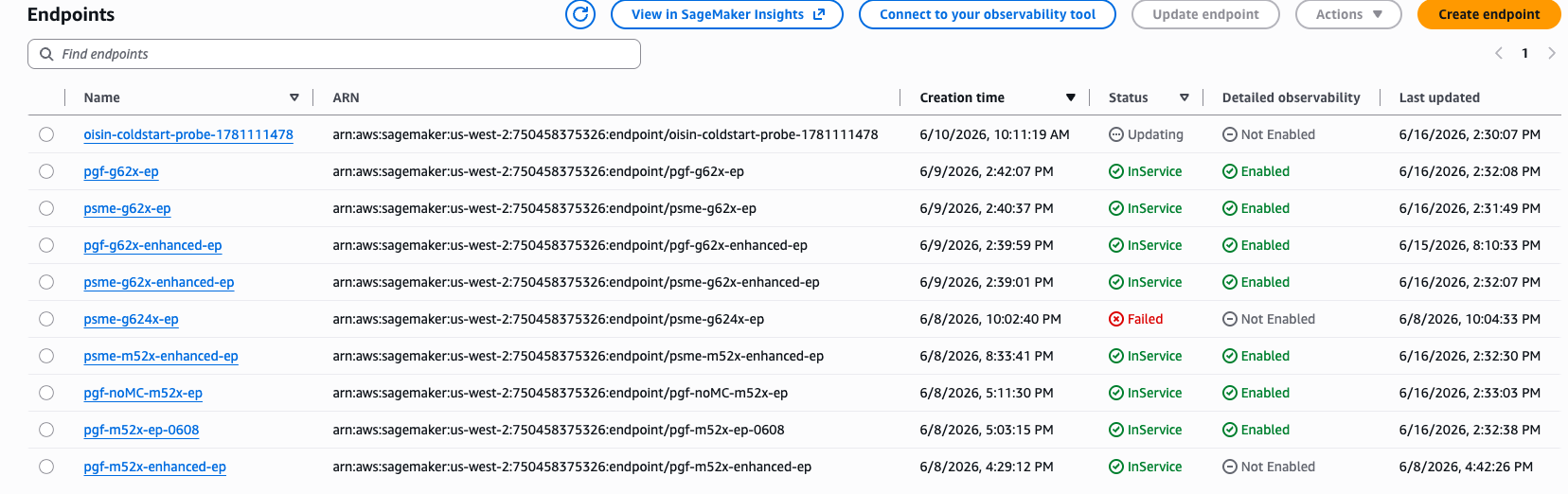
**从端点详细信息页面:**点击**在 SageMaker Insights 中查看**,打开筛选到该端点的仪表板。

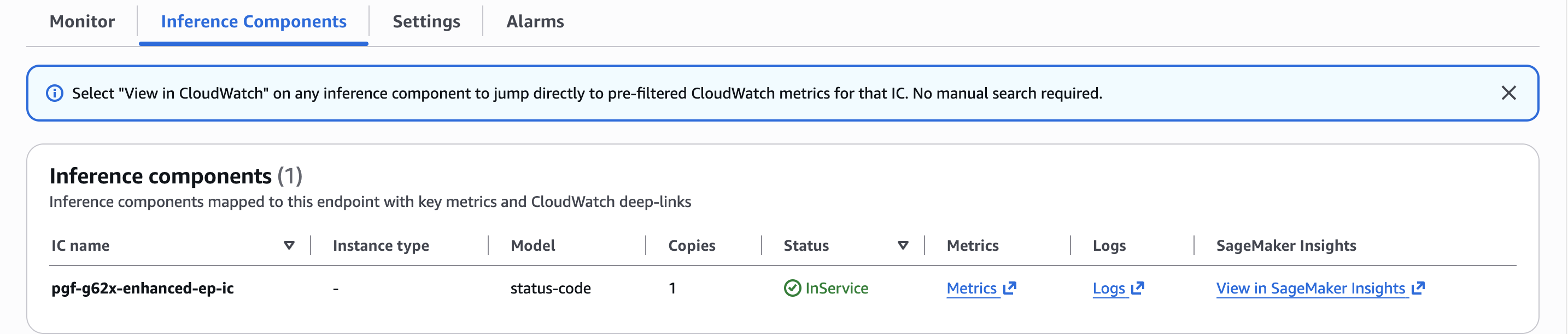
**在推理组件详细信息页面上:单击 “在 In SageMaker ** **sights 中查看**”,打开筛选到该端点和推理组件的仪表板。
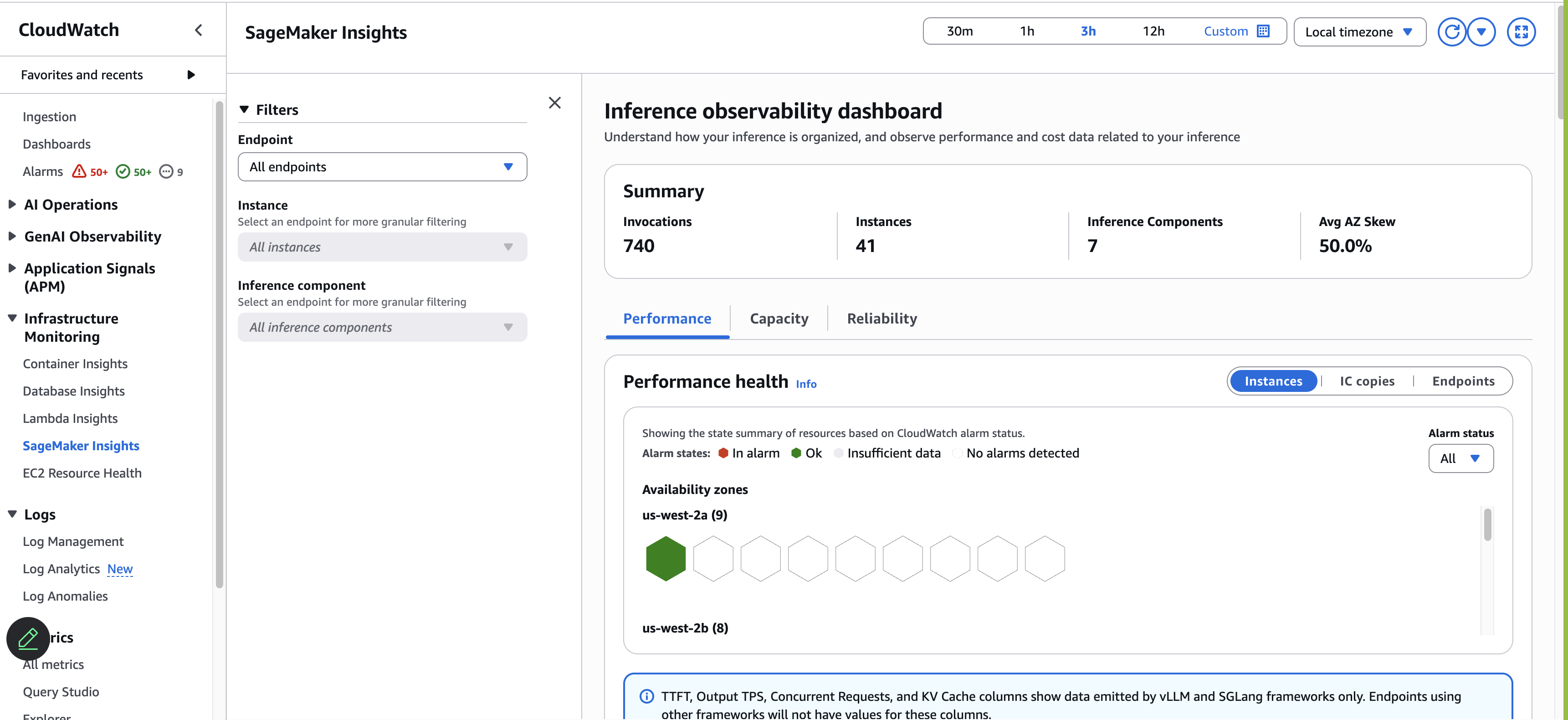
直接导航:**Amazon CloudWatch** → **基础设施监控** → **SageMaker AI 见解**
## 仪表板选项卡
仪表板分为三个选项卡:
+ **性能** — 性能运行状况蜂窝、实例性能表、令牌流 (TTFT/ITL)、令牌吞吐量、引擎和请求压力、延迟细分以及流量分布。
+ **容量** — 容量运行状况蜂窝、实例容量表和队列利用率(CPU、GPU、GPU 内存、内存、磁盘)。
+ **可靠性** — 可用区域分布、扩展事件时间表、冷启动结构和 ICE 诊断。
有关每个选项卡中的微件和可视化效果的详细信息,请参阅 [SageMaker A *mazon CloudWatch 用户指南*中的 AI Insights 控制面板](https://docs.amazonaws.cn/AmazonCloudWatch/latest/monitoring/SageMaker-AI-Insights-Dashboard.html)。