本文属于机器翻译版本。若本译文内容与英语原文存在差异,则一律以英文原文为准。
在 Security Hub 的摘要仪表板中工作
Security Hub 控制台中的 “摘要” 仪表板显示您在各个安全小组件中的风险敞口、威胁、资源和安全覆盖范围的概述。您可以通过添加和删除小组件以及创建和应用筛选器集来检索每个小组件中的数据来自定义仪表板。
注意事项
在与仪表板交互之前,请考虑以下几点:
-
诸如保存的过滤器集合或对小组件布局的更改之类的自定义项会自动保存。
-
每次打开仪表板时,数据都会自动刷新。
-
如果您配置跨区域聚合,则控制面板将包含所有关联区域的调查结果(在您所在区域查看仪表板时)。
如果您的账户是组织的委托管理员账户、组织中的成员账户或独立账户,请考虑以下几点。
-
委托管理员账户所做的自定义将独立于成员账户的自定义进行保存。自定义项可能包括已保存的过滤器集或对小组件布局的更改。
-
如果您的账户是某组织的委派管理员账户,则数据包括您的账户和成员账户的调查发现。
-
如果您的账户是组织中的成员账户或独立账户,则数据仅包含您账户的调查结果。
作为最佳实践,我们建议不要在已保存的筛选器集、自定义小组件或其他相关的自由格式文本字段中包含机密、敏感或个人身份信息 (PII)。
可用小组件
您可以在 “摘要” 仪表板的 “管理” 和 “会审” 选项卡中与不同的小组件进行交互。“Execut iv e” 选项卡包括显示您的风险敞口、威胁和资源的趋势数据的小组件,以及 “安全覆盖范围” 小部件,可帮助您在不同的安全功能中跟踪您的账户覆盖范围。“分类” 选项卡包含显示您的风险、威胁和资源摘要的小部件。但是,您可以添加小部件、移除小组件以及管理每个小组件在两个选项卡中的位置,以自定义您的体验。
趋势小工具
以下小组件显示您的风险敞口、威胁和资源的趋势数据,因此您可以随着时间的推移对其进行分析。
趋势概述小工具

此小组件显示您在以下时间段内的暴露情况、威胁、资源和发现的概述:
-
M onth-over-month 反映了最近两个月的 period-over-period计数。
-
W eek-over-week 反映了过去两周的 period-over-period计数。
-
D ay-over-day 反映了过去 2 天的 period-over-period计数。
百分比旁边的数字反映了迄今为止的平均 period-over-period数。选择此数字会将您定向到控制台中相应的仪表板。如果您导航到另一个显示趋势数据的仪表板,则该控制面板仅显示最近 90 天的趋势数据,或者如果您的账户不包含超过 30 天的调查结果或资源,则该控制面板仅显示最合适的时间段内的趋势数据。
注意
要在此小组件中接收数据,必须启用以下安全服务:
-
Amazon S@@ ecurity Hub CSPM — 接收有关暴露的数据
-
Amazon Inspector — 接收有关曝光的数据
-
GuardDuty— 接收有关威胁的数据
曝光度发现趋势小工具

此控件显示您在以下时间段内发现的暴露严重程度:
-
5 天
-
30 天
-
90 天
-
6 个月
-
1 年
可视化显示选定时间段内的平均发现次数。
严重性过滤器
您可以通过包括或排除以下严重性筛选器来更新图表:
-
致命
-
重大
-
高
-
中等
-
低
-
信息性的
-
其他
-
未知
应用的严重性筛选器显示在可视化底部的不同框中。您可以将鼠标悬停在可视化图上,查看特定时间点的平均发现次数。您还可以查看与每个应用的严重性筛选条件相匹配的发现结果的平均数。
您可以选择 “查看所有当前曝光结果”,将其定向到 “曝光” 控制面板。默认情况下,曝光度控制面板仅显示过去 90 天的趋势数据。如果您的账户中不包含超过 30 天的曝光调查结果,则控制面板会根据最合适的时间段显示趋势数据。
注意
要在此小组件中接收数据,您必须启用 Amazon Inspector 和 Sec urity Hub CSPM。
威胁发现趋势小工具

此小组件显示您在以下时间段内发现的威胁的严重性:
-
5 天
-
30 天
-
90 天
-
6 个月
-
1 年
可视化显示选定时间段内的平均发现次数。
严重性过滤器
您可以通过包括或排除以下严重性筛选器来更新图表:
-
致命
-
重大
-
高
-
中等
-
低
-
信息性的
-
其他
-
未知
应用的严重性筛选器显示在可视化底部的不同框中。您可以将鼠标悬停在可视化图上,查看特定时间点的平均发现次数。您还可以查看与每个应用的严重性筛选条件相匹配的发现结果的平均数。
您可以选择 “查看所有当前威胁发现”,将其定向到 “曝光” 控制面板。默认情况下,“威胁” 控制面板仅显示过去 90 天的趋势数据。如果您的账户中未包含超过 30 天的威胁发现,则控制面板会根据最合适的时间段显示趋势数据。
注意
要在此小组件中接收数据,必须启用GuardDuty。
资源趋势控件

此小组件显示您在以下时间段内的资源清单:
-
5 天
-
30 天
-
90 天
-
6 个月
-
1 年
可视化显示选定时间段内的平均资源数量。您可以将鼠标悬停在可视化项上,查看特定时间点的平均资源数量。
您可以选择 “查看当前资源”,将其定向到 “资源” 控制面板。默认情况下,资源控制面板仅显示过去 90 天的趋势数据。如果您的账户中没有超过 30 天的资源,则控制面板会根据最合适的时间段显示趋势数据。
此小组件显示您在以下时间段内的资源清单:
-
5 天
-
30 天
-
90 天
-
6 个月
-
1 年
保留数据以适应趋势
Security Hub 会将所有启用了 Security Hub 的 Amazon Web Services 账户 位置的趋势数据保留一年。趋势数据保留一年后,将从 Security Hub 中删除。
在禁用 Security Hub 或帐户终止后,委托管理员和独立账户的趋势数据将被删除。
启用了 Security Hub 的成员账户的数据保留趋势方案:
-
如果成员账户离开其组织,Security Hub 仍会将趋势数据存储一年,直至该账户离开组织之时。
-
如果为成员账户禁用 Security Hub,则直到该账户被禁用时的趋势数据将保留一年。
-
如果成员账户被终止,趋势数据将与被终止的账户断开关联(例如,已终止的账户 ID 将被清除),其余的趋势数据将保留一年。
摘要小工具
以下小组件显示您的风险敞口、威胁和资源的摘要。
暴露摘要小组件

此控件按严重程度显示您的曝光情况。曝光基于对Security Hub和其他 Amazon 安全服务(例如Amazon Inspector)的发现和特征的分析。此控件中的曝光列表仅限于严重程度最高的八次曝光。严重程度较高的曝光出现在列表的首位。如果两次或更多次曝光的严重程度相同,则列表会自动将这些曝光分组到最近的曝光次数之后。选择 “查看所有曝光” 可将您定向到 “曝光” 控制面板。
注意
要在此小组件中接收数据,您必须启用 Amazon Inspector 和 Sec urity Hub CSPM。
威胁摘要小组件

此小组件按严重程度显示您的威胁。威胁是指可能危及环境安全的恶意活动或可疑活动。此小组件中的威胁列表仅限于严重性最高的八个威胁。严重程度较高的威胁在列表中排在第一位。如果两个或两个以上威胁的严重性相同,则列表会自动将这些威胁归入最近的威胁背后。选择 “查看所有威胁” 会将您定向到 “威胁” 控制面板。
注意
要在此小组件中接收数据,必须启用 GuardDuty。
资源摘要小组件

此小组件按类型显示资源以及与资源相关的调查结果。资源按照暴露和攻击序列确定优先级。选择 “查看所有资源” 会将您定向到资源控制面板。
安全覆盖范围小组件
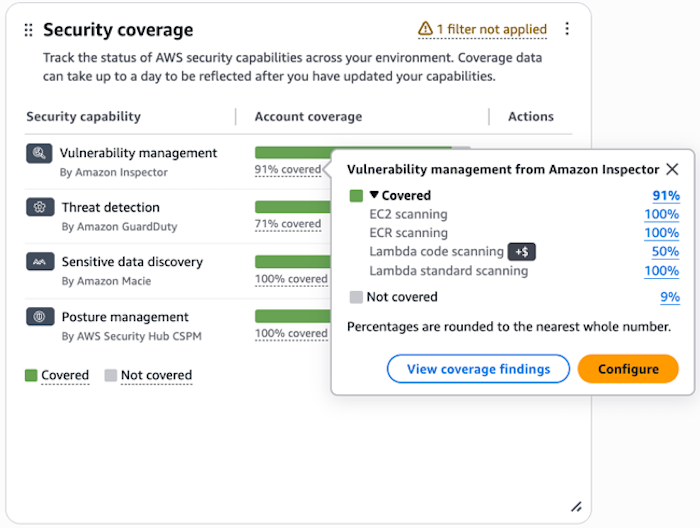
该小组件显示您的账户覆盖范围摘要,包括以下安全功能:
-
Amazon Inspector 的漏洞管理
-
Amazon 的威胁检测 GuardDuty
-
亚马逊 Macie 发现敏感数据
-
由 Sec Amazon urity Hub CSPM 进行状态管理
“账户覆盖率” 列中的百分比表示针对每项安全功能以及启用了 Security Hub 的覆盖率检查 Amazon Web Services 区域 的通过 Amazon Web Services 账户 和失败的次数。您可以通过选择百分比来查看安全功能的覆盖率检查通过和失败。已覆盖表示覆盖范围检查已通过。未覆盖表示覆盖范围检查未通过。在查看通过和失败的覆盖范围检查数量的百分比时,“已覆盖” 下的每个百分比代表安全功能覆盖范围调查结果的百分比。在某些情况下,保险检查的百分比会四舍五入到最接近的整数。
隐蔽的报道结果
如果您在 Security Hub 中发现的任何覆盖范围被隐藏,则该小组件会显示一条消息,通知您已排除覆盖范围:
通过隐瞒的覆盖范围调查结果,已将安全功能的覆盖范围排除在外。
有关覆盖结果的更多信息,请参阅 Sec urity Hub 中的覆盖率调查结果。
可用过滤器
您可以使用添加筛选器栏将筛选器应用于安全小组件。

过滤器分为以下几类:
-
共享过滤器-适用于所有安全控件
-
查找过滤器-适用于显示查找数据的安全控件
-
资源筛选器-适用于显示资源数据的安全控件
您可以使用和/或运算符连接筛选器,然后在下拉列表中选择 “保存新过滤器集”,从而创建筛选器集。
应用于 “曝光度发现趋势” 小部件和 “威胁发现趋势” 控件的过滤器
目前,这些控件支持的过滤器包括以下内容:
-
账户 ID
-
正在查找类名
-
调查发现类型
-
Product name
-
区域
-
状态
应用于 “资源趋势” 微件的筛选器
目前,此控件支持的过滤器包括以下内容:
-
账户 ID
-
区域
-
资源类别
-
资源类型
过滤器未应用于小部件
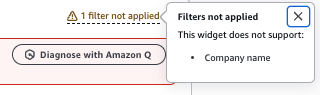
如果小组件不支持过滤器,则该过滤器不会应用于该小部件。在这种情况下,该小组件会显示一条警告消息,告知您有多少过滤器未被应用,并列出它不支持的过滤器的名称。