Amazon Snowball Edge 不再向新客户提供。新客户应探索Amazon DataSync
本文属于机器翻译版本。若本译文内容与英语原文存在差异,则一律以英文原文为准。
使用 Snowball Edge 在 Snowball Edge 上启动亚马逊 EC2-compatible 实例Amazon OpsHub
按照以下步骤使用启动 Amazon EC2-compatible 实例Amazon OpsHub。
启动 Amazon EC2-compatible 实例
-
打开Amazon OpsHub应用程序。
在控制面板的开始计算部分中,选择开始。或者,选择顶部的服务菜单,然后选择计算(EC2)以打开计算页面。您的所有计算资源都会显示在资源部分中。
如果您的设备上运行了 Amazon EC2-compatible 实例,则它们会显示在 “实例” 下的 “实例名称” 列中。您可以在此页面上查看每个实例的详细信息。
选择启动实例。此时会打开启动实例向导。
-
对于设备,选择要启动亚马逊的 Snow 设备 EC2-compatible。
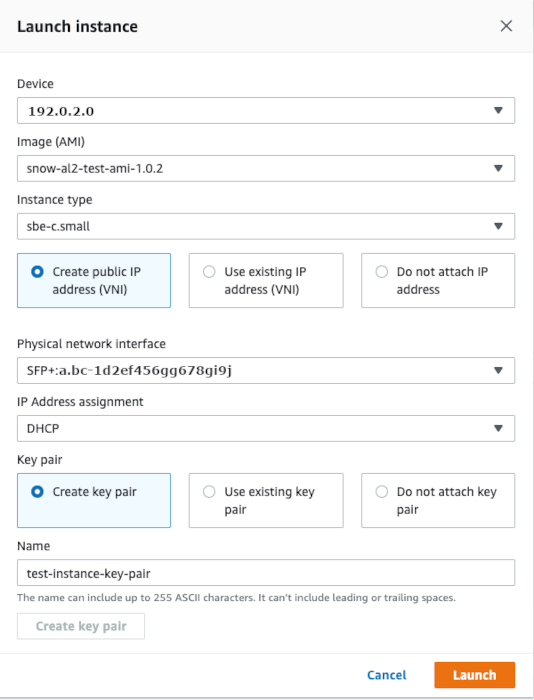
对于映像(AMI),请从列表中选择一个亚马逊机器映像(AMI)。此 AMI 用于启动您的实例。
对于实例类型,从列表中选择一种类型。
-
选择要将 IP 地址附加到实例的方式。您有以下选项:
创建公有 IP 地址(VNI):选择此选项可使用物理网络接口创建新的 IP 地址。选择物理网络接口和 IP 地址分配。
使用现有 IP 地址(VNI):选择此选项可使用现有 IP 地址,然后使用现有虚拟网络接口。选择物理网络接口和虚拟网络接口。
不附加 IP 地址:如果您不想附加 IP 地址,请选择此选项。
-
选择要将密钥对附加到实例的方式。您有以下选项:
创建密钥对:选择此选项可创建新的密钥对并使用此密钥对启动新实例。
使用现有密钥对:选择此选项可使用现有密钥对启动实例。
不附加 IP 地址:如果您不想附加密钥对,请选择此选项。您必须确认您已经知道此 AMI 中内置的密码,否则您将无法连接到此实例。
有关更多信息,请参阅 使用中 EC2-compatible 实例的密钥对Amazon OpsHub。
选择启动。您应该在计算实例部分看到您的实例正在启动。状态为挂起,然后在完成后更改为正在运行。