本文属于机器翻译版本。若本译文内容与英语原文存在差异,则一律以英文原文为准。
向 Transfer Family Web 应用程序分配或添加用户或群组
创建 Transfer Family Web 应用程序后,您可以分配随后可以访问该 Web 应用程序的用户和群组。您可以检索已经创建并存储在 IAM 身份中心中的用户,也可以直接添加新用户(如果您使用 IAM 身份中心目录作为身份提供商)。如果您添加新用户,他们也会添加到您的 IAM 身份中心实例中。
注意以下几点:
-
只有当您使用 IAM 身份中心目录作为身份源并拥有适当的权限时,您才能添加新用户。如果您是组织实例的成员,则可能没有添加用户所需的权限。
注意
如果您不为应用程序分配用户或群组,则用户在尝试登录您的 Web 应用程序时会出现错误。
-
如果您创建新用户,则还必须为该用户创建 S3 访问权限,以便他们可以访问您的 Web 应用程序上的数据。
-
创建新用户后,该用户会收到一封来自 IAM 身份中心的入门电子邮件,其中包含操作说明。
将用户分配给 Transfer Family Web 应用程序
-
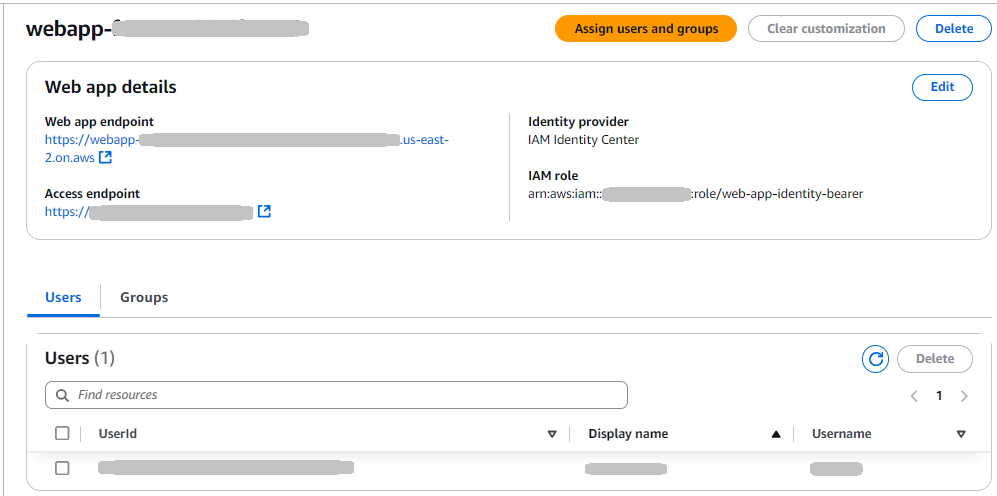
导航到您的 Web 应用程序列表,然后选择要编辑的应用程序。
-
选择分配用户和组。
-
要分配您之前在 IAM 身份中心创建的用户,请选择分配现有用户和群组。要创建新用户,请直接跳到步骤 4。
-
出现一个信息屏幕。选择 Get started(开始)以继续。
-
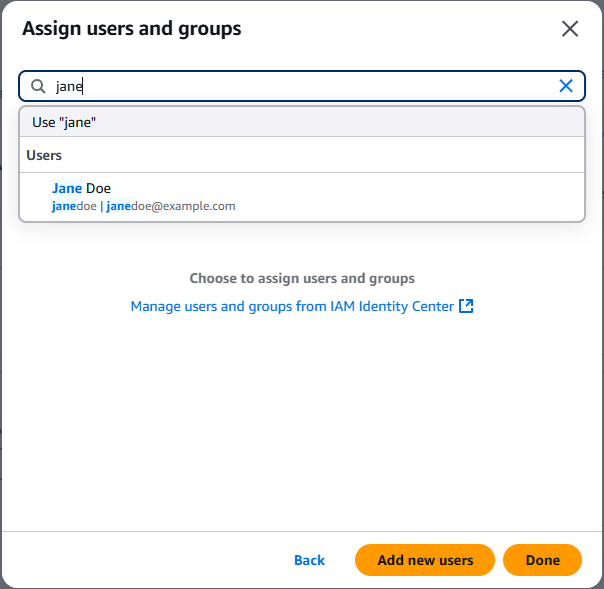
搜索用户。请注意,在您开始输入搜索条件之前,不会出现任何用户。如果不同,则必须按显示名称进行搜索 ,而不是用户名。仅返回完全匹配的内容。如果您找不到您的用户,请导航到 IAM 身份中心管理控制台,找到该用户,然后将他们的显示名称复制并粘贴到此处。
-
选择要添加的用户和群组,然后选择分配。
-
-
要创建新用户,请选择添加并分配新用户。
-
出现一个信息屏幕。选择 Get started(开始)以继续。
-
选择添加新用户。
-
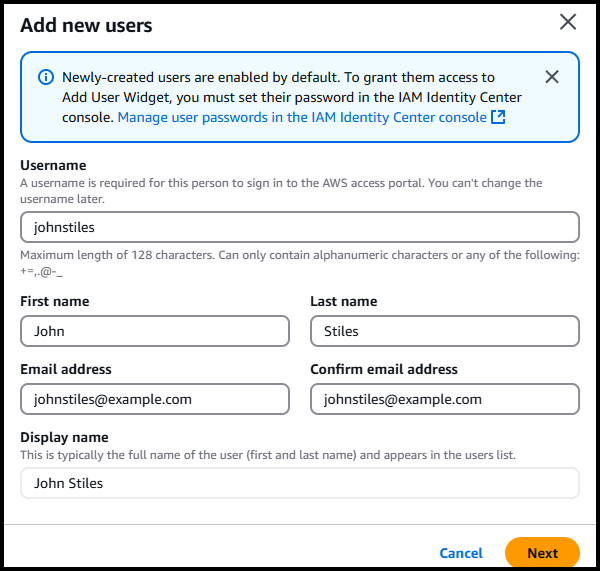
在对话框中输入以下用户详细信息:用户名、名字和姓氏以及电子邮件地址。
-
选择 “下一步”,然后选择 “添加” 以添加用户并关闭对话框,或选择 “添加新用户” 以创建其他用户。
-