本文属于机器翻译版本。若本译文内容与英语原文存在差异,则一律以英文原文为准。
# 使用 CloudWatch 自动仪表板监控您的 WorkSpaces 健康状况
WorkSpaces 您可以使用 CloudWatch 自动仪表板进行监控,该仪表板收集原始数据并将其处理为可读的近乎实时的指标。这些指标会保留 15 个月,从而使您能够访问历史信息,并监控您 Web 应用程序或服务的性能。还可以设置特定阈值监视警报,在达到对应阈值时发送通知或采取行动。有关更多信息,请参阅 [Amazon CloudWatch 用户指南](https://docs.amazonaws.cn/AmazonCloudWatch/latest/monitoring/)。
当您使用您的 Amazon 帐户进行配置时, CloudWatch 控制面板会自动创建 WorkSpaces。控制面板允许您监控各个区域的 WorkSpaces 指标,例如其运行状况和绩效。您还可以将控制面板用于以下目的:
+ 识别运行状况不佳的 WorkSpace 实例。
+ 识别 WorkSpace 实例不健康的运行模式、协议和操作系统。
+ 查看一段时间内的关键资源利用率。
+ 识别异常以帮助进行故障排除。
WorkSpaces CloudWatch 所有 Amazon 商业区域均提供自动控制面板。
**使用 WorkSpaces CloudWatch 自动控制面板**
1. 打开 CloudWatch 控制台,网址为[https://console.aws.amazon.com/cloudwatch/](https://console.amazonaws.cn/cloudwatch/)。
1. 在导航窗格中,选择**控制面板**。
1. 选择**自动控制面板**选项卡。
1. 选择 **WorkSpaces**。
## 了解您的 WorkSpaces CloudWatch 自动控制面板
CloudWatch 自动控制面板允许您深入了解 WorkSpaces 资源的性能,并帮助您识别性能问题。
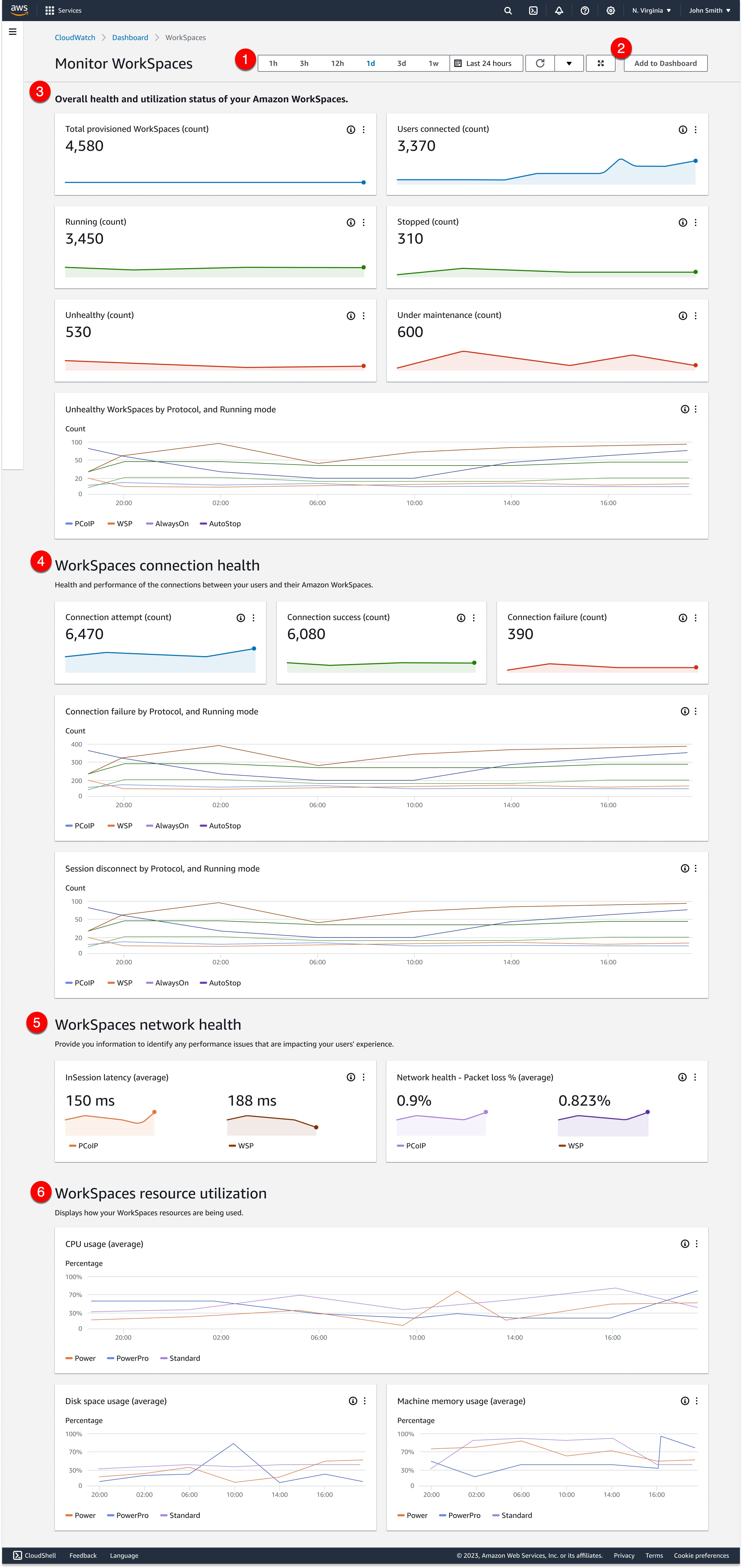
**控制面板由以下功能组成:**
1. 使用时间和日期范围控件查看历史数据。
1. 向自定义仪表板添加 CloudWatch 自定义仪表板视图。
1. WorkSpaces 通过执行以下操作来监控您的整体运行状况和利用率状态:
1. 查看已配置的总数 WorkSpaces、连接的用户数、运行状况不佳和运行良好的实例数。 WorkSpace
1. 查看不健康状况 WorkSpaces 及其不同的变量,例如协议和计算模式。
1. 将鼠标悬停在折线图上,可以查看一段时间内特定协议和运行模式下运行正常或不健康的 WorkSpace 实例数量。
1. 选择省略号菜单,然后选择**在指标中查看**,以在时间尺度图表上查看指标。
1. 查看您的连接指标及其不同的变量,例如任何给定时间 WorkSpaces 环境中的连接尝试次数、成功连接次数和连接失败次数。
1. 查看影响用户体验的 InSession 延迟,例如往返时间 (RTT),以确定连接运行状况和数据包丢失以监控网络运行状况。
1. 查看主机性能和资源利用率,以识别和排查潜在的性能问题。