# 使用完整配置创建
本教程创建一个 EC2 实例和一个 Aurora PostgreSQL 数据库集群。本教程向您展示如何使用标准 PostgreSQL 客户端从 EC2 实例访问数据库集群。作为最佳实践,本教程在虚拟私有云(VPC)中创建私有数据库集群。在大多数情况下,同一 VPC 中的其他资源(例如 EC2 实例)可以访问数据库集群,但 VPC 之外的资源无法访问该集群。
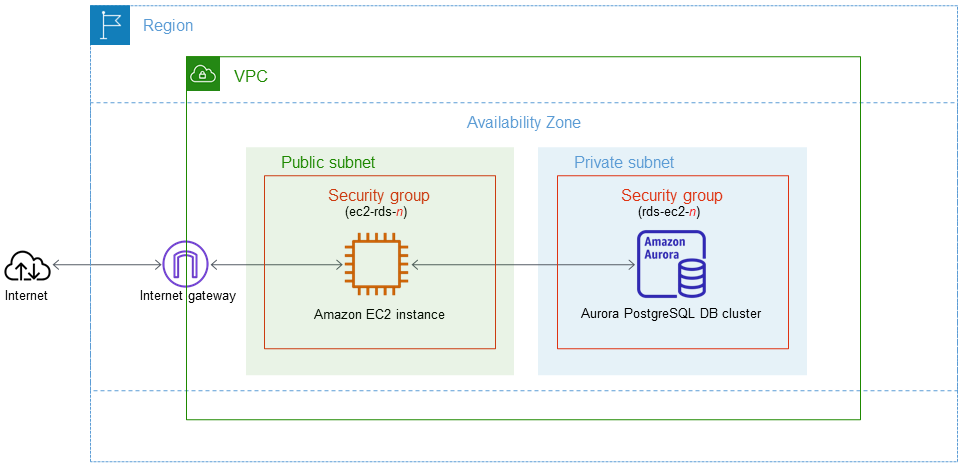
完成本教程后,VPC 的每个可用区中都有一个公有和私有子网。在一个可用区中,EC2 实例在公有子网中,数据库实例在私有子网中。
**重要**
创建 Amazon 账户并不会收费;但是,在完成本教程过程中使用Amazon资源可能会产生费用。完成本教程后,如果不再需要这些资源,可以将其删除。
下图显示了教程完成时的配置。
本教程可帮助您通过以下方法之一创建资源:
1. 使用 Amazon Web Services 管理控制台 ‑ [步骤 1:创建 EC2 实例](#CHAP_GettingStarted.Creating.AuroraPostgreSQL.EC2) 和 [步骤 2:创建 Aurora PostgreSQL 数据库集群](#CHAP_GettingStarted.AuroraPostgreSQL.CreateDBCluster)
1. 使用 Amazon CloudFormation 创建数据库实例和 EC2 实例 - [(可选)使用 Amazon CloudFormation 创建 VPC、EC2 实例和 Aurora PostgreSQL 集群](#CHAP_GettingStartedAurora.CFN.PostgreSQL)
第一种方法使用**轻松创建**,通过 Amazon Web Services 管理控制台 创建私有 Aurora PostgreSQL 数据库集群。您可以仅指定数据库引擎类型、数据库实例大小和数据库集群标识符。**轻松创建**为其他配置选项使用默认设置。
如果使用**标准创建**,则可以在创建数据库集群时指定更多配置选项。这些选项包括可用性、安全性、备份和维护设置。要创建公有数据库集群,必须使用**标准创建**。有关信息,请参阅[创建 Amazon Aurora 数据库集群](Aurora.CreateInstance.md)。
**Topics**
+ [先决条件](#CHAP_GettingStarted.Prerequisites.AuroraPostgreSQL)
+ [步骤 1:创建 EC2 实例](#CHAP_GettingStarted.Creating.AuroraPostgreSQL.EC2)
+ [步骤 2:创建 Aurora PostgreSQL 数据库集群](#CHAP_GettingStarted.AuroraPostgreSQL.CreateDBCluster)
+ [(可选)使用 Amazon CloudFormation 创建 VPC、EC2 实例和 Aurora PostgreSQL 集群](#CHAP_GettingStartedAurora.CFN.PostgreSQL)
+ [步骤 3:连接到 Aurora PostgreSQL 数据库集群](#CHAP_GettingStartedAurora.AuroraPostgreSQL.Connect)
+ [步骤 4:删除 EC2 实例和数据库集群](#CHAP_GettingStartedAurora.Deleting.AuroraPostgreSQL)
+ [(可选)删除使用 CloudFormation 创建的 EC2 实例和数据库集群](#CHAP_GettingStartedAurora.DeletingCFN.AuroraPostgreSQL)
+ [(可选)将您的数据库集群连接到 Lambda 函数](#CHAP_GettingStartedAurora.ComputeConnect.AuroraPostgreSQL)
## 先决条件
在开始之前,请完成以下各节中的步骤:
+ [注册 Amazon Web Services 账户](CHAP_SettingUp_Aurora.md#sign-up-for-aws)
+ [保护 IAM 用户](CHAP_SettingUp_Aurora.md#secure-an-admin)
## 步骤 1:创建 EC2 实例
创建将用于连接到数据库的 Amazon EC2 实例。
**创建 EC2 实例**
1. 登录到 Amazon Web Services 管理控制台 并打开 Amazon EC2 控制台([https://console.aws.amazon.com/ec2/](https://console.amazonaws.cn/ec2/))。
1. 在 Amazon Web Services 管理控制台的右上角,选择要在其中创建 EC2 实例的 Amazon Web Services 区域。
1. 选择 **EC2 控制面板**,然后选择**启动实例**,如下图所示。
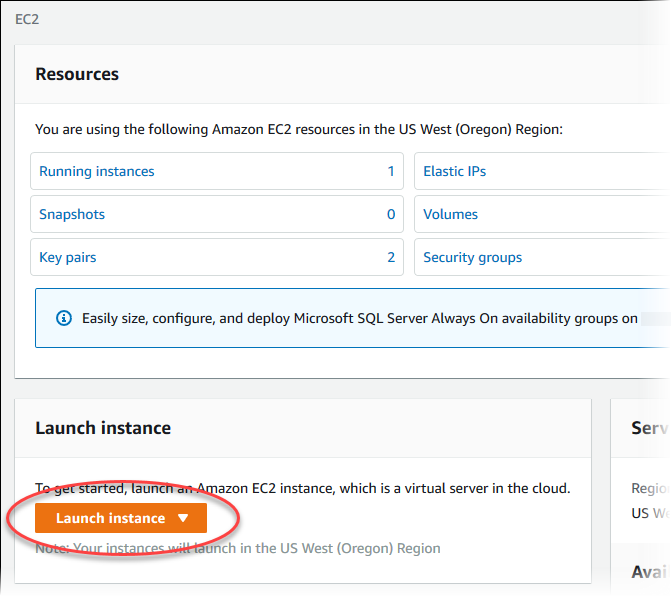
**启动实例**页面打开。
1. 在**启动实例**页面上选择以下设置。
1. 在 **Name and tags**(名称和标签)下,对于 **Name**(名称),输入 **ec2-database-connect**。
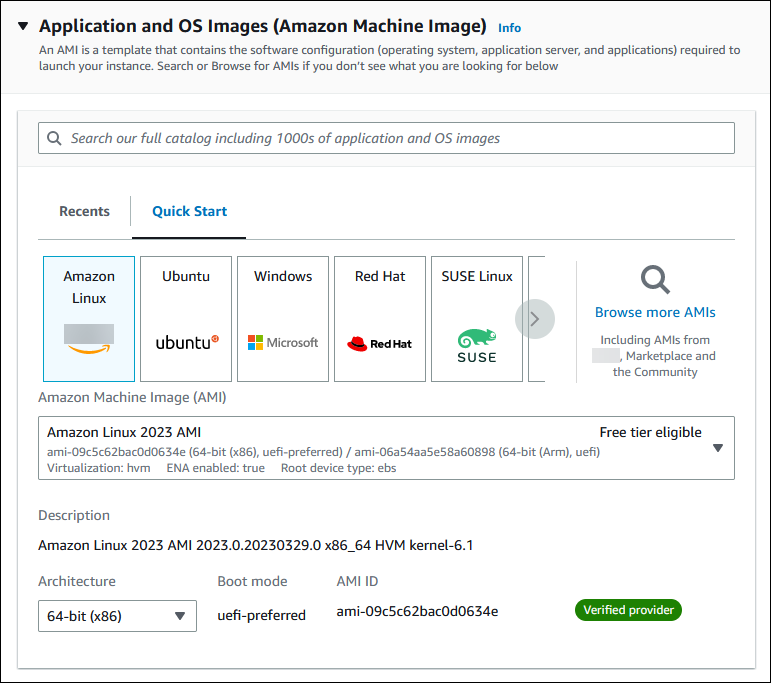
1. 在**应用程序和操作系统映像(Amazon 机器映像)**下,选择 **Amazon Linux**,然后选择 **Amazon Linux 2023 AMI**。对于其他选项,保留默认选择。
1. 在 **Instance type**(实例类型)下,选择 **t2.micro**。
1. 在 **Key pair (login)** [密钥对(登录)] 下,选择 **Key pair name**(密钥对名称)以使用现有密钥对。要为 Amazon EC2 实例创建新的密钥对,请选择 **Create new key pair**(创建新的密钥对),然后使用 **Create key pair**(创建密钥对)窗口来创建它。
有关创建新的密钥对的更多信息,请参阅《Amazon EC2 用户指南》**中的[创建密钥对](https://docs.amazonaws.cn/AWSEC2/latest/UserGuide/get-set-up-for-amazon-ec2.html#create-a-key-pair)。
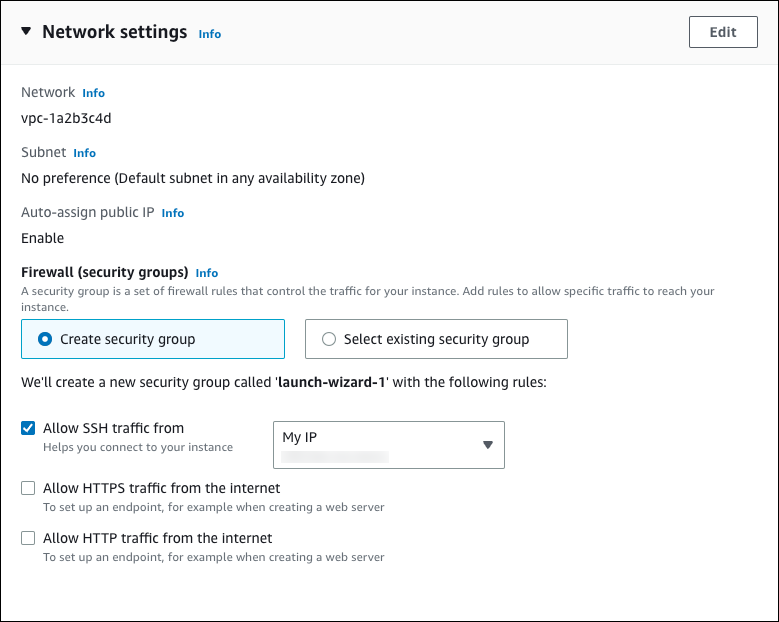
1. 对于**网络设置**中的**允许 SSH 流量**,选择 EC2 实例的 SSH 连接来源。
如果显示的 IP 地址对于 SSH 连接是正确的,您可以选择 **My IP**(我的 IP)。否则,您可以确定要用来通过 Secure Shell(SSH)连接到 VPC 中的 EC2 实例的 IP 地址。要确定您的公有 IP 地址,请在新的浏览器窗口或标签页中,使用 [https://checkip.amazonaws.com](https://checkip.amazonaws.com/) 上的服务。IP 地址的示例为 192.0.2.1/32。
在许多情况下,您可能通过互联网服务提供商(ISP)进行连接,或者在不使用静态 IP 地址的情况下从防火墙之后进行连接。如果是这样,请确保确定客户端计算机使用的 IP 地址范围。
**警告**
如果您使用 `0.0.0.0/0` 进行 SSH 访问,则所有 IP 地址可能能够使用 SSH 访问您的公有 EC2 实例。在测试环境下短时间内,此方法尚可接受,但它对于生产环境并不安全。在生产环境中,将仅向特定 IP 地址或地址范围授权使用 SSH 访问您的 EC2 实例。
下图显示了**网络设置**部分的示例。
1. 对于其余部分保留默认值。
1. 查看**摘要**面板中您的 EC2 实例配置的摘要,当您准备好后,选择**启动实例**。
1. 在**启动状态**页面上,记下新 EC2 实例的标识符,例如:`i-1234567890abcdef0`。
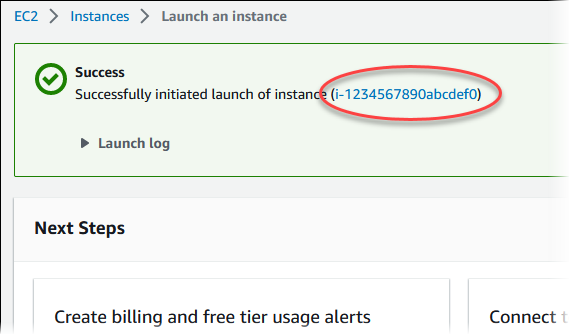
1. 选择 EC2 实例标识符以打开 EC2 实例列表,然后选择您的 EC2 实例。
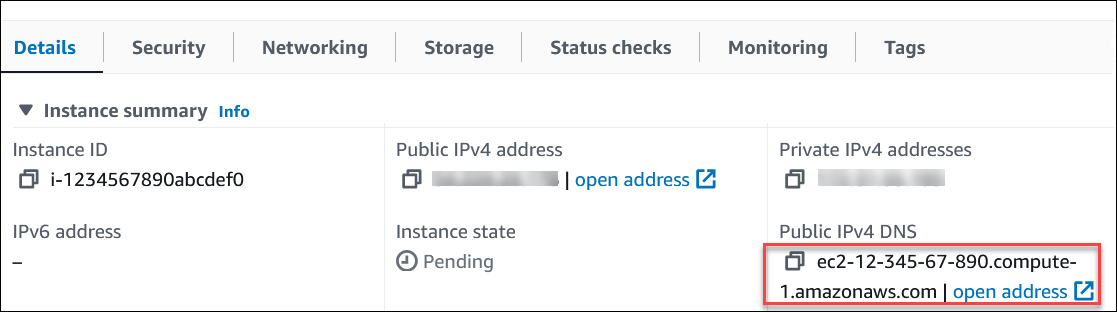
1. 在**详细信息**选项卡中,记下使用 SSH 进行连接时所需的以下值:
1. 在**实例摘要**中,记下**公有 IPv4 DNS** 的值。
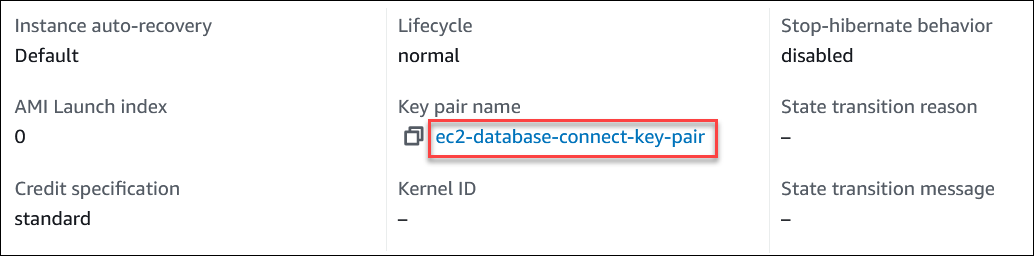
1. 在**实例详细信息**中,记下**密钥对名称**的值。
1. 等待 EC2 实例的**实例状态**变为**正在运行**,然后继续。
## 步骤 2:创建 Aurora PostgreSQL 数据库集群
在该示例中,您使用**轻松创建**来创建一个具有 db.t4g.large 数据库实例类的 Aurora PostgreSQL 数据库集群。
**使用“轻松创建”来创建 Aurora PostgreSQL 数据库集群**
1. 登录 Amazon Web Services 管理控制台 并通过以下网址打开 Amazon RDS 控制台:[https://console.aws.amazon.com/rds/](https://console.amazonaws.cn/rds/)。
1. 在 Amazon RDS 控制台的右上角,选择要在其中创建数据库集群的 Amazon Web Services 区域。
1. 在导航窗格中,选择**数据库**。
1. 选择**创建数据库**,并确保已选择**轻松创建**。
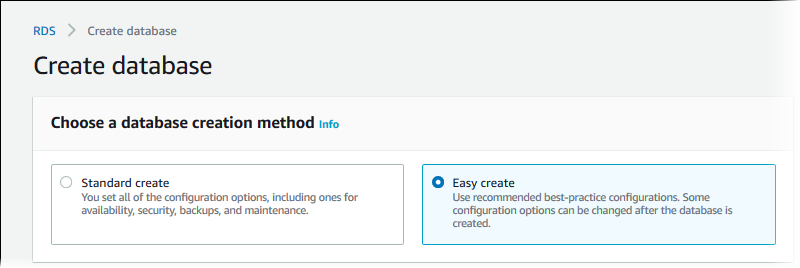
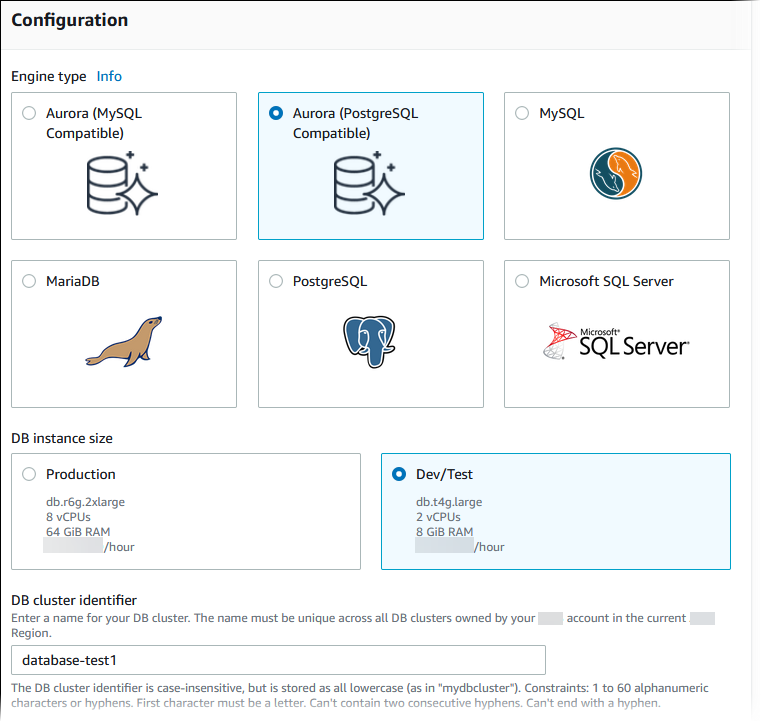
1. 在**配置**中,对于**引擎类型**,选择 **Aurora(PostgreSQL 兼容)**。
1. 对于**数据库实例大小**,选择**设备/测试**。
1. 对于**数据库集群标识符**,输入 **database-test1**。
**创建数据库**页面应类似于以下图像。
1. 对于**主用户名**,输入用户的名称,或者保留默认名称(**postgres**)。
1. 要为数据库集群使用自动生成的主密码,请选择**自动生成密码**。
要输入主密码,请确保清除**自动生成密码**,然后在**主密码**和**确认密码**中输入相同的密码。
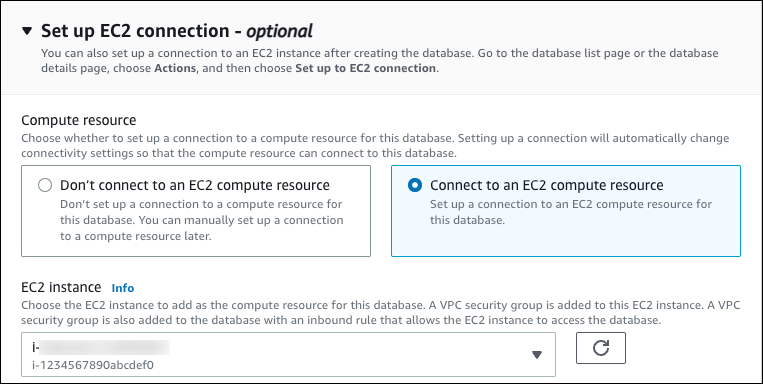
1. 要设置与您之前创建的 EC2 实例的连接,请打开**设置 EC2 连接 - *可选***。
选择**连接到 EC2 计算资源**。选择您之前创建的 EC2 实例。
1. 打开**查看轻松创建的默认设置**。
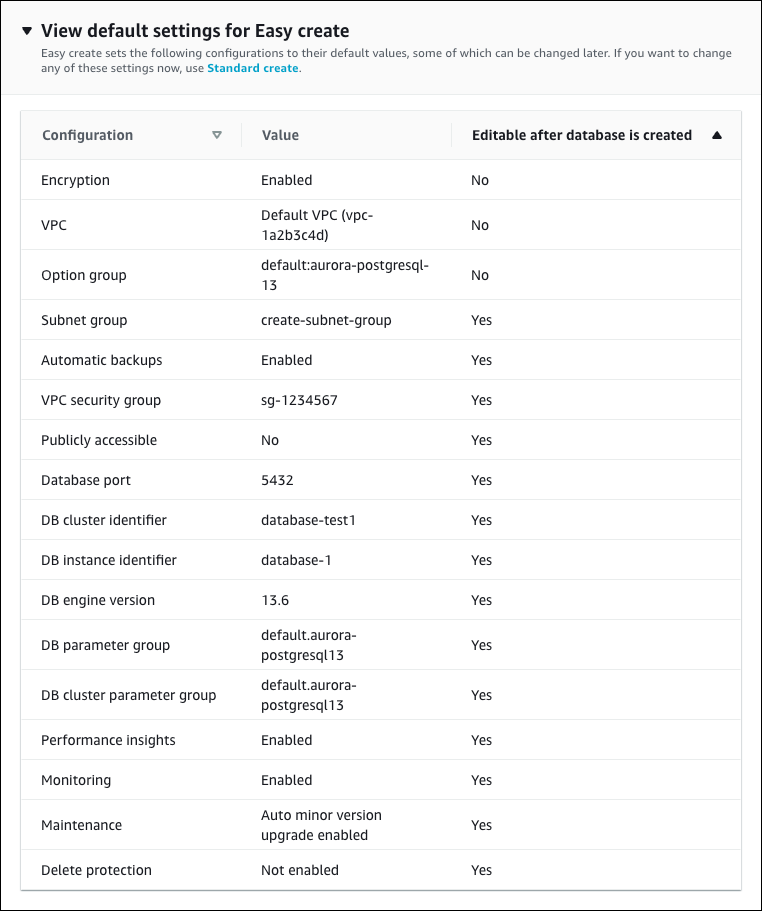
您可以检查在启用 **Easy create (轻松创建)** 时使用的默认设置。**可在创建数据库后编辑**列显示在创建数据库后可以更改的选项。
+ 如果该列中的某个设置为**否**,而您想要不同的设置,则可以使用**标准创建**来创建数据库集群。
+ 如果某个设置在该列中为**是**,而您想要不同的设置,您可以使用**标准创建**来创建数据库集群,也可以在创建后修改数据库集群以更改该设置。
1. 选择**创建数据库**。
要查看数据库集群的主用户名和密码,请选择**查看凭证详细信息**。
您可以使用显示的用户名和密码,以主用户身份连接到数据库集群。
**重要**
您无法再次查看主用户密码。如果您不记录它,您可能需要更改它。
如果需要在数据库集群可用后更改主用户密码,则可以修改数据库集群以执行此操作。有关修改数据库集群的更多信息,请参阅 [修改 Amazon Aurora 数据库集群](Aurora.Modifying.md)。
1. 在**数据库**列表中,选择新的 Aurora PostgreSQL 数据库集群的名称以显示其详细信息。
写入器实例具有**正在创建**状态,直到此数据库集群就绪可供使用。
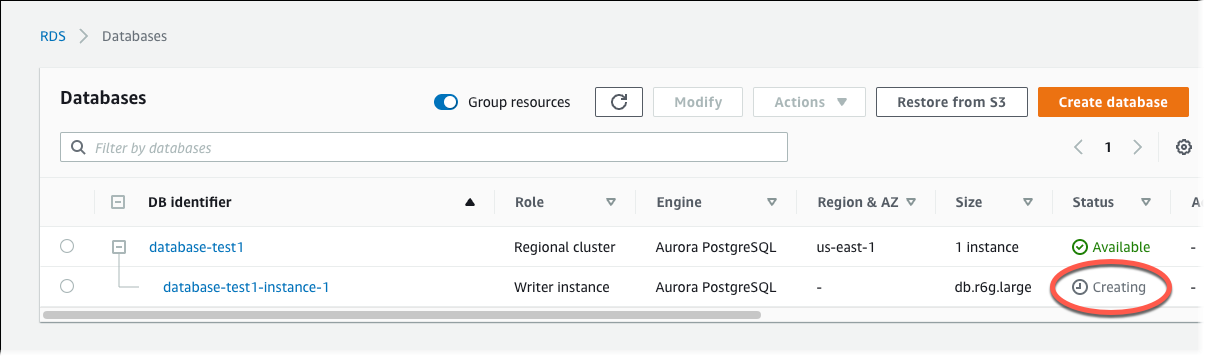
当写入器实例的状态变为**可用**时,您便可以连接到该数据库集群。根据数据库实例类和存储量,新数据库集群可能需要等待 20 分钟时间才可用。
## (可选)使用 Amazon CloudFormation 创建 VPC、EC2 实例和 Aurora PostgreSQL 集群
您可以通过将基础设施视为代码来使用 Amazon CloudFormation 配置 Amazon 资源,而无需使用控制台创建 VPC、EC2 实例和 Aurora PostgreSQL 数据库集群。为了帮助您将 Amazon 资源组织成更小、更易于管理的单元,您可以使用 Amazon CloudFormation 嵌套堆栈功能。有关更多信息,请参阅[在 Amazon CloudFormation 控制台上创建堆栈](https://docs.amazonaws.cn//AWSCloudFormation/latest/UserGuide/cfn-console-create-stack.html)和[使用嵌套堆栈](https://docs.amazonaws.cn//AWSCloudFormation/latest/UserGuide/using-cfn-nested-stacks.html)。
**重要**
Amazon CloudFormation 是免费的,但 CloudFormation 创建的资源是实时的。您需要为这些资源支付标准使用费,直到您终止使用它们为止。有关更多信息,请参阅 [Amazon Aurora 定价](https://www.amazonaws.cn/rds/aurora/pricing/)。
要使用 Amazon CloudFormation 控制台创建资源,请执行以下步骤:
+ 步骤 1:下载 CloudFormation 模板
+ 步骤 2:使用 CloudFormation 配置资源
### 下载 CloudFormation 模板
CloudFormation 模板是一个 JSON 或 YAML 文本文件,其中包含有关您希望在堆栈中创建的资源的配置信息。此模板还会为您创建 VPC 和堡垒主机以及 Aurora 集群。
要下载模板文件,请打开以下链接:[Aurora PostgreSQL CloudFormation template](https://github.com/aws-ia/cfn-ps-amazon-aurora-postgresql/blob/main/templates/aurora_postgres-main.template.yaml)。
在 Github 页面中,单击 *Download raw file* 按钮以保存模板 YAML 文件。
### 使用 CloudFormation 配置资源
**注意**
在开始此过程之前,请确保您的 Amazon Web Services 账户中具有 EC2 实例密钥对。有关更多信息,请参阅 [Amazon EC2 密钥对和 Linux 实例](https://docs.amazonaws.cn//AWSEC2/latest/UserGuide/ec2-key-pairs.html)。
使用 Amazon CloudFormation 模板时,必须选择正确的参数以确保正确创建资源。按以下步骤操作:
1. 登录到 Amazon Web Services 管理控制台 并打开 Amazon CloudFormation 控制台 [https://console.aws.amazon.com/cloudformation](https://console.amazonaws.cn/cloudformation/)。
1. 选择**创建堆栈**。
1. 在“指定模板”部分,选择**从您的计算机上传模板文件**,然后选择**下一步**。
1. 在**指定堆栈详细信息**页面上,设置以下参数:
1. 将**堆栈名称**设置为 **AurPostgreSQLTestStack**。
1. 在**参数**下,通过选择两个可用区来设置**可用区**。
1. 在 **Linux 堡垒主机配置**下,在**密钥名称**中,选择用于登录您的 EC2 实例的密钥对。
1. 在 **Linux 堡垒主机配置**设置中,将**允许的 IP 范围**设置为您的 IP 地址。要使用 Secure Shell(SSH)连接到 VPC 中的 EC2 实例,请通过 [https://checkip.amazonaws.com](https://checkip.amazonaws.com) 上的服务确定您的公有 IP 地址。IP 地址的示例为 192.0.2.1/32。
**警告**
如果您使用 `0.0.0.0/0` 进行 SSH 访问,则所有 IP 地址可能能够使用 SSH 访问您的公有 EC2 实例。在测试环境下短时间内,此方法尚可接受,但它对于生产环境并不安全。在生产环境中,将仅向特定 IP 地址或地址范围授权使用 SSH 访问您的 EC2 实例。
1. 在**数据库常规配置**下,将**数据库实例类**设置为 **db.t4g.large**。
1. 将**数据库名称**设置为 **database-test1**。
1. 在**数据库主用户名**中,输入主用户的名称。
1. 在本教程中,将**使用 Secrets Manager 管理数据库主用户密码**设置为 `false`。
1. 在**数据库密码**中,设置所选密码。请记住此密码以便在教程中的后续步骤中使用。
1. 将**多可用区部署**设置为 `false`。
1. 将所有其他设置保留为默认值。单击**下一步**继续。
1. 在**配置堆栈选项**页面中,保留所有默认选项。单击**下一步**继续。
1. 在**查看堆栈**页面中,在检查数据库和 Linux 堡垒主机选项后,选择**提交**。
堆栈创建过程完成后,查看名为 *BastionStack* 和 *APGNS* 的堆栈,记下连接到数据库所需的信息。有关更多信息,请参阅[在 Amazon Web Services 管理控制台 上查看 Amazon CloudFormation 堆栈数据和资源](https://docs.amazonaws.cn/AWSCloudFormation/latest/UserGuide/cfn-console-view-stack-data-resources.html)。
## 步骤 3:连接到 Aurora PostgreSQL 数据库集群
您可以使用任何标准 PostgreSQL 客户端应用程序连接到数据库集群。在该示例中,您使用 psql 命令行客户端连接到 Aurora PostgreSQL 数据库集群。
**连接到 Aurora PostgreSQL 数据库集群**
1. 找到您的数据库集群的写入器实例的端点(DNS 名称)和端口号。
1. 登录 Amazon Web Services 管理控制台 并通过以下网址打开 Amazon RDS 控制台:[https://console.aws.amazon.com/rds/](https://console.amazonaws.cn/rds/)。
1. 在 Amazon RDS 控制台的右上角,选择数据库集群的 Amazon Web Services 区域。
1. 在导航窗格中,选择**数据库**。
1. 选择 Aurora PostgreSQL 数据库集群名称以显示其详细信息。
1. 在**连接和安全性**选项卡上,复制写入器实例的端点。另请注意端口号。您需要端点和端口号才能连接到数据库集群。
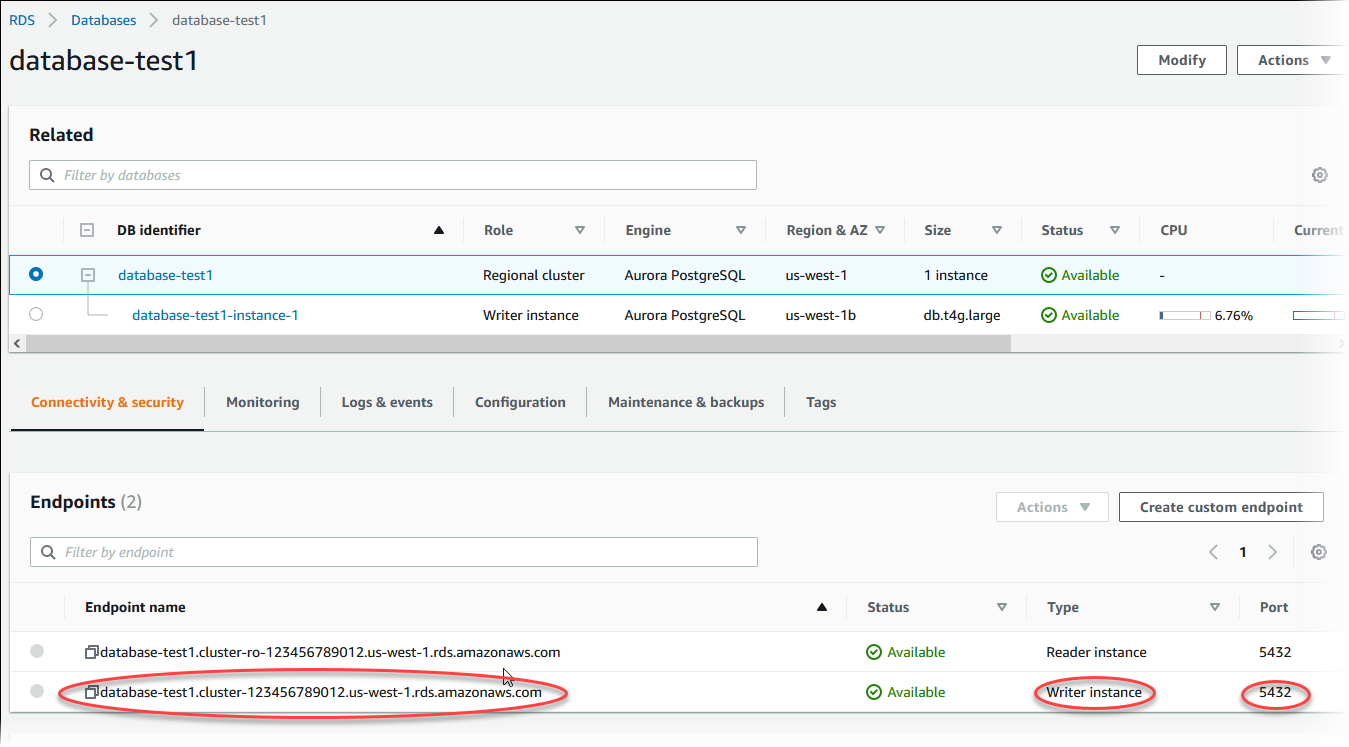
1. 按照《Amazon EC2 用户指南》**的[连接到您的 Linux 实例](https://docs.amazonaws.cn/AWSEC2/latest/UserGuide/AccessingInstances.html)中的步骤,连接到您之前创建的 EC2 实例。
建议您使用 SSH 连接到 EC2 实例。如果 SSH 客户端实用程序安装在 Windows、Linux 或 Mac 上,则可以使用以下命令格式连接到该实例:
```
ssh -i {{location_of_pem_file}} ec2-user@{{ec2-instance-public-dns-name}}
```
例如,假设在 Linux 上 `ec2-database-connect-key-pair.pem` 存储在 `/dir1` 中,而 EC2 实例的公有 IPv4 DNS 为 `ec2-12-345-678-90.compute-1.amazonaws.com`。SSH 命令将如下所示:
```
ssh -i /dir1/ec2-database-connect-key-pair.pem ec2-user@ec2-12-345-678-90.compute-1.amazonaws.com
```
1. 通过更新 EC2 实例上的软件,获取最新的错误修复和安全更新。为此,请使用以下命令。
**注意**
`-y` 选项安装更新时不提示确认。要在安装前检查更新,请忽略该选项。
```
sudo dnf update -y
```
1. 使用以下命令在 Amazon Linux 2023 上安装 PostgreSQL 中的 psql 命令行客户端:
```
sudo dnf install postgresql15
```
1. 连接到 Aurora PostgreSQL 数据库集群。例如,输入以下命令。此操作可让您使用 psql 客户端连接到 Aurora PostgreSQL 数据库集群。
用写入器实例的端点替换 `{{endpoint}}`,用要连接到的数据库名称 `--dbname` 替换 `{{postgres}}`,并用您使用的主用户名替换 `{{postgres}}`。提示输入密码时,提供所使用的主密码。
```
psql --host={{endpoint}} --port=5432 --dbname={{postgres}} --username={{postgres}}
```
在输入用户的密码后,您应该会看到类似于以下内容的输出。
```
psql (14.3, server 14.6)
SSL connection (protocol: TLSv1.2, cipher: ECDHE-RSA-AES256-GCM-SHA384, bits: 256, compression: off)
Type "help" for help.
postgres=>
```
有关连接到 Aurora PostgreSQL 数据库集群的更多信息,请参阅[连接到 Amazon Aurora PostgreSQL 数据库集群](Aurora.Connecting.md#Aurora.Connecting.AuroraPostgreSQL)。如果您无法连接到数据库集群,请参阅[无法连接到 Amazon RDS 数据库实例](CHAP_Troubleshooting.md#CHAP_Troubleshooting.Connecting)。
出于安全考虑,最佳做法是使用加密连接。仅当客户端和服务器位于同一 VPC 中,并且网络受信任时,才会使用未加密的 PostgreSQL 连接。有关使用加密连接的信息,请参阅 [利用 SSL/TLS 保护 Aurora PostgreSQL 数据](AuroraPostgreSQL.Security.md#AuroraPostgreSQL.Security.SSL)。
1. 运行 SQL 命令。
例如,以下 SQL 命令显示了当前日期和时间:
```
SELECT CURRENT_TIMESTAMP;
```
## 步骤 4:删除 EC2 实例和数据库集群
在连接到您创建的示例 EC2 实例和数据库集群并进行浏览之后,删除它们,以便不再为其付费。
如果您使用 Amazon CloudFormation 创建了资源,请跳过此步骤,转至下一步。
**删除 EC2 实例**
1. 登录到 Amazon Web Services 管理控制台 并打开 Amazon EC2 控制台([https://console.aws.amazon.com/ec2/](https://console.amazonaws.cn/ec2/))。
1. 在导航窗格中,选择 **Instances (实例)**。
1. 选择 EC2 实例,然后依次选择**实例状态、终止实例**。
1. 当系统提示您确认时,选择**终止**。
有关删除 EC2 实例的更多信息,请参阅《Amazon EC2 用户指南》**中的[终止实例](https://docs.amazonaws.cn/AWSEC2/latest/UserGuide/terminating-instances.html)。
**删除数据库集群**
1. 登录Amazon Web Services 管理控制台并通过以下网址打开 Amazon RDS 控制台:[https://console.aws.amazon.com/rds/](https://console.amazonaws.cn/rds/)。
1. 选择 **Databases (数据库)**,然后选择与数据库集群关联的数据库实例。
1. 对于 ** Actions**,选择 **Delete**。
1. 选择 **Delete**。
删除与数据库集群关联的所有数据库实例后,将自动删除数据库集群。
## (可选)删除使用 CloudFormation 创建的 EC2 实例和数据库集群
如果您使用 Amazon CloudFormation 创建了资源,请在连接并浏览 EC2 实例和数据库集群示例之后,删除 CloudFormation 堆栈,以便不再为其付费。
**删除 CloudFormation 资源**
1. 打开 Amazon CloudFormation 控制台。
1. 在 CloudFormation 控制台的**堆栈**页面上,选择根堆栈(名称不是 VPCStack、BastionStack 或 APGNS 的堆栈)。
1. 选择**删除**。
1. 提示进行确认时,选择**删除堆栈**。
有关如何删除 CloudFormation 中堆栈的信息,请参阅《Amazon CloudFormation 用户指南》**中的[在 Amazon CloudFormation 控制台上删除堆栈](https://docs.amazonaws.cn/AWSCloudFormation/latest/UserGuide/cfn-console-delete-stack.html)。
## (可选)将您的数据库集群连接到 Lambda 函数
您也可以将您的 Aurora PostgreSQL 数据库集群连接到 Lambda 无服务器计算资源。Lambda 函数支持在不预调配或管理基础设施的情况下运行代码。Lambda 函数还支持自动响应任何规模的代码执行请求,从每天十几个事件到每秒数百个事件。有关更多信息,请参阅 [自动连接 Lambda 函数和Aurora 数据库集群](lambda-rds-connect.md)。