本文属于机器翻译版本。若本译文内容与英语原文存在差异,则一律以英文原文为准。
将实例加入到活动目录域
和 Amazon Elastic Beanstalk,您环境中的 Windows 服务器实例可以自动加入 Active Directory 域。你可以用它来管理这个目录 Amazon 目录服务,然后使用配置选项开启加入 aws:elasticbeanstalk:windows:activedirectory 命名空间。然后,在 Elastic Beanstalk 向其部署应用程序之前,每个实例在启动时都会加入该域。您无需编写任何自定义联接逻辑或自己管理联接。
您可以将实例加入到 Amazon 托管微软 AD 目录或简单 AD 目录,或通过 AD Connector 到您自行管理的 Active Directory。
Active Directory 域加入适用于当天或之后发布的 Windows 服务器平台版本 2026年8月18日。较早的平台版本不支持 aws:elasticbeanstalk:windows:activedirectory 命名空间并在验证期间拒绝其选项。要升级您的环境,请参阅 更新 Elastic Beanstalk 环境的平台版本。
域名加入的工作原理
当带有 Active Directory 选项的环境中的实例启动时,它会在 Elastic Beanstalk 部署您的应用程序之前执行以下操作:
-
在目录中为自己创建一个计算机对象。该实例调用 Amazon 目录服务 CreateComputer 使用环境实例配置文件凭证进行 API 操作。如果你设置了
DirectoryOU选项,该实例在该组织单位 (OU) 中创建计算机对象。否则,它会在目录的默认容器中创建对象。 -
将自己重命名为
EC2-,在哪里XXXXXXXXXXXXXXXX -
加入域,然后重新启动以完成加入。这与 Elastic Beanstalk 环境中的每个 Windows Server 实例在配置期间为应用其主机名而执行的一次性重启相同,因此域加入不会增加额外的重启。
如果没有 Active Directory 选项,Elastic Beanstalk 会从其私有 IPv4 地址派生每个 Windows 实例的主机名(例如, IP-0A010203)。IP 地址可以重复使用,因此这些名称可能会与目录中陈旧的计算机对象发生冲突。这可能发生在跨区域重复使用 IP 范围的灾难恢复拓扑中,也可能发生在长期环境中。当设置 Active Directory 选项时,主机名将改为从实例 ID 派生。由于每个实例 ID 都是全局唯一的,因此与陈旧计算机对象发生名称冲突的可能性可以忽略不计。实例-ID-derived 主机名仅适用于有 Active Directory 选项的环境。
先决条件
在配置 Active Directory 域加入之前,请验证是否满足以下先决条件:
-
一个 Amazon 目录服务目录 — Amazon 管理微软 AD、Simple AD 或 AD Connector。要创建一个,请参阅 设置 Amazon 目录服务 在 Amazon 目录服务管理指南。
-
网络连接和 DNS 解析 — 您的环境必须在可访问目录的 VPC 中运行,并且环境中的实例必须解析该目录的 DNS 名称。加入过程通过 DNS SRV 记录发现域控制器。这通常意味着将您的 VPC 与指向该目录 DNS 服务器的 DHCP 选项集相关联。这是标准 Amazon 目录服务配置。有关更多信息,请参阅 创建或更改 DHCP 选项集 在 Amazon 目录服务管理指南。缺少 DNS 解析是域加入失败的常见原因。
-
实例配置文件权限 — 环境的 实例配置文件 (例如,
aws-elasticbeanstalk-ec2-role) 必须有权限才能拨打电话ds:CreateComputer在目录上。要遵循最小权限原则,请在您的目录中添加一个限定范围的策略:{ "Version": "2012-10-17", "Statement": [ { "Effect": "Allow", "Action": "ds:CreateComputer", "Resource": "arn:aws:ds:us-east-2:123456789012:directory/d-1234567890" } ] }或者,你可以附加 AmazonSSMDirectoryServiceAccess 管理策略,其中包括
ds:CreateComputer您账户中所有目录的权限。 -
支持的平台版本 — 您的环境必须运行在当天或之后发布的 Windows Server 平台版本 2026年8月18日。
-
现有的 OU(如果您设置了
DirectoryOU) — Elastic Beanstalk 不创建组织单位。如果你设置了DirectoryOU选项,OU 必须已经存在于目录中,否则连接失败。
配置活动目录域加入
要启用 Active Directory 域加入功能,请在中设置以下配置选项 aws:elasticbeanstalk:windows:activedirectory 命名空间。你可以将它们设置为 配置文件,与 Amazon CLI,或使用任何其他方法进行设置 配置选项。有关每个选项的详细信息,请参见 aws: elasticbeanstalk: windows: 活动目录。
-
DirectoryId— 要加入的目录的 ID(例如,d-1234567890)。设置此选项可开启该功能。如果您不进行设置,则环境的行为不会改变。 -
DirectoryName— 该目录的完全限定的 DNS 名称(例如,corp.example.com)。何时需要DirectoryId已设置。 -
(可选)
DirectoryOU— 用于创建计算机对象的组织单位的可分辨名称(例如,OU=WebServers,DC=corp,DC=example,DC=com)。OU 必须已经存在。如果您未设置此选项,则会在目录的默认容器中创建计算机对象。
以下 Amazon CLI 示例在运行环境中配置 Active Directory 域加入。该示例使用了 JSON 语法 --option-settings 参数,因为 DirectoryOU 值包含逗号,速记语法将其解释为分隔符。
例 Amazon CLI -配置活动目录域加入
aws elasticbeanstalk update-environment \
    --environment-name my-env \
    --option-settings '[
      {"Namespace": "aws:elasticbeanstalk:windows:activedirectory", "OptionName": "DirectoryId", "Value": "d-1234567890"},
      {"Namespace": "aws:elasticbeanstalk:windows:activedirectory", "OptionName": "DirectoryName", "Value": "corp.example.com"},
      {"Namespace": "aws:elasticbeanstalk:windows:activedirectory", "OptionName": "DirectoryOU", "Value": "OU=WebServers,DC=corp,DC=example,DC=com"}
]'当您在此命名空间中添加、更改或删除任何选项时,Elastic Beanstalk 会在您的环境中重新预置亚马逊 EC2 实例。这将触发滚动更新。
如果您将环境配置更改为指向其他目录,则替换实例会加入新目录。如果您删除这些选项,则替代实例将在不加入域的情况下启动并使用标准 IP-address-derived 主机名。在这两种情况下,先前创建的实例的计算机对象都保留在目录中。有关更多信息,请参阅 管理目录中的计算机对象。
确认域名加入
要确认某个实例已加入该域,请执行以下任一操作:
-
在中检查实例的状态 AD 域状态 关于环境的专栏 健康与监测 选项卡。有关更多信息,请参阅 查看每个实例的域加入状态。
-
验证名为的计算机对象
EC2-(实例的主机名)存在于您的目录中、您指定的 OU 或默认容器下。XXXXXXXX -
查看该线路的实例部署日志
Active Directory: joined to。有关更多信息,请参阅 查看 Elastic Beanstalk 环境的部署日志。directory-name
当您的环境向外扩展时,Auto Scaling 会添加也加入该域的实例。要查看其中一个实例的部署日志,请从 Amazon S3 中检索该日志。有关更多信息,请参阅 部署日志存储在哪里。
查看每个实例的域加入状态
从 Windows 服务器平台版本 2.23.7 开始,发布于 2026年10月20日,每个实例在您的环境的 Amazon S3 存储桶中记录其域名加入的结果,路径如下:
s3://elasticbeanstalk-region-account-id/resources/environments/logs/instancestatus/environment-id/instance-id/ad-join.json在域加入和随后的重启之后,该实例将此记录写入一次。如果出现以下情况,则实例不会写入记录 EB_DEPLOYMENT_LOG_S3_DISABLED 环境属性也关闭部署日志上传,设置为 true 当它们启动时。有关更多信息,请参阅 禁用 S3 日志上传。
对于设置了以下内容的环境 DirectoryId 选项,Elastic Beanstalk 控制台在 AD 域状态 上的专栏 健康与监测 选项卡。具有基本运行状况报告的环境将获得单独的运行状况报告 活动目录域状态 桌子。
下图显示了 增强了实例运行状况 表中每种状态都有一个实例。
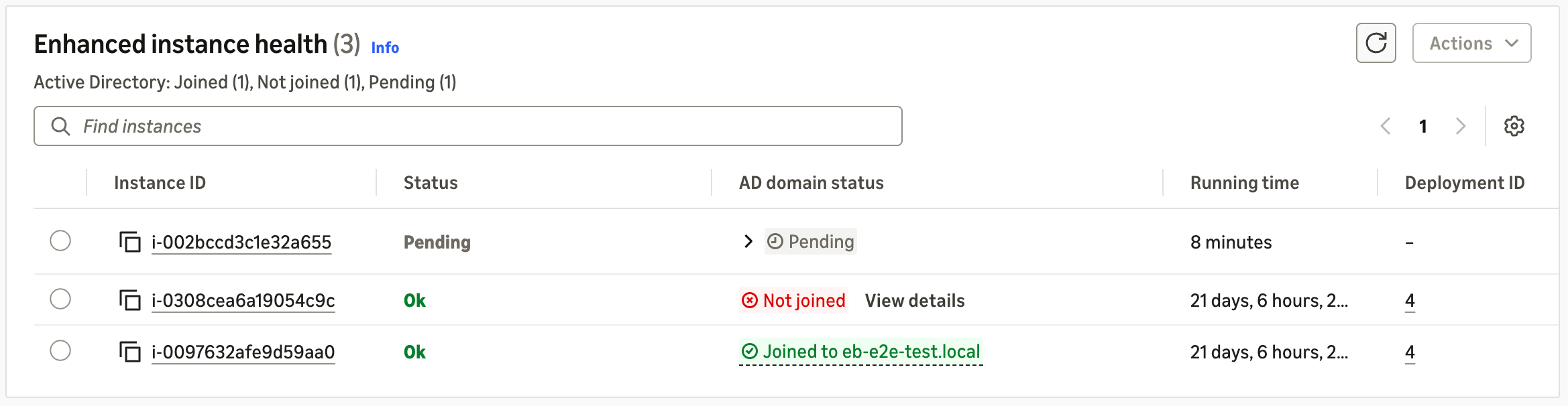
该列显示以下状态之一:
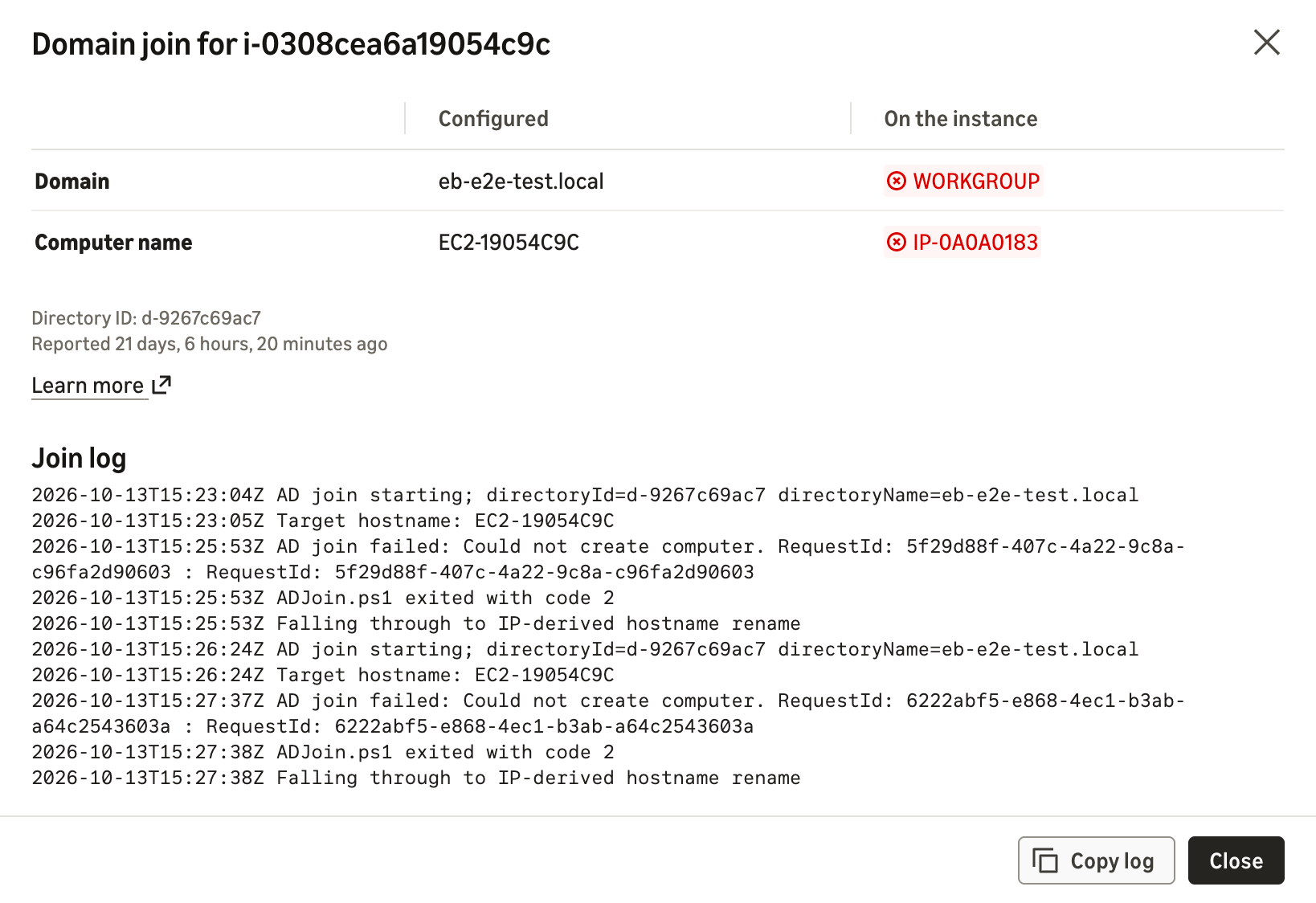
查看详情 打开一个对话框,将联接目标域和计算机名称与实例报告的域名和计算机名称进行比较,并显示联接日志的结尾。
下图显示了未加入的实例的详细信息对话框。
该列还涵盖了 Auto Scaling 在您的环境横向扩展或替换实例时添加的实例。这些实例不会发出 ERROR 那个事件 域名加入失败 描述,因此该列是控制台显示其联接结果的地方。
域名加入失败
域加入失败不会阻止部署。如果一个实例由于任何原因无法加入该域,它就会退回到标准 IP-address-derived 主机名 (IP-),部署仍在继续,环境仍然可以达到 准备好了 状态并报告正常。XXXXXXXX
为了使故障显而易见,Elastic Beanstalk 将实例的实际域成员资格与配置的目录进行比较,并发出一个 ERROR 事件 当它们不匹配时:
Active Directory domain join did not complete: instance is not joined to 'corp.example.com' (PartOfDomain=False, Domain=WORKGROUP). See the deployment log for the join output.该实例将联接过程的输出写入 C:\cfn\log\eb-ad-join.log。当连接失败时,Elastic Beanstalk 还会将此日志复制到实例的部署日志中,因此您无需连接到实例即可检索原因。有关更多信息,请参阅 查看 Elastic Beanstalk 环境的部署日志。
故障排除
如果您的实例未加入该域,或者 AD 域状态 列未显示任何状态,请检查以下内容:
-
加入日志 — 读取实例部署日志中的联接输出(请参阅 查看 Elastic Beanstalk 环境的部署日志),或者在
C:\cfn\log\eb-ad-join.log在实例上。该日志记录了导致联接失败的特定错误。 -
DNS 解析 — 在环境 VPC 中的实例中,验证该目录的 DNS 名称(
DirectoryName值)可以解决。如果没有,请将 VPC 与指向该目录 DNS 服务器的 DHCP 选项集相关联。 -
IAM 权限 — 验证环境的实例配置文件是否允许
ds:CreateComputer在目录上。没有它,连接在尝试创建计算机对象时会失败。 -
组织单位 — 如果你设置
DirectoryOU,验证 OU 是否存在于目录中,且其可分辨名称与选项值完全匹配。加入不存在的 OU 失败。 -
实例配置 — 文件
C:\cfn\eb-ad.json在每个实例上记录DirectoryId和DirectoryName实例启动时使用的那个。使用它来确认实例收到了哪个目录配置。 -
加入时间 — 每个实例在启动时运行一次联接。修复 DNS 解析或 IAM 权限等先决条件不会更改已经启动的实例。之后启动的实例会在修复程序到位后运行联接。更改中的任何选项
aws:elasticbeanstalk:windows:activedirectory命名空间替换实例,替换实例再次运行联接。 -
没有状态记录 — 那个 AD 域状态 专栏节目
No status record. Instances on Windows platform 2.23.7 or later report once at launch.由于以下原因之一,该实例没有记录:-
该实例运行的平台版本早于 2.23.7。有关更多信息,请参阅 更新 Elastic Beanstalk 环境的平台版本。
-
EB_DEPLOYMENT_LOG_S3_DISABLED已设置为true当实例启动时。 -
该实例在您设置 Active Directory 选项之前启动。选项更改开始的滚动更新将其取代。
-
上传失败。这个 实例配置文件 需求
s3:PutObject存储桶上的权限,并且该实例需要通过网络访问 Amazon S3。该实例将上传结果记录在C:\cfn\log\eb-ad-status.json,其中 捆绑日志 包括,并且不重试失败的上传。
-
管理目录中的计算机对象
当实例或环境终止时,Elastic Beanstalk 不会从您的目录中删除该实例的计算机对象。每个加入的实例都会留下自己的 EC2- 后面的计算机对象,扩展活动会为每个新实例创建一个对象。您有责任使用贵组织的常用目录管理工具,定期从您的目录中删除过时的计算机对象。XXXXXXXX
由于每个新实例的主机名都来自其自己的全局唯一实例 ID,因此与陈旧计算机对象发生名称冲突的可能性可以忽略不计。