本文属于机器翻译版本。若本译文内容与英语原文存在差异,则一律以英文原文为准。
监控环境运行状况 Amazon 管理控制台
您可以从 Elastic Beanstalk 控制台中访问有关应用程序的运行信息。控制台简要显示环境的状态和应用程序运行状况。在控制台的 Environments (环境) 页面和每个应用程序的页面中,已对列表上的环境进行了颜色编码来指示状态。
注意
使用 Beanstalk Cluster,您可以用相同的方式在控制台中监控环境运行状况,但可用指标和运行状况详细信息不同。请参阅监控 Beanstalk 集群环境。
在 Elastic Beanstalk 控制台中监控环境
打开 E lastic Beanstalk 控制台
,然后在区域列表中选择您的。 Amazon Web Services 区域 -
在导航窗格中,选择 Environments(环境),然后从列表中选择环境的名称。
-
在导航窗格中,选择 Monitoring (监控)。
监控页面显示有关您的环境的总体统计信息。除了总体统计数据之外,您还可以查看随时间推移显示资源使用情况的监控图表。您可以单击任何图表以查看详细信息。
这些图表因环境类型而异。Beanstalk 标准环境显示诸如 CPU 利用率和平均延迟等统计数据。Beanstalk 集群环境显示环境运行状况、应用程序副本数量、 CPU(内核)和内存(字节)。请参阅监控 Beanstalk 集群环境。
注意
对于 Beanstalk 标准环境,默认情况下仅启用基本 CloudWatch 指标,这些指标以五分钟为周期返回数据。您可以通过编辑环境的配置设置来启用更精细的一分钟 CloudWatch 指标。
监控图表
监控页面显示您的环境的运行状况相关指标概述。这包括 Elastic Load Balancing 和 Amazon EC2 提供的默认指标集,以及显示环境运行状况如何随时间变化的图表。
图表上方的条形提供了各种时间间隔供您选择。例如,选择 1w 可显示过去一周的信息。或者选择 3h 显示过去三个小时内的信息。
要选择更多种类的时间间隔,请选择自定义。在这里,您有两个范围选项:绝对或相对。绝对选项允许您指定特定的日期范围,例如 2023 年 1 月 1 日到 2023 年 6 月 30 日。相对选项允许选择具有特定时间单位的整数:分钟、小时、天、周或月。示例包括 10 小时、10 天和 10 个月。
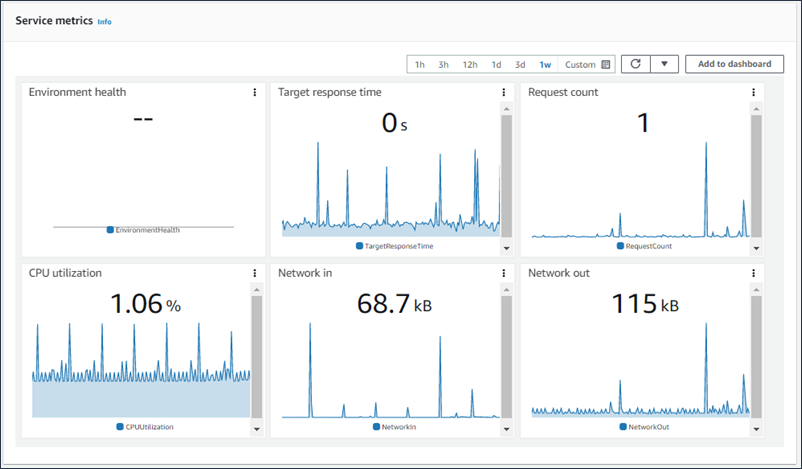
自定义监控控制台
要创建和查看自定义指标,您必须使用亚马逊 CloudWatch。 CloudWatch 您可以创建自定义控制面板,在单个视图中监控您的资源。选择 “添加到控制面板”,从 “监控” 页面导航到亚马逊 CloudWatch 控制台。亚马逊为您 CloudWatch 提供了创建新控制面板或选择现有控制面板的选项。有关更多信息,请参阅《亚马逊 CloudWatch 用户指南》中的使用亚马逊 CloudWatch 控制面板。
对于 Beanstalk 标准环境,弹性负载平衡和亚马逊 EC2 指标会自动启用。
增强运行状况后,将启用该 EnvironmentHealth 指标,并将图表自动添加到监控控制台。增强型运行状况还可将运行状况页面添加到管理控制台。有关可用的增强型运行状况指标的列表,请参阅 为环境发布 Amazon CloudWatch 自定义指标。
增强生命值目前仅适用于 Beanstalk 标准环境。Beanstalk Cluster 环境通过相同的运行状况颜色和状态报告环境级别的运行状况,并通过您选择的可观测性后端发布自己的指标。请参阅监控 Beanstalk 集群环境。