本文属于机器翻译版本。若本译文内容与英语原文存在差异,则一律以英文原文为准。
# 使用 Elastic Beanstalk 控制台配置亚马逊 EC2 实例
您可以在 Elastic Beanstalk 控制台中创建或修改 Elastic Beanstalk 环境 EC2 的亚马逊实例配置。
**注意**
尽管 Elastic Beanstalk 控制台不提供更改现有环境处理器架构的选项,但您可以使用 Amazon CLI进行更改。有关示例命令,请参阅 [使用配置 Amazon EC2 安全组和实例类型 Amazon CLI](using-features.managing.ec2.aws-cli.md)。
**在创建环境期间在 Elastic Beanstalk 控制台中配置亚马逊 EC2 实例**
1. 打开 [Elastic Beanstalk](https://console.amazonaws.cn/elasticbeanstalk) 控制台,然后**在 “区域” 列表中,选择您**的。 Amazon Web Services 区域
1. 在导航窗格中,选择**环境**。
1. 选择 [Create a new environment (创建新环境)](environments-create-wizard.md) 以开始创建环境。
1. 在向导的主页上,在选择**创建环境**之前,选择**配置更多选项**。
1. 在 **Instances (实例)** 配置类别中,选择 **Edit (编辑)**。对此类别中的设置进行更改,然后选择**应用**。有关设置说明,请参阅本页上的[实例类别设置](#using-features.managing.ec2.console.instances)部分。
1. 在 **Capacity**(容量)配置类别中,选择 **Edit**(编辑)。对此类别中的设置进行更改,然后选择**继续**。有关设置说明,请参阅本页上的[容量类别设置](#using-features.managing.ec2.console.capacity)部分。
**选择处理器架构**
向下滚动到**处理器**,为您的 EC2 实例选择处理器架构。控制台列出您之前在 **Create environment**(创建环境)面板中所选平台支持的处理器架构。
如果您没有看到所需的处理器架构,请返回配置类别列表选择支持该架构的平台。从 **Modify Capacity**(修改容量)面板,选择 **Cancel**(取消)。然后,选择 **Change platform version**(更改平台版本)选择新的平台设置。接下来,在 **Capacity**(容量)配置类别中选择 **Edit**(编辑)以再次查看处理器架构选择。
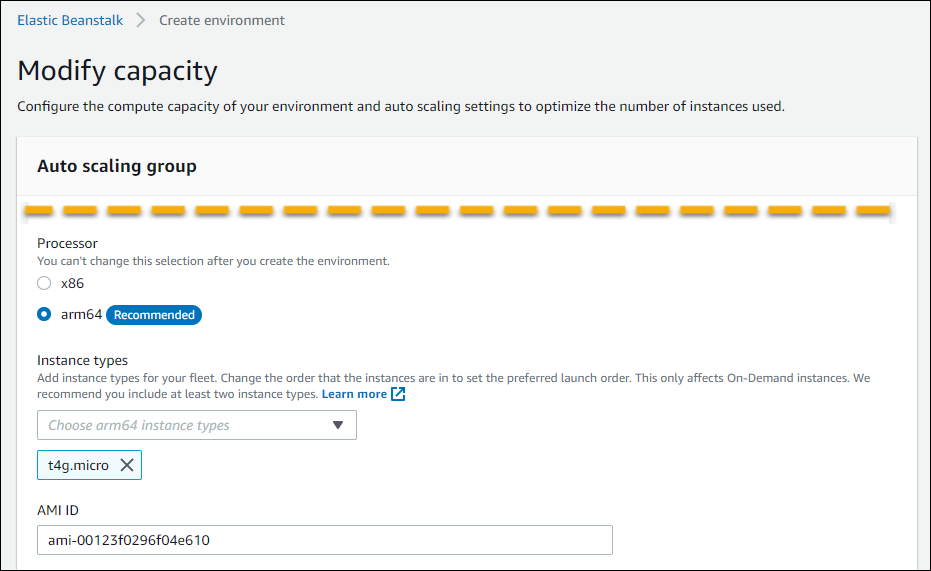
1. 选择**保存**,然后进行您的环境所需的任何其他配置更改。
1. 选择**创建环境**。
**在 Elastic Beanstalk 控制台中配置运行环境的亚马逊 EC2 实例**
1. 打开 [Elastic Beanstalk](https://console.amazonaws.cn/elasticbeanstalk) 控制台,然后**在 “区域” 列表中,选择您**的。 Amazon Web Services 区域
1. 在导航窗格中,选择 **Environments**(环境),然后从列表中选择环境的名称。
1. 在导航窗格中,选择 **Configuration**(配置)。
1. 在 **Instances (实例)** 配置类别中,选择 **Edit (编辑)**。对此类别中的设置进行更改,然后选择**应用**。有关设置说明,请参阅本页上的[实例类别设置](#using-features.managing.ec2.console.instances)部分。
1. 在 **Capacity**(容量)配置类别中,选择 **Edit**(编辑)。对此类别中的设置进行更改,然后选择**继续**。有关设置说明,请参阅本页上的[容量类别设置](#using-features.managing.ec2.console.capacity)部分。
## 实例类别设置
实例配置类别中提供了以下与 Amazon EC2 **实例**相关的设置。
**Topics**
+ [监控间隔](#using-features.managing.ec2.monitoring-interval)
+ [根卷(启动设备)](#using-features.managing.ec2.rootvolume)
+ [实例元数据服务](#using-features.managing.ec2.imds)
+ [EC2 安全组](#using-features.managing.ec2.securitygroups)
### 监控间隔
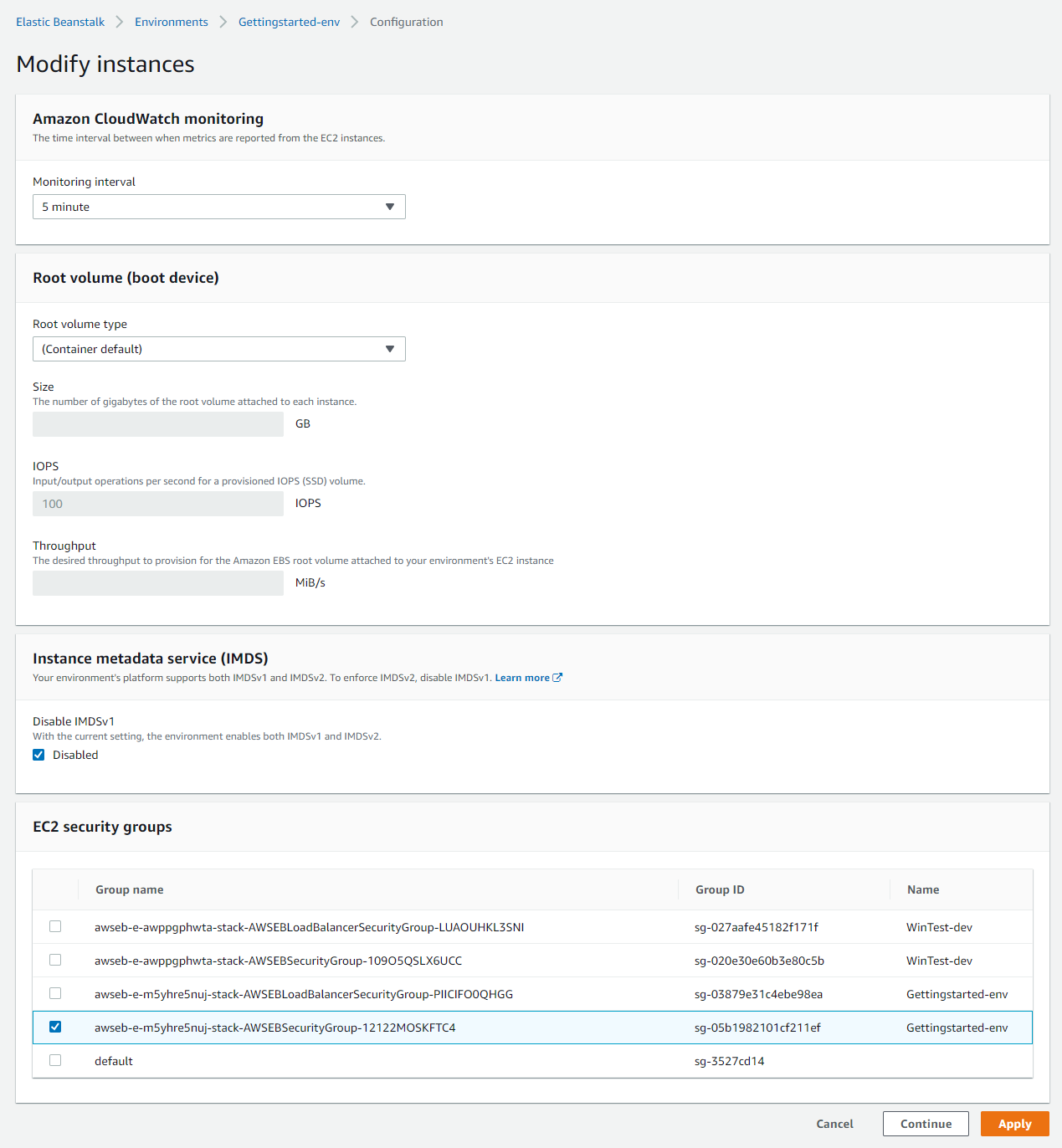
默认情况下,您环境中的实例每隔五分钟向 Amazon CloudWatch 发布[基本运行状况指标](using-features.healthstatus.md),无需支付额外费用。
要获得更详细的报告,您可以将**监控间隔**设置为 **1 分钟**,以提高环境中资源发布[基本运行状况指标](using-features.healthstatus.md#monitoring-basic-cloudwatch) CloudWatch 的频率。 CloudWatch 服务费适用于一分钟间隔指标。有关更多信息,请参阅 [Amazon CloudWatch](https://www.amazonaws.cn/cloudwatch/)。
### 根卷(启动设备)
您的环境中的每个实例都配置了根卷。根卷是附加到实例的 Amazon EBS 块设备,用于存储操作系统、库、脚本以及您的应用程序源代码。默认情况下,所有平台为存储使用通用 SSD 块储存设备。
您可以修改**根卷类型**来使用机械硬盘存储或者预配置的 IOPS SSD 卷类型,并可根据需要增加卷大小。对于预配置 IOPS 卷,您还必须选择要预配置的 **IOPS** 数量。**吞吐量**仅适用于 gp3 固态硬盘卷类型。您可以输入要预置的所需吞吐量。它的范围可以在每秒 125 到 1000 兆字节 (MiB/s) 之间。选择能满足您的性能和价格要求的卷类型。
**重要**
`RootVolumeType` 选项设置可能导致 Elastic Beanstalk 将具有启动配置的现有环境迁移到启动模板。此行为需要具备管理启动模板的必要权限。这些权限包含在我们的托管式策略中。如果您使用自定义策略而非托管式策略,则在更新环境配置时,创建或更新环境可能会失败。有关更多信息和重要注意事项,请参阅[将 Elastic Beanstalk 环境迁移到启动模板](environments-cfg-autoscaling-launch-templates.md)。
有关更多信息,请参阅[亚马逊 EC2 用户指南中的亚马逊 EBS 卷类型](https://docs.amazonaws.cn/AWSEC2/latest/UserGuide/EBSVolumeTypes.html)*和亚马逊* [EBS 产品](https://www.amazonaws.cn/ebs/details/)详情。
### 实例元数据服务
实例元数据服务(IMDS)是实例上的组件,在实例上进行编码,用于安全访问实例元数据。代码可以使用两种方法之一,从正在运行的实例访问实例元数据。它们是实例元数据服务版本 1 (IMDSv1) 或实例元数据服务版本 2 (IMDSv2)。 IMDSv2 更安全。禁用 IMDSv1 以强制执行 IMDSv2。有关更多信息,请参阅 [在 Elastic Beanstalk 环境的实例上配置 IMDS](environments-cfg-ec2-imds.md)。
**注意**
此配置页面上的 IMDS 部分仅针对支持的 IMDSv2平台版本显示。
### EC2 安全组
附加到您实例的安全组决定允许哪些流量到达和离开实例。
Elastic Beanstalk 创建的默认 EC2 安全组允许所有来自互联网或负载均衡器的传入流量通过 HTTP (80) 和 SSH (22) 的标准端口。您也可以定义自己的自定义安全组来为 EC2 实例指定防火墙规则。安全组可以允许来自其他端口或其他来源的流量。例如,您可以为 SSH 访问创建安全组,允许来自限定 IP 地址范围的端口 22 上的入站流量。或者,为了增强安全性,您可以创建一个只允许来自于您有权访问的堡垒主机的流量。
您可以通过将[aws:autoscaling:launchconfiguration](command-options-general.md#command-options-general-autoscalinglaunchconfiguration)命名空间中的`DisableDefaultEC2SecurityGroup`选项设置为,选择退出默认 EC2 安全组`true`。此选项在控制台中不可用,但您可以使用 Amazon CLI对其进行设置。有关更多信息,请参阅 [管理 EC2 安全组](using-features.managing.ec2.instances.sg.md)。
有关亚马逊 EC2 安全组的更多信息,请参阅[亚马逊* EC2 用户指南中的亚马逊 EC2 *安全组](https://docs.amazonaws.cn/AWSEC2/latest/UserGuide/using-network-security.html)。
**注意**
要允许环境 A 的实例与环境 B 的实例之间的流量,可向 Elastic Beanstalk 附加到环境 B 的安全组中添加一个规则。然后,您可以指定 Elastic Beanstalk 附加到环境 A 的安全组。这样就允许入站流量流入或出站流量流出环境 A 的实例。但是,这样做会在两个安全组之间建立依赖关系。如果之后尝试终止环境 A,Elastic Beanstalk 将无法删除该环境的安全组,因为环境 B 的安全组依赖于它。
因此,我们建议您首先创建单独的安全组。然后,将该安全组附加到环境 A,并在环境 B 的安全组规则中指定该组。
## 容量类别设置
**容量**配置类别中提供了以下与 Amazon EC2 实例相关的设置。
**Topics**
+ [实例类型](#using-features.managing.ec2.instancetypes)
+ [AMI ID](#using-features.managing.ec2.customami)
### 实例类型
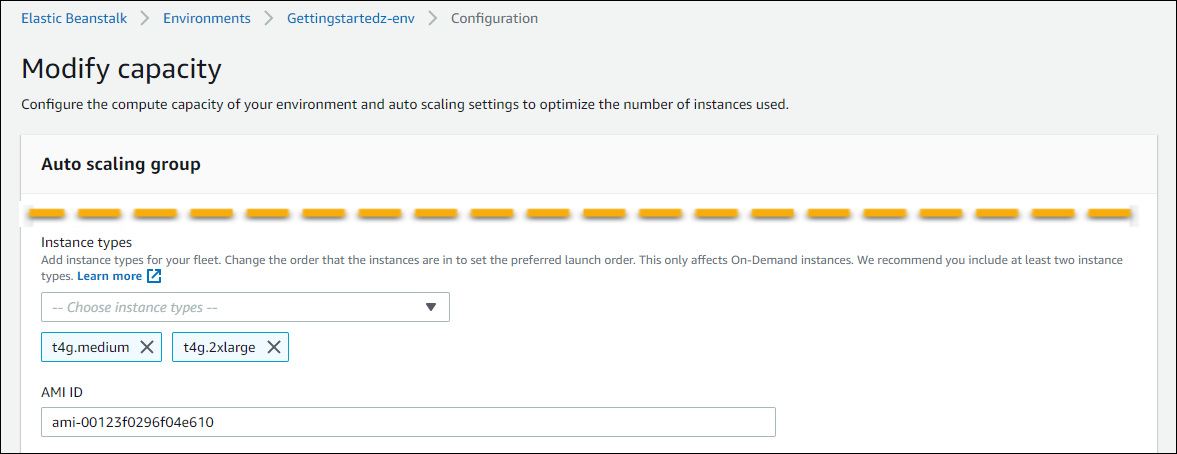
**实例类型**设置决定了为运行您的应用程序而启动的 Amazon EC2 实例的类型。此配置页面显示**实例类型**的列表。您可以选择一种或多种实例类型。Elastic Beanstalk 控制台仅显示基于为您的环境配置的处理器架构的实例类型。因此,您只能添加相同处理器架构的实例类型,
**注意**
尽管 Elastic Beanstalk 控制台不提供更改现有环境处理器架构的选项,但您可以使用 Amazon CLI进行更改。有关示例命令,请参阅 [使用配置 Amazon EC2 安全组和实例类型 Amazon CLI](using-features.managing.ec2.aws-cli.md)。
选择充分配置的实例来运行具有高负载的应用程序,但配置不要过高以至于大部分时间空闲。对于开发用途,t2 系列的实例提供了中等处理能力,能够在短时间内突增。对于大规模、需要高可用性的应用程序,使用实例池来确保单个实例出现故障时,容量不会受到显著影响。首先使用您在正常时间的中等负载下用来运行五个实例的实例类型。如果任何实例失败,剩下实例可以接管剩余流量。通过容量缓冲区,当流量在高峰时间增长时,环境还可以扩展。
有关亚马逊 EC2 实例系列和类型的更多信息,请参阅*亚马逊 EC2 用户指南*中的[实例类型](https://docs.amazonaws.cn/AWSEC2/latest/UserGuide/instance-types.html)。要确定哪些实例类型符合您的要求及其支持的区域,请参阅 *Amazon EC2 用户指南*中的[可用实例类型](https://docs.amazonaws.cn//AWSEC2/latest/UserGuide/instance-types.html#AvailableInstanceTypes)。
### AMI ID
亚马逊系统映像 (AMI) 是 Elastic Beanstalk 用来在您的环境中 EC2 启动亚马逊实例的亚马逊 Linux 或 Windows 服务器计算机映像。Elastic Beanstalk 提供包含运行您的应用程序所需的工具和资源的系统映像。
Elastic Beanstalk 基于您选择的区域、平台版本和处理器架构选择适用于您的环境的默认 AMI。如果您创建了[自定义 AMI](using-features.customenv.md),则使用自己的默认自定义 AMI ID 替换默认 AMI ID。