本文属于机器翻译版本。若本译文内容与英语原文存在差异,则一律以英文原文为准。
Create Amazon IoT 资源
在本教程中,您将创建设备连接 Amazon IoT Core 和交换消息所需的 Amazon IoT 资源。
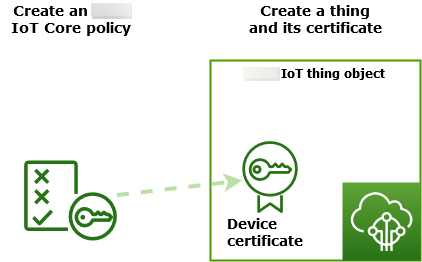
-
创建 Amazon IoT 政策文档,该文档将授权您的设备与 Amazon IoT 服务进行交互。
-
在中创建事物对象 Amazon IoT 及其 X.509 设备证书,然后附加策略文档。事物对象是您的设备在 Amazon IoT 注册表中的虚拟表示。证书对您的设备进行身份验证 Amazon IoT Core,策略文档授权您的设备与之交互。 Amazon IoT
注意
如果您计划 使用 Amazon EC2 创建虚拟设备,则可以跳过此页面并继续前往 配置您的设备。当您创建虚拟事物时,将会创建这些资源。
本教程使用 Amazon IoT 控制台创建 Amazon IoT 资源。如果您的设备支持 Web 浏览器,则在设备的 Web 浏览器上运行此流程可能会更容易,因为您可以将证书文件直接下载到您的设备上。如果您在另一台电脑上运行此流程,则需要先将证书文件复制到您的设备,然后才能为示例应用程序所用。
创建一个 Amazon IoT policy
设备使用 X.509 证书进行身份验证 Amazon IoT Core。该证书附有 Amazon IoT 策略。这些策略决定了允许设备执行哪些 Amazon IoT 操作,例如订阅或发布 MQTT 主题。您的设备在连接并向其发送消息时会出示其证书 Amazon IoT Core。
按照步骤创建一个策略,以允许您的设备执行运行示例程序所需的 Amazon IoT 操作。您必须先创建 Amazon IoT 策略,然后才能将其附加到稍后创建的设备证书。
要创建一个 Amazon IoT policy
-
在 Amazon IoT 控制台
的左侧菜单中,选择安全,然后选择策略。 -
在 You don't have a policy yet(您还没有策略)页面上,选择 Create policy(创建策略)。
如果您的账户有现有策略,请选择创建策略。
-
在 Create policy(创建策略)页面上:
-
在 Policy properties(策略属性)部分,在 Policy name(策略名称)字段中,输入策略的名称(例如,
My_Iot_Policy)。请勿在策略名称中使用个人身份信息。 -
在 Policy document(策略文档)部分,创建用于授予或拒绝资源访问 Amazon IoT Core 操作的策略语句。要创建允许所有客户端执行
iot:Connect的策略语句,请按照以下步骤操作:-
在 Policy effect(策略效果)字段中,选择 Allow(允许)。这允许将此策略附加到其证书的所有客户端执行 Policy action(策略操作)字段中列出的操作。
-
在 Policy action(策略操作)字段中,选择策略操作,例如
iot:Connect。策略操作是指设备在从设备 SDK 运行示例程序时需要权限才能执行的操作。
-
在策略资源字段中,输入资源 Amazon 资源名称(ARN)或
*。用于选择任何客户端(设备)的*。
要为
iot:Receive、iot:Publish和iot:Subscribe创建策略语句,请选择添加新语句并重复相关步骤。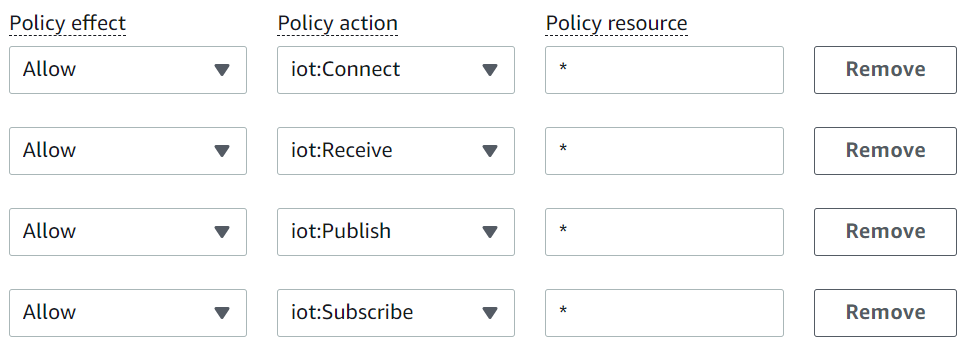
注意
在此快速入门教程中,为了简单起见,将使用通配符 (*)。为了提高安全性,您应该指定客户端 ARN 而不是通配符作为资源,从而限定哪些客户端(设备)可以连接和发布消息。客户端 ARN 应采用以下格式:
arn:aws:iot:。your-region:your-aws-account:client/my-client-id但是,您必须先创建资源(如客户端设备或事物影子),然后才能将其 ARN 分配给策略。有关更多信息,请参阅 Amazon IoT Core 操作资源。
-
-
-
在输入策略的信息后,选择 Create(创建)。
有关更多信息,请参阅 操作方法 Amazon IoT 与 IAM 一起使用。
创建一个事物对象
连接到的设备 Amazon IoT Core 由 Amazon IoT 注册表中的事物对象表示。事物对象表示特定设备或逻辑实体。它可以是物理设备或传感器(例如,灯泡或墙壁上的开关)。它也可以是一个逻辑实体,例如应用程序的实例或物理实体 Amazon IoT,它未连接但与其他连接的设备(例如,带有发动机传感器或控制面板的汽车)相关。
要在... 中创建东西 Amazon IoT 控制台
-
在 Amazon IoT 控制台
的左侧菜单中,选择所有设备,然后选择事物。 -
在 Things(事物)页面上,选择 Create things(创建事物)。
-
在 Create things(创建事物)页面上,选择 Create a single thing(创建单个事物),然后选择 Next(下一步)。
-
在 Specify thing properties(指定事物属性)页面,对于 Thing name(事物名称),输入事物的名称,如
MyIotThing。仔细选择事物名称,因为以后无法更改事物名称。
要更改事物的名称,您必须创建一个新事物,为其指定新名称,然后删除旧事物。
注意
请勿在事物名称中使用个人身份信息。事物名称可以出现在未加密的通信和报告中。
-
保持此页面上其余字段为空。选择下一步。
-
在配置设备证书- 可选页面上,选择Auto-generate 新证书(推荐)。选择下一步。
-
在 Attach policies to certificate - optional(将策略附加到证书 - 可选)页面,选择在上一部分中创建的策略。在该部分中,该策略被命名为
My_Iot_Policy。选择 Create thing(创建事物)。 -
在 Download certificates and keys(下载证书和密钥)页面:
-
下载每个证书和密钥文件,并保存它们以备稍后使用。您需要在设备上安装这些文件。
保存证书文件时,请在下表中提供它们的名称。这些是将后续示例中使用的文件名。
证书文件名 文件
文件路径
私有密钥
private.pem.key公有密钥 (在这些示例中未使用) 设备证书
device.pem.crt根 CA 证书
Amazon-root-CA-1.pem -
要为这些文件下载根 CA 文件,请选择根 CA 证书文件的 Download(下载)链接,该链接应与您使用的数据端点和加密套件类型相对应。在本教程中,请选择 RSA 2048 bit key: Amazon Root CA 1(RSA 2048 位密钥:Amazon Root CA 1)右侧的 Download(下载),然后下载 RSA 2048 bit key: Amazon Root CA 1(RSA 2048 位密钥:Amazon Root CA 1)证书文件。
重要
您必须在离开此页之前保存证书文件。在控制台中离开此页面后,您将无法再访问证书文件。
如果忘记下载在此步骤中创建的证书文件,则必须退出此控制台屏幕,转到控制台中的事物列表,删除您创建的事物对象,然后从头重新开始此流程。
-
选择完成。
-
完成此流程后,您应该在事物列表中看到新的事物对象。