帮助改进此页面
要帮助改进本用户指南,请选择位于每个页面右侧窗格中的在 GitHub 上编辑此页面链接。
使用 GitHub Web 编辑器通过 Web 浏览器编辑多个文件
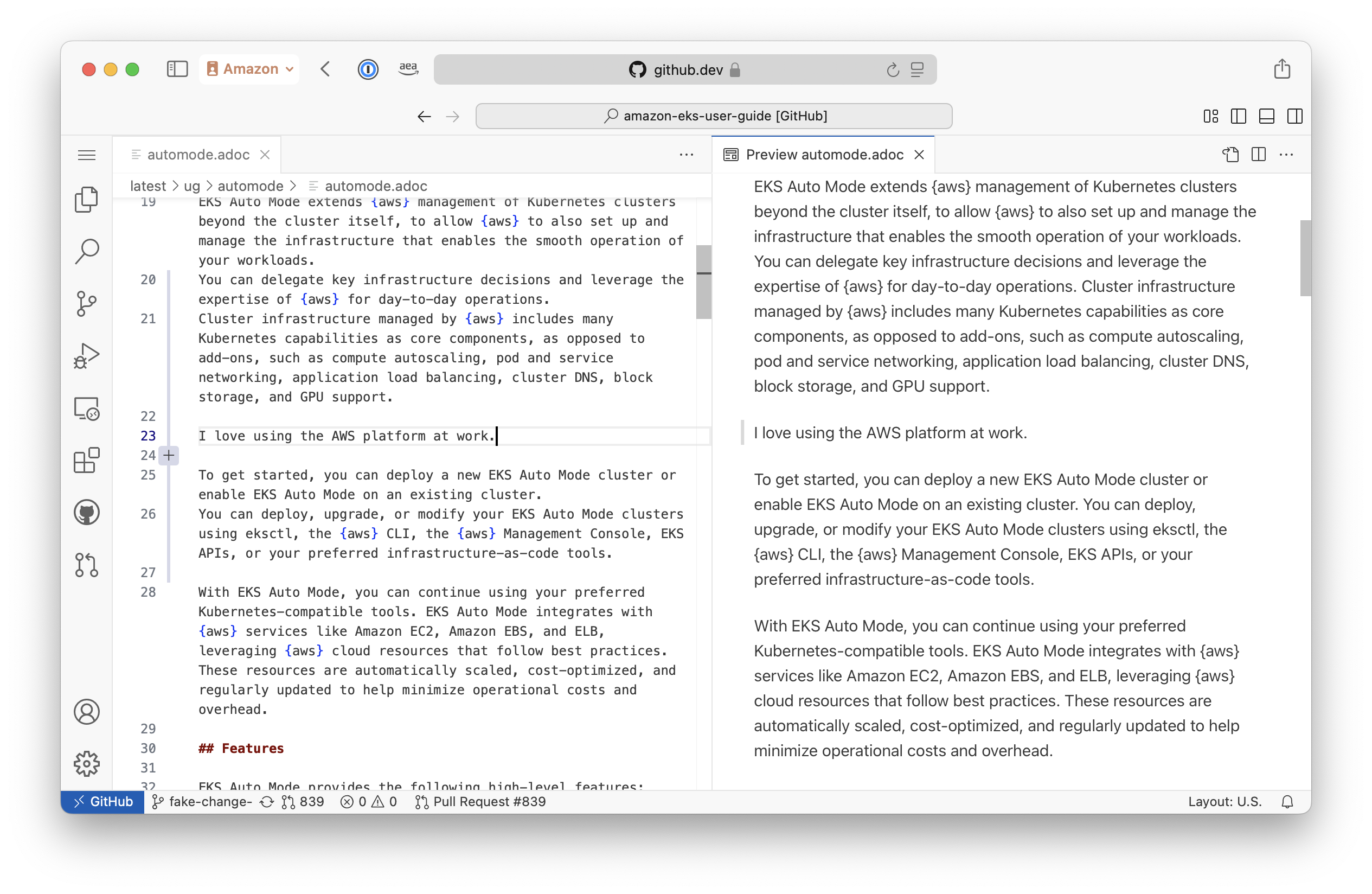
如果需要对多个页面提出更改建议,或者创建一个新的文档页面,请使用 GitHub.dev Web 编辑器。此 Web 编辑器基于流行的 Visual Studio Code 文本编辑器。
先决条件
-
已登录到 GitHub
-
熟悉 Visual Studio Code 编辑器
-
熟悉 Git
过程
注意
EKS 文档团队创建了一个工作区文件,其中包含编辑器的建议配置,例如文本换行和 AsciiDoc 语法突出显示等。我们建议您加载此工作区文件。
-
在 GitHub.dev 上打开工作区
。 -
您可以将书签添加到 URL
https://github.dev/awsdocs/amazon-eks-user-guide/blob/mainline/eks-docs.code-workspace?workspace=true
-
-
(仅限首次设置时)系统可能会提示您在自己的 GitHub 账户中为存储库创建一个分支。接受此提示。有关更多信息,请参阅《GitHub 文档》中的关于分叉
。 -
(仅限首次设置时)接受右下角的提示安装 AsciiDoc 扩展程序。
-
导航到位于
latest/ug的文档内容。-
文档文件按其顶层部分进行组织。例如,“安全”章节中页面的源文件位于“security/”目录下。
-
-
要查看某个文档页面的预览,请使用右上角的在侧面打开预览按钮。该图标包括一个小放大镜。
-
使用左侧的源控制选项卡提交更改。有关更多信息,请参阅 Visual Studio Code 文档:
创建拉取请求后,文档团队将对其进行审阅。