本文属于机器翻译版本。若本译文内容与英语原文存在差异,则一律以英文原文为准。
配置小部件
注意
新客户不再可以使用 SiteWise 监控功能。现有客户可以继续正常使用该服务。有关更多信息,请参阅SiteWise 监控可用性变化。
将小组件添加到仪表板后,您可以通过选择右侧面板中的配置图标来配置该小组件。
-
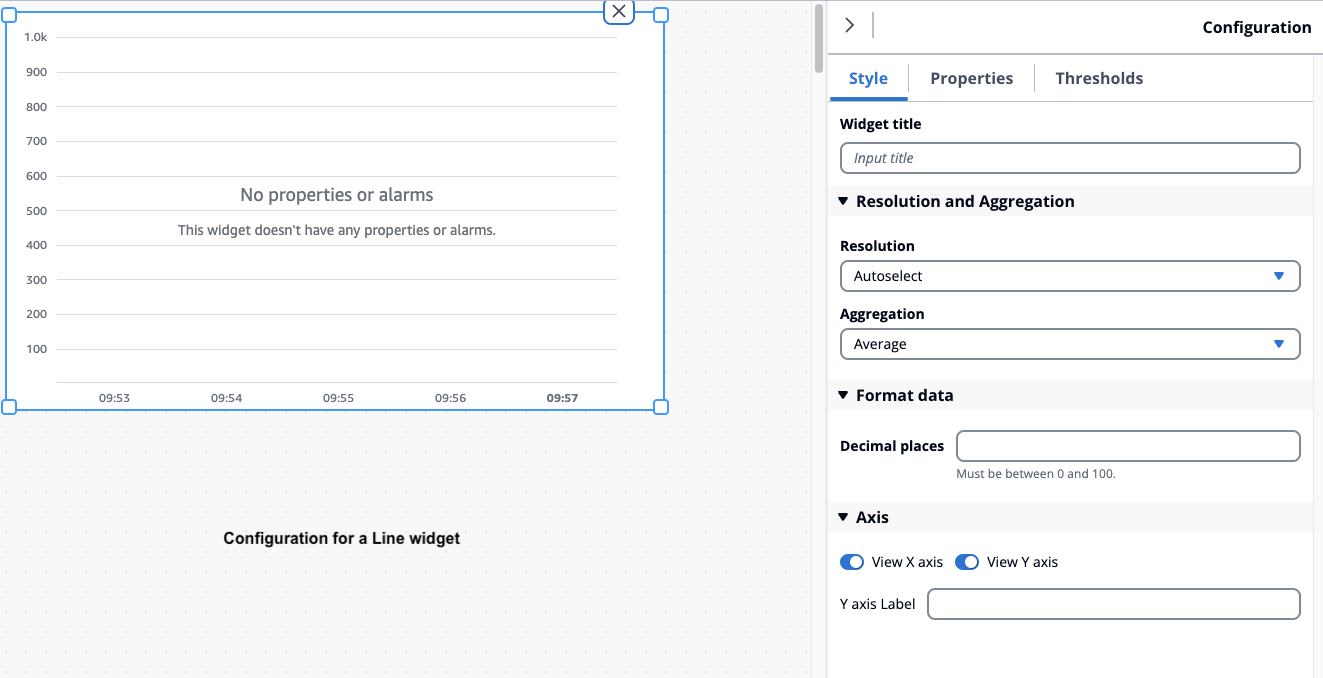
样式 — 在控件标题中添加标题。不同的控件具有不同的配置。下面列出了一些示例。
-
栏小工具:
分辨率和聚合 -在此处设置分辨率和聚合值。
格式化数据 -将小数位数设置为要显示的小数位数。
显示样式 -选择要显示的值。
轴 -选择显示轴。
-
线路小部件:
分辨率和聚合 -在此处设置分辨率和聚合值。
格式化数据 -将小数位数设置为要显示的小数位数。
Y-axis— 添加标签以及最小值和最大值。
控件样式 -选择线条类型、线条样式、线条粗细和数据点形状值。
图例 -选择对齐和显示。
-
仪表控件:
分辨率和聚合 -在此处设置分辨率和聚合值。
格式化数据 -将小数位数设置为要显示的小数位数。
显示样式 -选择要显示的值。
Y-axis— 添加标签以及最小值和最大值。
字体 -选择字体大小、单位字体大小和标签字体大小值。
-
-
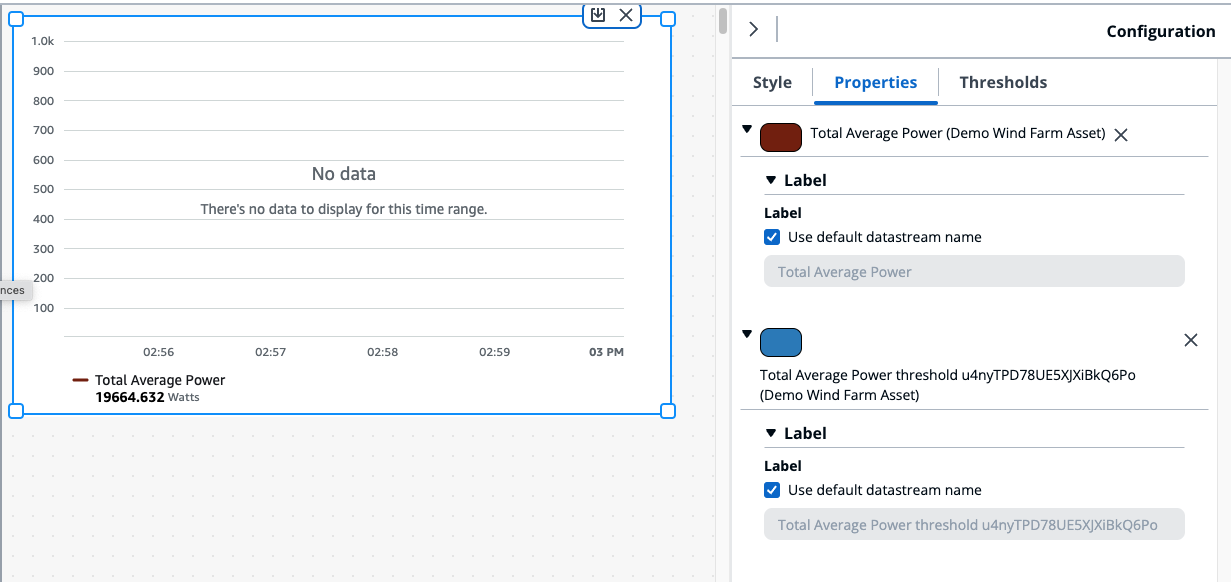
属性 — 本节列出了小组件的所有属性。不同的控件具有不同的属性。下面列出了一些示例。
-
线路小部件:
标签 -选择使用默认数据流名称或指定新名称。
样式 -将线条类型、线条样式设置为要显示的小数位数。
Y-axis— 选择默认样式的值,显示 Y-axis 控件并设置最小值和最大值。
-
表格控件:
标签 -选择使用默认数据流名称或指定新名称。
-
表格控件:
标签 -选择使用默认数据流名称或指定新名称。
-
-
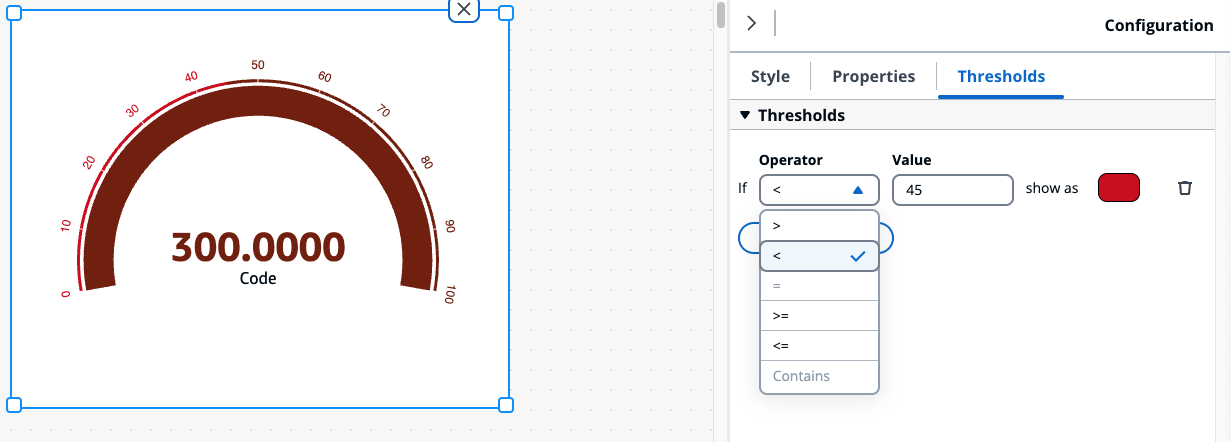
阈值 - 为控件添加阈值。不同的控件具有不同的配置。下面列出了一些示例。
-
条形图小工具:
选择 “添加阈值” 以添加到小组件。
选择运算符并为阈值指定一个值。使用调色板中的颜色自定义阈值。
您可以选择将阈值应用于所有数据。
-
线路小部件:
选择 “添加阈值” 以添加到小组件。
选择运算符并为阈值指定一个值。使用调色板中的颜色自定义阈值。
从下拉菜单中选择如何显示阈值。
-
仪表控件:
选择 “添加阈值” 以添加到小组件。
选择运算符并为阈值指定一个值。使用调色板中的颜色自定义阈值。
-