本文属于机器翻译版本。若本译文内容与英语原文存在差异,则一律以英文原文为准。
建模
注意
新客户不再可以使用 SiteWise 监控功能。现有客户可以继续正常使用该服务。有关更多信息,请参阅SiteWise 监控可用性变化。
本节介绍选择和可视化建模资产的过程。
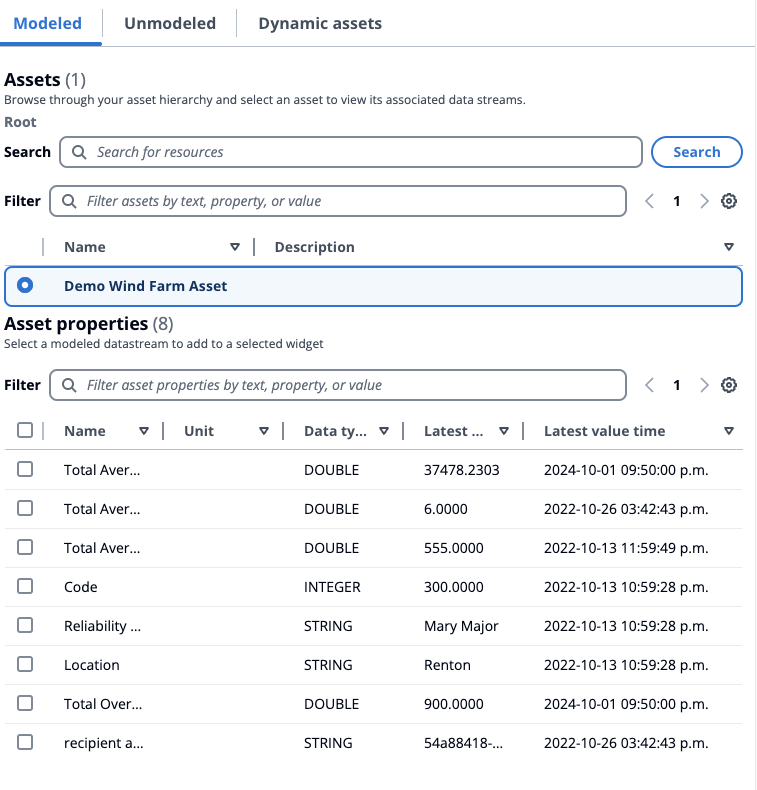
资产的选择
可以按如下方式查询资产:
搜索资产名称。使用通配符
*。例如,Wind*返回以文本开头的资产名称Wind。必须与集成 Amazon IoT TwinMaker才能使用此功能。默认情况下,会列出所有资产。
从列出的资产中,按名称、描述、ID 或资产模型 ID 进行筛选。选择一项资产以列出其属性(数据流)和警报。
数据流选择
数据流列在 “数据流” 菜单下方。筛选中按属性元数据列出的数据流https://docs.aws.amazon.com/iot-sitewise/latest/APIReference/。根据所选控件选择一个或多个数据流。
KPI 和 Gauge 仅支持单个数据流。
其余控件支持具有多选功能的多个数据流。
警报选择
Amazon IoT SiteWise 警报列在 “警报数据流” 菜单下方。筛选按警报元数据列出的警报数据流。名称、输入属性和复合模型 ID 是一些用于过滤的元数据。根据所选控件选择一个或多个数据流。
KPI 和 Gauge 仅支持单个警报。
其余小部件支持具有多选功能的多个警报。
建模资产可视化
将控件拖动到画布上。选择每个控件面板的属性来构造仪表板。
筛选选项筛选资源以选择要可视化的资产。通过文本、属性或值进行过滤。筛选适用于加载到浏览器的资产,而不是后端过滤。
搜索列出要添加到您的控件的资产。
将资源添加到画布中的控件中。
选择 “重置” 以选择其他资产,或对所选资源进行修改。
保存控制面板。在预览模式下,从下拉菜单中选择不同的资源以监视每个资源下的属性,而无需重建数据面板。
注意
右侧的配置设置滚轮显示首选项供用户选择,例如页面大小、置顶第一列、粘滞最后一列和列首选项。自定义您的首选项,然后选择 “确认” 以应用更改。