本文属于机器翻译版本。若本译文内容与英语原文存在差异,则一律以英文原文为准。
Amazon IoT TwinMaker Matterport 集成
Matterport 提供多种拍摄选项,用于扫描现实世界环境和创建身临其境的 3D 模型,也称为 Matterport 数字孪生。这些模型被称为 Matterport 空间。 Amazon IoT TwinMaker 支持 Matterport 集成,可以将 Matterport 数字孪生导入 Amazon IoT TwinMaker 场景。通过将 Matterport 数字双胞胎与配对 Amazon IoT TwinMaker,您可以在虚拟环境中可视化和监控您的数字双胞胎系统。
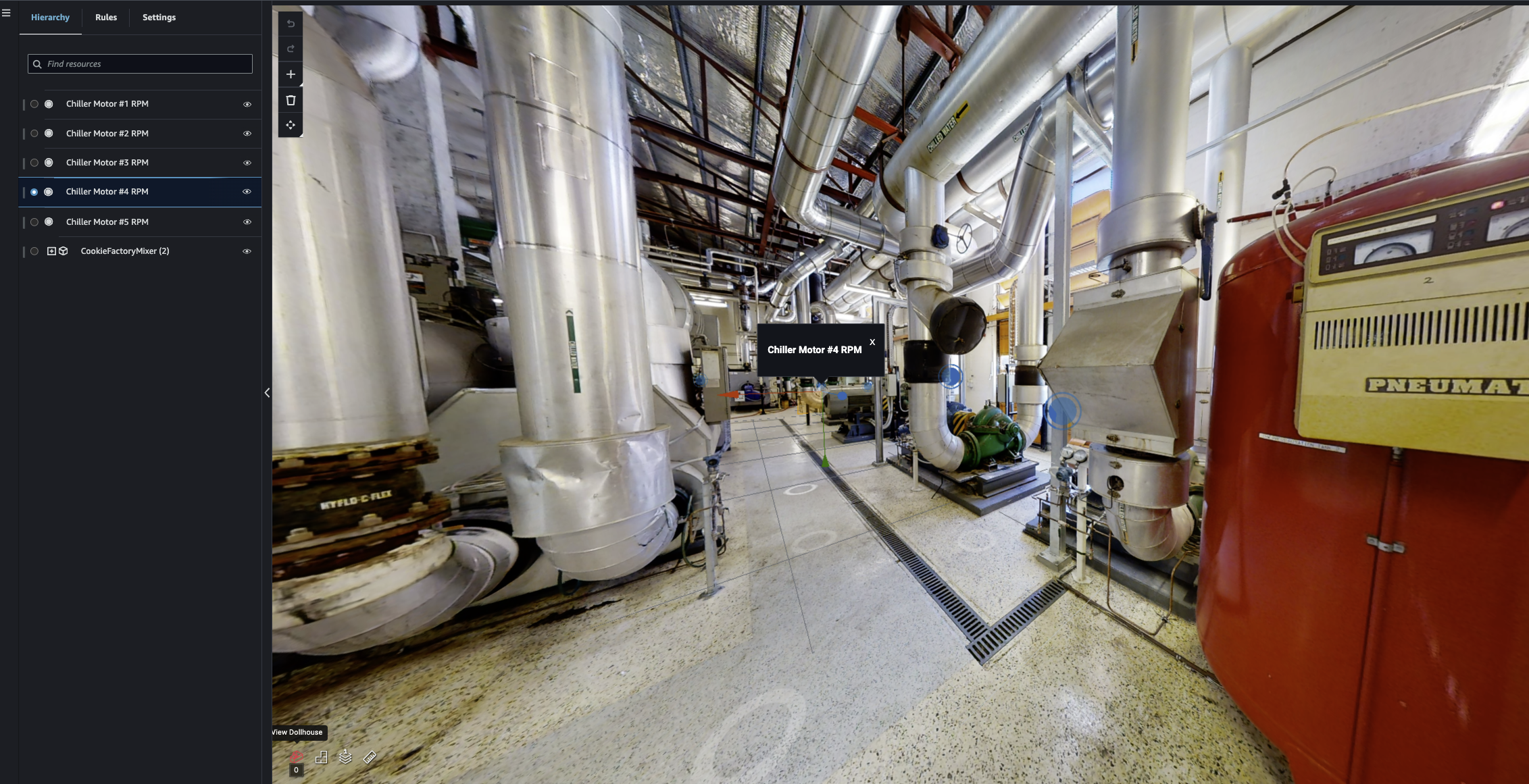
有关使用 Matterport 的更多信息,请阅读 Amazon IoT TwinMaker 和 Matterport
集成主题
集成概述
此集成让您可以执行以下操作:
在 Amazon IoT TwinMaker 应用程序套件中使用你的 Matterport 标签和空格。
在 Amazon IoT TwinMaker Grafana 控制面板中查看您导入的事务波特数据。有关使用 Amazon IoT TwinMaker 和 Grafana 的更多信息,请阅读 Gra fana 仪表板集成文档。
将你的 Matterport 空间导入到你的 Amazon IoT TwinMaker 场景中。
选择并导入要绑定到场景中数据的 Matterport 标签。 Amazon IoT TwinMaker
自动显示 Matterport 空间并标记 Amazon IoT TwinMaker 场景中的更改,并批准要同步的内容。
集成过程由 3 个关键步骤组成。
可以在 Amazon IoT TwinMaker 控制台
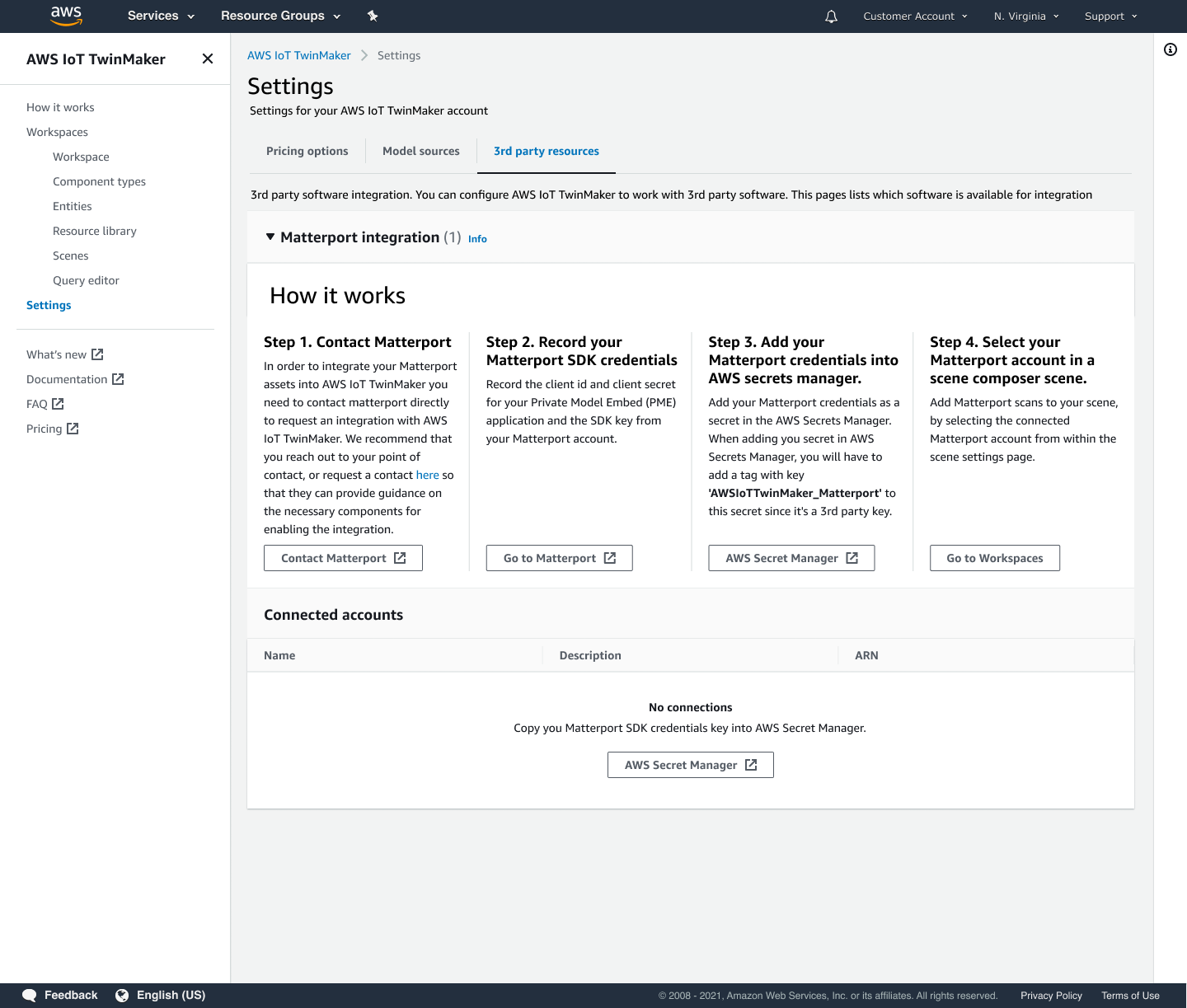
Matterport 集成的先决条件
在将 Matterport 与集成之前, Amazon IoT TwinMaker 请确保满足以下先决条件:
您已经购买了 Enterprise-level Matterport
账户和集成所需的 Matterport 产品。 Amazon IoT TwinMaker 你有一个 Amazon IoT TwinMaker 工作空间。有关更多信息,请参阅入门 Amazon IoT TwinMaker。
您已经更新了 Amazon IoT TwinMaker 工作空间角色。有关创建工作区角色的更多信息,请参阅创建和管理 Amazon IoT TwinMaker的服务角色。
为工作区角色添加以下内容:
{ "Effect": "Allow", "Action": "secretsmanager:GetSecretValue", "Resource": [ "AWS Secrets Manager secret ARN" ] }-
必须联系 Matterport 以配置启用集成的必要许可。Matterport 还将为集成启用私有模型嵌入 (PME)。
如果您已经有 Matterport 客户经理,请直接与他们联系。
如果您没有 Matterport 联系人,请按照以下步骤联系 Matterport 并申请进行集成:
按联系我们按钮以打开联系表单。
-
在表格上填写所需信息。
-
准备就绪后,选择 SAY HELLO 将请求发送到 Matterport。
请求集成后,您可以生成继续集成过程所需的 Matterport SDK 和私有模型嵌入 (PME) 凭证。
注意
这可能会因购买新产品或服务而发生费用。
生成并记录 Matterport 凭证
要将 Matterport 与集成 Amazon IoT TwinMaker,您必须提供 Matterport Amazon Secrets Manager 证书。使用以下程序生成 Matterport SDK 凭证。
登录您的 Matterport 账户
。 导航到您的账户设置页面。
进入设置页面后,选择开发者工具选项。
在开发者工具页面,前往 SDK 密钥管理部分。
进入 SDK 密钥管理部分后,选择添加新 SDK 密钥的选项。
获得 Matterport 软件开发工具包密钥后,将域名添加到 Amazon IoT TwinMaker 和您的 Grafana 服务器的密钥中。如果您使用的是 Amazon IoT TwinMaker 应用程序套件,请确保同时添加您的自定义域名。
接下来,找到 应用程序集成管理部分,您应该会看到列出的 PME 应用程序。请注意以下信息:
客户端 ID
客户端密钥
注意
由于客户端密钥仅提供给您一次,因此我们强烈建议您记下客户端密钥。必须在 Amazon Secrets Manager 控制台出示客户端密钥才能继续进行 Matterport 集成。
当您购买了必要的组件并且 Matterport 已为您的账户启用了 PME 后,这些凭证就会自动创建。如果这些凭证未出现,请联系 Matterport。要想请求联系,请参阅 Matterport 和 Amazon IoT TwinMaker
联系表单。
有关 Matterport SDK 凭证的更多信息,请参阅 Matterport 的官方 SDK 文档 SDK 文档概述
将您的 Matterport 凭据存储在 Amazon Secrets Manager
使用以下步骤将您的 Matterport 凭证存储在中。 Amazon Secrets Manager
注意
您需要有根据 生成并记录 Matterport 凭证 主题中的步骤创建的客户端密钥才能继续进行 Matterport 集成。
登录 Amazon Secrets Manager 控制台。
导航到密钥页面,然后选择存储新密钥。
对于密钥类型,请选择其他密钥类型。
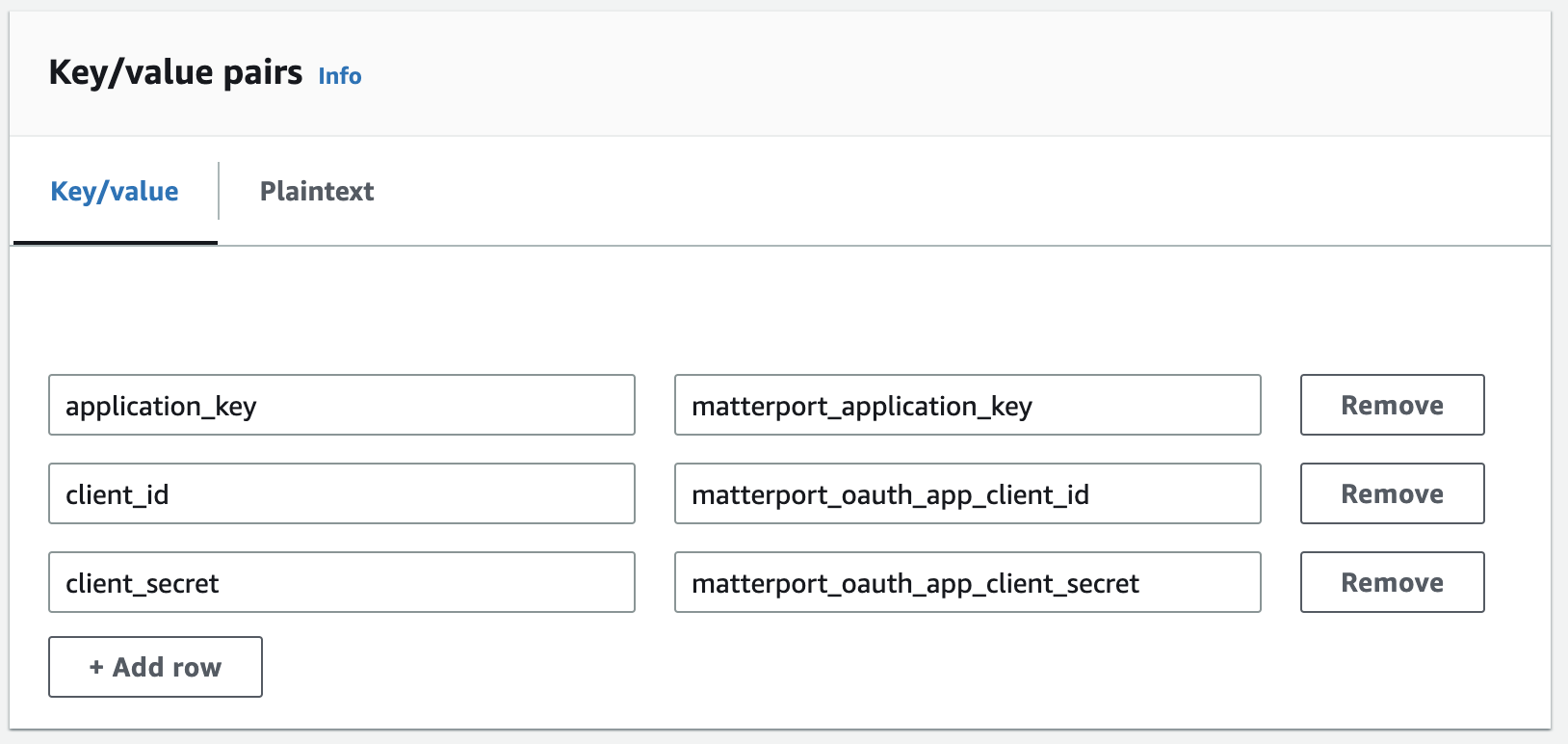
在Key/value 配对部分中,添加以下键值对,并以您的 Matterport 凭证作为值:
使用 Key: 和 Value:
application_key创建键值对。<your Matterport credentials>使用 Key: 和 Value:
client_id创建键值对。<your Matterport credentials>使用 Key: 和 Value:
client_secret创建键值对。<your Matterport credentials>
完成后,您应当会有似类于以下示例的配置:
对于加密键,仍选择默认的加密键
aws/secretsmanager。选择下一步转至配置密钥页面。
填写密钥名称和描述字段。
在标签部分为该密钥添加一个标签。
创建标签时,分配密钥,如
AWSIoTTwinMaker_Matterport以下屏幕截图所示: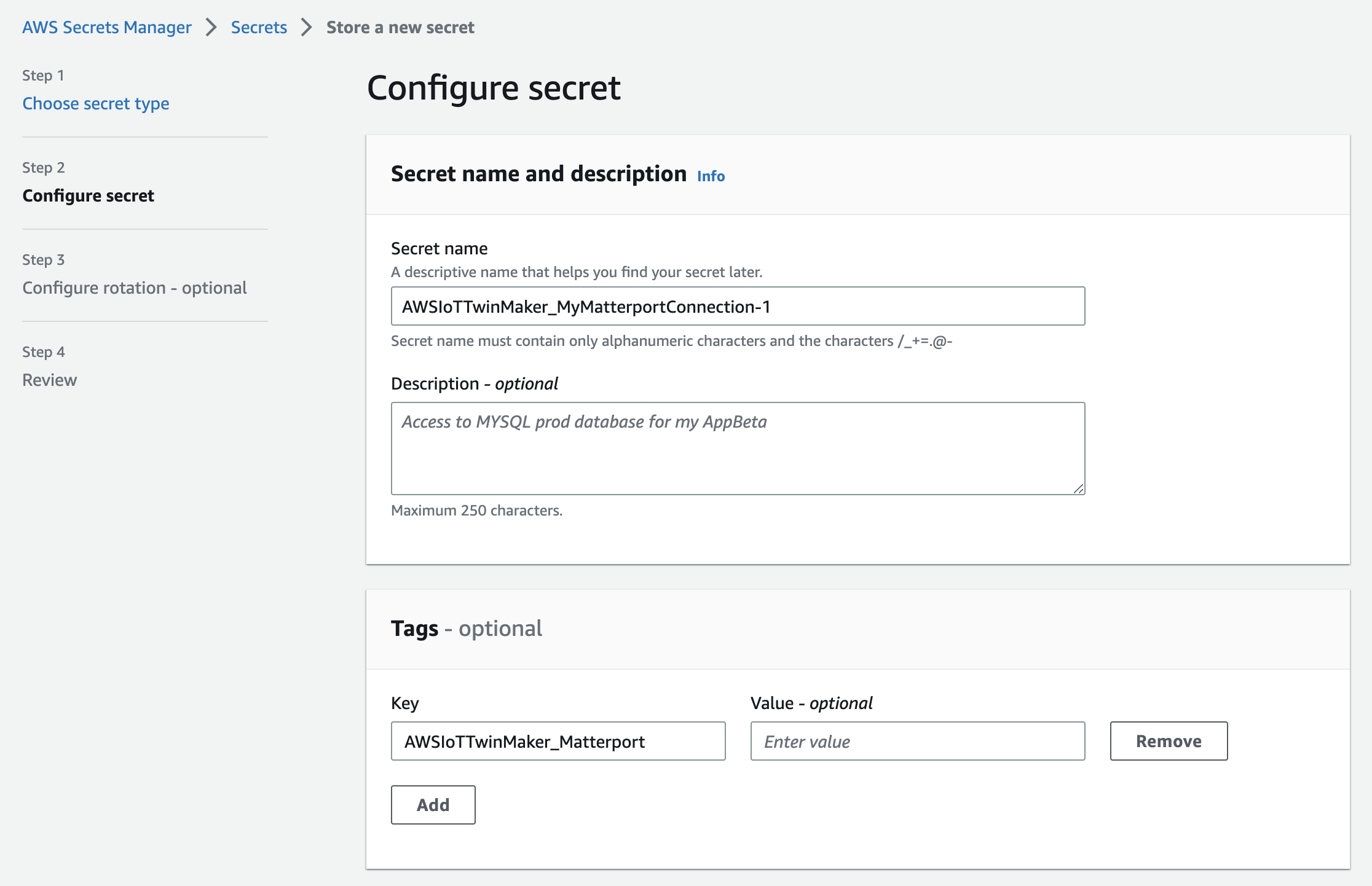
注意
必须添加一个标签。尽管标签被列为可选,但向 Amazon Secrets Manager添加第三方密钥时仍需要标签。
值字段为可选项。提供一个键后,您可以选择添加继续下一步。
在配置旋转页面,选择 Next(下一步)。设置密钥轮换为可选操作。如果您希望完成密钥的添加且不需要轮换,请再次选择 Next(下一步)。有关密钥轮换的更多信息,请参阅轮换 Amazon Secrets Manager 密钥。
在查看页面上确认密钥配置。准备好添加密钥后,请选择存储。
有关使用的更多信息 Amazon Secrets Manager,请参阅以下 Amazon Secrets Manager 文档:
现在,您可以将 Matterport 资源导入场景了。 Amazon IoT TwinMaker 请参阅下一节中的步骤,将 Matterport 空间导入 Amazon IoT TwinMaker 场景
将 Matterport 空间导入 Amazon IoT TwinMaker 场景
从场景设置页面中选择关联的 Matterport 账户,将 Matterport 扫描添加到场景中。使用以下步骤导入 Matterport 扫描和标签:
创建或打开要在其中使用 Matterport 空间的现有 Amazon IoT TwinMaker 场景。
场景打开后,导航到设置选项卡。
在设置的第三方资源下,找到连接名称,然后输入在以下过程中从 将您的 Matterport 凭据存储在 Amazon Secrets Manager 创建的密钥。
.png)
注意
如果看到一条显示无连接的消息,请导航到 Amazon IoT TwinMaker 控制台
设置页面,以开始 Matterport 集成的过程。 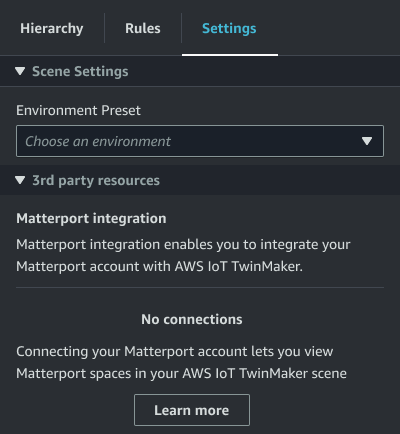
接下来,在 Matterport 空间下拉列表中选择要在场景中使用的 Matterport 空间。
.png)
选择空间后,您可以导入 Matterport 标签,并通过按导入标签按钮将其转换为 Amazon IoT TwinMaker 场景标签。
.png)
导入 Matterport 标签后,该按钮将被更新标签按钮所取代。您可以不断更新您的 Matterport 标签, Amazon IoT TwinMaker 使其始终反映您 Matterport 账户的最新变化。
.png)
您已成功 Amazon IoT TwinMaker 与 Matterport 集成,现在您的 Amazon IoT TwinMaker 场景中既有导入的 Matterport 空间又有标签。您可以像处理任何其他场景一样在此 Amazon IoT TwinMaker 场景中工作。
有关使用 Amazon IoT TwinMaker 场景的更多信息,请参阅创建和编辑 Amazon IoT TwinMaker 场景。
在你的 Matterport 空间中使用 Amazon IoT TwinMaker Grafana 控制板
将 Matterport 空间导入 Amazon IoT TwinMaker 场景后,即可在 Grafana 仪表板中使用 Matterport 空间查看该场景。如果你已经使用配置了 Grafana Amazon IoT TwinMaker,那么你只需打开 Grafana 仪表板即可使用导入的 Matterport 空间查看场景。
如果你还没有配置 Amazon IoT TwinMaker Grafana,请先完成 Grafana 集成过程。 Amazon IoT TwinMaker 与 Grafana 集成时,你有两种选择。您可以使用自行管理的 Grafana 实例,也可以使用 Amazon Managed Grafana。
如需详细了解 Grafana 选项和集成过程,请参阅以下文档:
在你的 Matterport 空间中使用 Amazon IoT TwinMaker Web 应用程序
将 Matterport 空间导入 Amazon IoT TwinMaker 场景后,即可在应用程序套件 Web Amazon IoT 应用程序中使用 Matterport 空间查看该场景。
要了解有关使用 Amazon IoT 应用程序套件的更多信息,请参阅以下文档:
-
要了解有关使用 Amazon IoT 应用程序套件 Amazon IoT TwinMaker 的更多信息,请参阅使用 Amazon IoT TwinMaker 用户界面组件创建自定义 Web 应用程序。
-
要了解有关使用 Amazon IoT 应用程序套件的更多信息,请访问Amazon IoT 应用程序套件 Github
页面。 -
有关如何使用 Amazon IoT 应用程序套件启动新的 Web 应用程序的说明,请访问 IoT App Kit 官方
文档页面。