本文属于机器翻译版本。若本译文内容与英语原文存在差异,则一律以英文原文为准。
Amazon Kinesis Video Streams with WebRTC 故障排除
使用以下信息来排查 Amazon Kinesis Video Streams with WebRTC 可能遇到的常见问题。
建立 peer-to-peer会话的问题
WebRTC 可以帮助缓解由于以下原因而出现的问题:
-
网络地址转换(NAT)
-
防火墙
-
对等设备之间的代理
WebRTC 提供了一个框架,可在对等设备连接期间帮助协商和维护连接。它还提供了一种在无法协商 peer-to-peer连接的情况下通过TURN服务器中继媒体的机制。
考虑到建立连接所需的所有组件,有必要了解一些可用来帮助解决会话建立相关问题的工具。
会话描述协议 (SDP) 提议和应答
会话描述协议 (SDP) 提议和应答将对等设备之间的 RTC 会话进行初始化。
要了解有关 SDP 协议的更多信息,请参阅规范
-
选件由 “观众” 生成,他们希望通过WebRTC在Kinesis Video Streams中以 “主人” 的身份与连接到信令频道的对等方建立联系。
-
应答由提议的接收者生成。
提议和应答都是在客户端生成的,尽管它们可能包含迄今为止已经收集到的 ICE 候选项。
适用于 C 的 Kinesis Video Streams WebRTC SDK
SDPs 要stdout从 SDK 登录,请设置以下环境变量:export DEBUG_LOG_SDP=TRUE。您还可以使用该sdpOffer事件在 JavaScript基于客户端的客户端中记录 SDP 的报价和答案。要查看此演示,请参阅GitHub
有关更多信息,请参阅 使用 WebRTC 监控 Kinesis Video Streams。
如果未返回 SDP 答案,则可能是对等设备无法接受 SDP 提议,因为该提议不包含任何兼容的媒体编解码器。您将看到类似以下内容的日志:
I/webrtc_video_engine.cc: (line 808): SetSendParameters: {codecs: [VideoCodec[126:H264]], conference_mode: no, extensions: [], extmap-allow-mixed: false, max_bandwidth_bps: -1, mid: video1}
E/webrtc_video_engine.cc: (line 745): No video codecs supported.
E/peer_connection.cc: (line 6009): Failed to set remote video description send parameters for m-section with mid='video1'. (INVALID_PARAMETER)
E/peer_connection.cc: (line 3097): Failed to set remote offer sdp: Failed to set remote video description send parameters for m-section with mid='video1'.
E/KinesisVideoSdpObserver: onSetFailure(): Error=Failed to set remote offer sdp: Failed to set remote video description send parameters for m-section with mid='video1'.
D/KVSWebRtcActivity: Received SDP offer for client ID: null. Creating answer
E/peer_connection.cc: (line 2373): CreateAnswer: Session error code: ERROR_CONTENT. Session error description: Failed to set remote video description send parameters for m-section with mid='video1'..
E/KinesisVideoSdpObserver: onCreateFailure(): Error=Session error code: ERROR_CONTENT. Session error description: Failed to set remote video description send parameters for m-section with mid='video1'..
在查看 SDP 提议的内容时,请查找以 a=rtpmap 开头的行,以查看请求的是哪些媒体编解码器。
...
a=rtpmap:126 H264/90000
...
a=rtpmap:111 opus/48000/2
...
如果您使用 Safari 作为查看器连接到发送 H.265 媒体的主机,则会遇到以下情况:
InvalidAccessError: Failed to set remote answer sdp: Called with SDP without DTLS
                            fingerprint.
InvalidAccessError: Failed to set remote answer sdp: rtcp-mux must be enabled when BUNDLE is enabled.
确认问题出在浏览器生成的 SDP 报价上。在 SDP 报价中,搜索以 H.265 开头的线路a=rtpmap,然后检查是否有 H.265 的线路。它应如下所示:
a=rtpmap:104 H265/90000如果该编解码器不存在,请在 Safari 设置中启用 WebRTC 的 H.265 编解码器。
在 Safari 浏览器顶部导航栏中,执行以下操作:
-
选择 Safari 浏览器 > 设置... > 高级。选中 “显示 Web 开发者的功能” 复选框。
-
选择 “功能标志”。选中 WebRTC H265 编解码器复选框。
重新启动浏览器以使更改生效。
评估 ICE 候选项的生成
ICE 候选项由每个向 STUN 服务器发出调用的客户端生成。对于 Kinesis Video Streams with WebRTC 来说,STUN 服务器是 stun:stun.kinesisvideo.{aws-region}.amazonaws.com:443。
除了调用 STUN 服务器获取候选项外,客户端通常还会调用 TURN 服务器。他们进行此调用是为了在无法建立直接 peer-to-peer连接时将中继服务器用作后备服务器。
您可以使用以下工具来生成 ICE 候选对象:
-
Trickle ICE WebRTC
样本,其使用 Trickle ICE 来收集候选项
使用这两个工具。您可以输入 STUN 和 TURN 服务器信息来收集候选项。
要通过 WebRTC 获取 Kinesis Video Streams 的TURN服务器信息和必要凭证,您可以调用 API 操作。GetIceServerConfig
以下 Amazon CLI 调用演示了如何获取此信息以用于这两个工具。
export CHANNEL_ARN="YOUR_CHANNEL_ARN"

aws kinesisvideo get-signaling-channel-endpoint \
    --channel-arn $CHANNEL_ARN \
    --single-master-channel-endpoint-configuration Protocols=WSS,HTTPS,Role=MASTER
get-signaling-channel-endpoint 命令的输出如下所示:
{
  "ResourceEndpointList": [
    {
      "Protocol": "HTTPS",
      "ResourceEndpoint": "https://your-endpoint.kinesisvideo.us-east-1.amazonaws.com"
    },
    {
      "Protocol": "WSS",
      "ResourceEndpoint": "wss://your-endpoint.kinesisvideo.us-east-1.amazonaws.com"
    }
  ]
}
使用 HTTPS ResourceEndpoint 值获取 TURN 服务器列表,如下所示:
export ENDPOINT_URL="https://your-endpoint.kinesisvideo.us-east-1.amazonaws.com"

aws kinesis-video-signaling get-ice-server-config \
    --channel-arn $CHANNEL_ARN \
    --service TURN \
    --client-id my-amazing-client \
    --endpoint-url $ENDPOINT_URL
响应包含 TURN 服务器的详细信息,包括 TCP 和 UDP 的端点以及访问它们所需的凭证。
注意
响应中的 TTL 值决定了这些凭证的有效期限(以秒为单位)。在 Trickle ICE WebRTC
确定使用了哪些候选项来建立连接
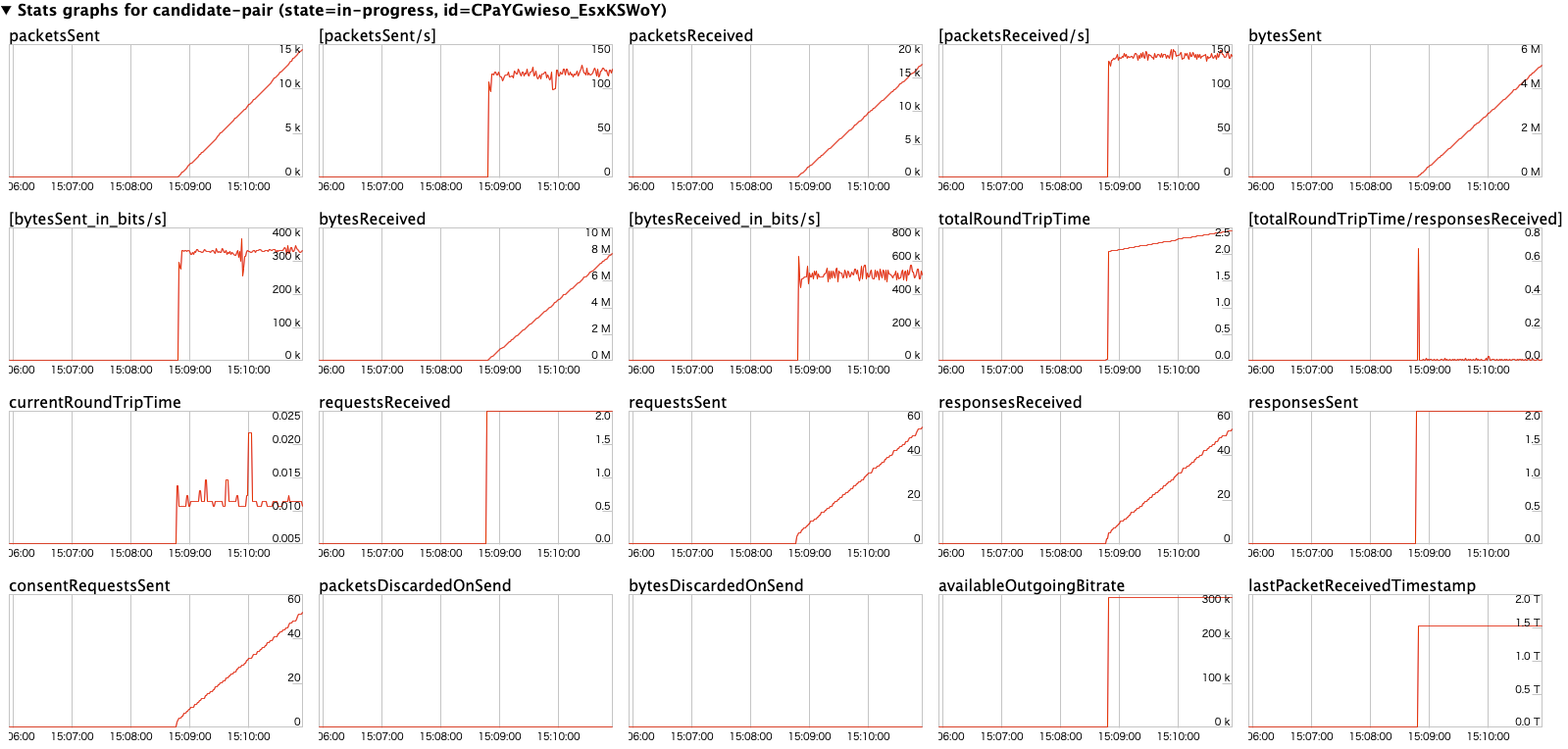
了解成功建立会话时使用了哪些候选项可能会有所帮助。如果您的浏览器客户端正在运行已建立的会话,则可以使用内置的 webrtc-internals 实用程序在 Google Chrome 中确定这些信息。
在一个浏览器选项卡中打开 WebRTC 会话。
在另一个选项卡中,打开 chrome://webrtc-internals/。您可以在此选项卡中查看所进行会话的所有信息。
您将看到有关已建立连接的信息。例如:

您还可以确认已建立连接的以下指标。
与冰有关的超时
中为 ICE 设置了默认超时值KvsRtcConfiguration
查看日志以了解默认设置:
2024-01-08 19:43:44.433 INFO    iceAgentValidateKvsRtcConfig():
	iceLocalCandidateGatheringTimeout: 10000 ms
	iceConnectionCheckTimeout: 12000 ms
	iceCandidateNominationTimeout: 12000 ms
	iceConnectionCheckPollingInterval: 50 ms
如果您的网络质量较差并且想要提高连接几率,请尝试调整以下值:
-
iceLocalCandidateGatheringTimeout-增加此超时限制,以收集更多潜在候选人尝试连接。目标是尝试所有可能的候选对,因此,如果您的网络状况不佳,请增加此限制以留出更多时间进行收集。例如,如果主机候选人不起作用,需要尝试服务器反身 (srflx) 或中继候选人,则可能需要延长此超时时间。由于网络不佳,候选人聚集速度很慢,应用程序不想在此步骤上花费超过20秒。增加超时时间可以为收集潜在候选人尝试连接提供更多时间。
注意
我们建议该值应小于
iceCandidateNominationTimeout,因为提名步骤需要有时间与新候选人合作。 -
iceConnectionCheckTimeout-在不稳定或运行缓慢的网络中,数据包交换和绑定请求/响应需要时间,因此会增加此超时时间。增加此超时允许至少一对候选人尝试由另一对候选人提名。 -
iceCandidateNominationTimeout-延长此超时时间以确保尝试使用本地中继候选的候选配对。例如,如果收集第一个本地中继候选需要大约 15 秒,请将超时设置为大于 15 秒的值,以确保成功尝试与本地中继候选的候选配对。如果将该值设置为小于 15 秒,SDK 将在尝试潜在候选对时失败,从而导致连接建立失败。
注意
我们建议将此值设置为大于
iceLocalCandidateGatheringTimeout,以使其生效。 -
iceConnectionCheckPollingInterval-每个规格此值默认为 50 毫秒。更改此值会更改连接检查的频率,本质上还会更改 ICE 状态机转换的频率。 在具有良好系统资源的可靠、高性能的网络环境中,您可以降低该值以帮助更快地建立连接。增加该值可以帮助减少网络负载,但建立连接的速度可能会减慢。
重要
我们不建议更改此默认值。