本文属于机器翻译版本。若本译文内容与英语原文存在差异,则一律以英文原文为准。
生成式人工智能协助,通过使用 Amazon Q 开发者版解决 Canvas 中的 ML 问题
在使用 Amazon SageMaker Canvas 时,你可以用自然语言与 Amazon Q Developer 聊天,以利用生成人工智能并解决问题。Q 开发者版是一位助手,可帮助您将目标转化为机器学习(ML)任务,并描述机器学习工作流的每个步骤。Q 开发者版可帮助 Canvas 用户减少利用 ML 并为其组织做出数据驱动型决策所需的时间、精力和数据科学专业知识。
通过与 Q 开发者版进行对话,您可以在 Canvas 中发起操作,例如准备数据、构建 ML 模型、进行预测以及部署模型。Q 开发者版会为后续步骤提供建议,并在您完成每个步骤时为您提供相关上下文。它还会向您告知结果;例如,Canvas 可根据最佳实践对您的数据集进行转换,而 Q 开发者版能列出所使用的转换及其原因。
Amazon Q Developer 在 SageMaker Canvas 中提供,Amazon Q Developer Pro 套餐和免费套餐用户均无需支付额外费用。但是, SageMaker Canvas 工作空间实例等资源以及用于构建或部署模型的任何资源均需支付标准费用。有关定价的更多信息,请参阅 Amazon SageMaker Canvas 定价
Amazon Q 的使用依据 MIT 0 许可证
注意
无论您使用 Free-tier 还是 Pro-tier 订阅, SageMaker Canvas 中的 Amazon Q Developer 都不会使用用户内容来改进服务。对于服务遥测目的,Q 开发者版可能会跟踪您的使用情况,例如提问的数量以及推荐是否被接受或拒绝。这些遥测数据不包括个人身份信息,如 IP 地址。
工作原理
Amazon Q Developer 是一款由人工智能驱动的生成式助手,在 SageMaker Canvas 中可用,你可以使用自然语言进行查询。Q 开发者版会为机器学习工作流的每个步骤提供建议,解释相关概念,并根据需要为您提供选项及更多详细信息。您可以使用 Q 开发者版获取帮助,来处理回归、二元分类和多元分类使用案例。
例如,要预测客户流失,可通过 Q 开发者版将历史客户流失信息数据集上传到 Canvas。Q 开发者版会推荐合适的 ML 模型类型,并提供解决数据集问题、构建模型以及进行预测的步骤。
重要
Amazon Q Developer 专为在 SageMaker Canvas 中讨论机器学习问题而设计。它将引导用户完成 Canvas 操作,并可选择性地解答关于 Amazon Web Services 服务的问题。Q 开发者版仅支持处理英文形式的模型输入。有关如何使用 Q 开发者版的更多信息,请参阅《Amazon Q 开发者版用户指南》中的 Amazon Q 开发者版功能。
支持的区域
Amazon Q Developer 在 SageMaker Canvas 中提供以下版本 Amazon Web Services 区域:
美国东部(弗吉尼亚州北部)
美国东部(俄亥俄州)
美国西部(俄勒冈州)
亚太地区(孟买)
亚太地区(首尔)
亚太地区(新加坡)
亚太地区(悉尼)
亚太地区(东京)
欧洲地区(法兰克福)
欧洲地区(爱尔兰)
欧洲地区(巴黎)
可在 Canvas 中使用的 Amazon Q 开发者版功能
以下列表汇总了 Q 开发者版可协助完成的 Canvas 任务:
-
描述您的目标 – Q 开发者版可推荐 ML 模型类型以及解决您问题的通用方法。
-
导入和分析数据集 – 告知 Q 开发者版您的数据集存储位置,或上传文件以将其另存为 Canvas 数据集。提示 Q 开发者版识别您数据集中的任何问题,例如异常值或缺失值。Q 开发者版会提供有关您的数据集的汇总统计信息,并列出所有已识别的问题。
Q 开发者版支持查询各个列的以下统计信息:
数字列 –
number of valid values、feature type、mean、median、minimum、maximum、standard deviation、25th percentile、75th percentile、number of outliers分类列 –
number of missing values、number of valid values、feature type、most frequent、most frequent category、most frequent category count、least frequent、least frequent category、least frequent category count、categories
-
修复数据集问题 – 提示 Q 开发者版使用 Canvas 的数据转换功能来创建数据集的修订版本。Canvas 会创建一个 Data Wrangler 数据流,并依据数据科学最佳实践执行转换操作。有关更多信息,请参阅 数据准备。
如果您需要完成比 Q 开发者版所能实现的更高级的数据分析或数据准备任务,建议您转至 Data Wrangler 数据流界面。
-
训练模型 – Q 开发者版会告知您针对您的问题推荐的 ML 模型类型,以及建议的模型构建配置。您可以使用建议的默认设置进行快速构建,也可以修改配置后进行标准构建。准备就绪后,提示 Q 开发者版构建您的 Canvas 模型。
所有自定义模型类型均受支持。有关模型类型以及快速构建与标准构建的更多信息,请参阅自定义模型的工作原理。
-
评估模型准确性 – 构建模型后,Q 开发者版会提供模型各项指标的评分摘要。这些指标可帮助您确定模型的实用性和准确性。Q 开发者版能够详细说明任何概念或指标。
要查看完整详细信息和可视化内容,请从聊天窗口或 Canvas 的我的模型页面打开模型。有关更多信息,请参阅 模型评测。
-
获取新数据预测 – 您可以上传新数据集,并提示 Q 开发者版帮助您开启 Canvas 的预测功能。
Q 开发者版会在应用程序中打开一个新窗口,您可在该窗口中使用新数据集进行单次预测或批量预测。有关更多信息,请参阅 使用自定义模型进行预测。
-
部署模型 – 要将模型部署到生产环境中,请让 Q 开发者版帮助您通过 Canvas 部署模型。Q 开发者版会打开一个新窗口,您可在该窗口中配置部署。
部署后,可在以下位置查看您的部署详细信息:1)Canvas 的我的模型页面上模型的部署标签页中,或 2)机器学习操作页面上的部署标签页中。有关更多信息,请参阅 将模型部署到端点。
先决条件
要使用 Amazon Q Developer 在 SageMaker Canvas 中构建机器学习模型,请完成以下先决条件:
设置 Canvas 应用程序
确保您已设置 Canvas 应用程序。有关如何设置 Canvas 应用程序的信息,请参阅开始使用 Amazon C SageMaker anvas。
授予 Q 开发者版权限
要在使用 Canvas 时访问 Q Developer,您必须为用于 A SageMaker I 域或用户个人资料的 Amazon IAM 角色附加必要的权限。您可以通过此部分中所述的控制台执行此操作。如果您因使用控制台方法而遇到任何权限问题,请手动将 Amazon 托管策略附加 AmazonSageMakerCanvasSMDataScienceAssistantAccess到 IAM 角色。
除非在用户配置文件级别授予或撤销单个权限,否则在域级别附加的权限将适用于域中的所有用户配置文件。
(可选)配置从您的 VPC 访问 Q 开发者版的权限
如果您配置的 VPC 不具有公共互联网访问权限,则可以为 Q 开发者版添加 VPC 端点。有关更多信息,请参阅 在没有互联网访问权限的 VPC 中配置 Amazon SageMaker Canvas。
开始使用
要使用 Amazon Q Developer 在 SageMaker Canvas 中构建机器学习模型,请执行以下操作:
-
打开你的 SageMaker 画布应用程序。
-
在左侧导航窗格中,选择 Amazon Q。
-
选择开始新对话以打开新聊天。
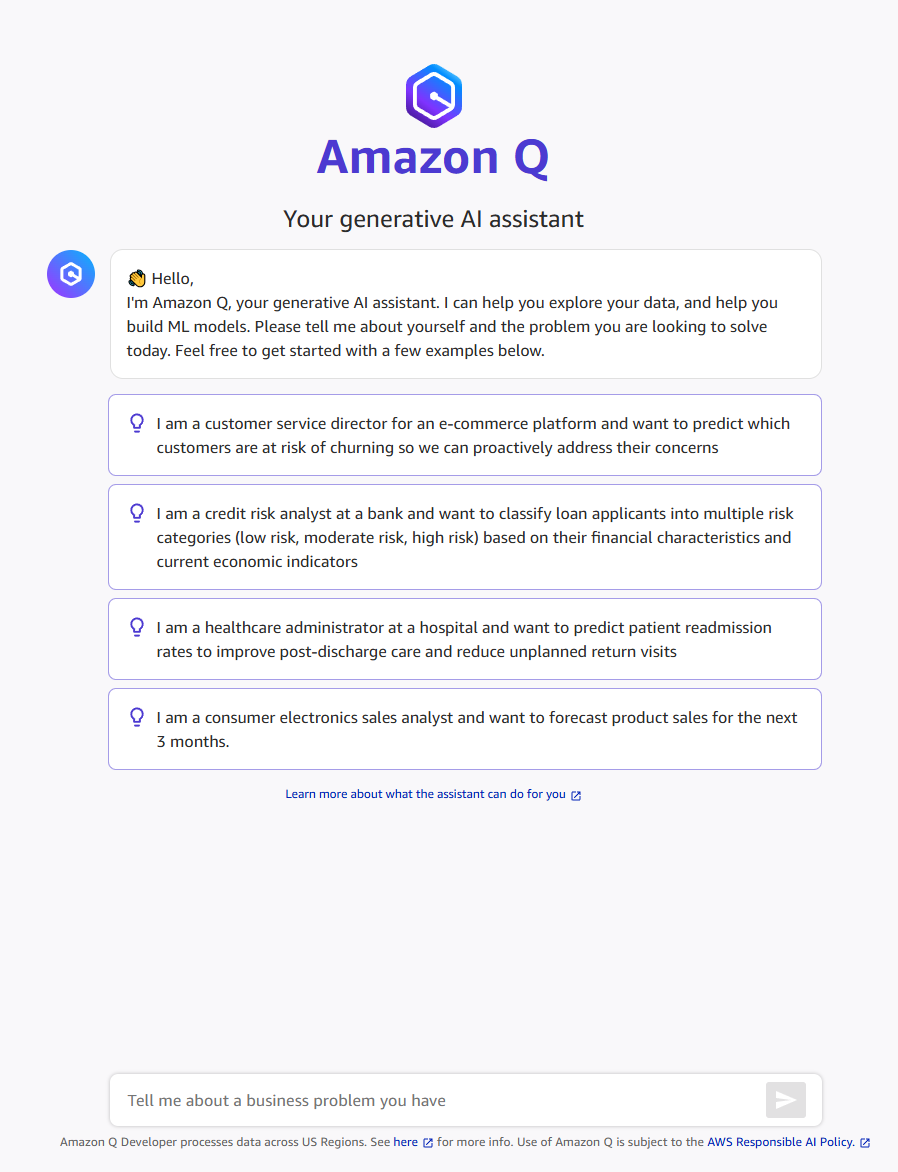
当您开始新的聊天时,Q 开发者版会提示您陈述您的问题或提供数据集。
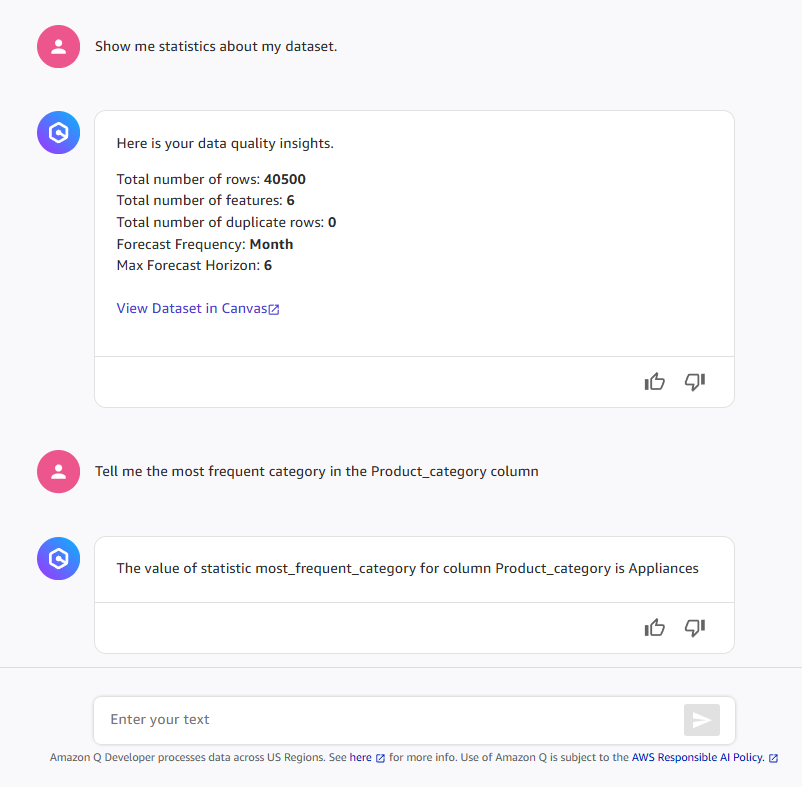
导入数据后,您可以让 Q 开发者版为您提供有关数据集的汇总统计信息,也可以询问有关特定列的问题。有关 Q 开发者版支持的不同统计信息的列表,请参阅上一部分可在 Canvas 中使用的 Amazon Q 开发者版功能。以下屏幕截图中的实例说明如何查询数据集统计信息,以及产品类别列中最频繁出现的类别。
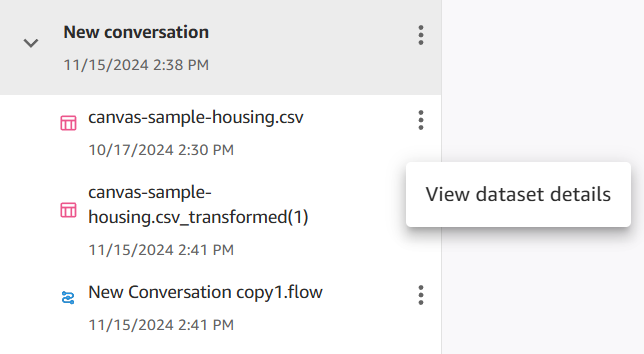
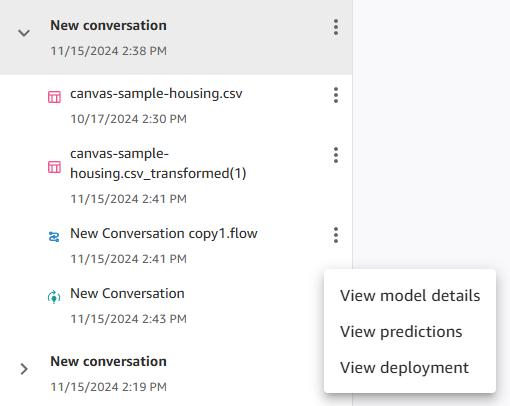
Q 开发者版会跟踪您在对话期间导入或创建的任何 Canvas 构件,例如转换后的数据集和模型。您可以通过聊天或其他 Canvas 应用程序选项卡访问它们。例如,如果 Q 开发者版修复了数据集中的问题,您可从以下位置访问新的转换后的数据集:
-
Q 开发者版聊天界面中的构件侧边栏
-
Canvas 的数据集页面,可在其中查看原始数据集和转换后的数据集。转换后的数据集已添加由 Amazon Q 构建标签。
-
Canvas 的 Data Wrangler 页面,Q 开发者版可在其中为数据集创建新的数据流
以下屏幕截图在聊天的侧边栏中显示了原始数据集和转换后的数据集。
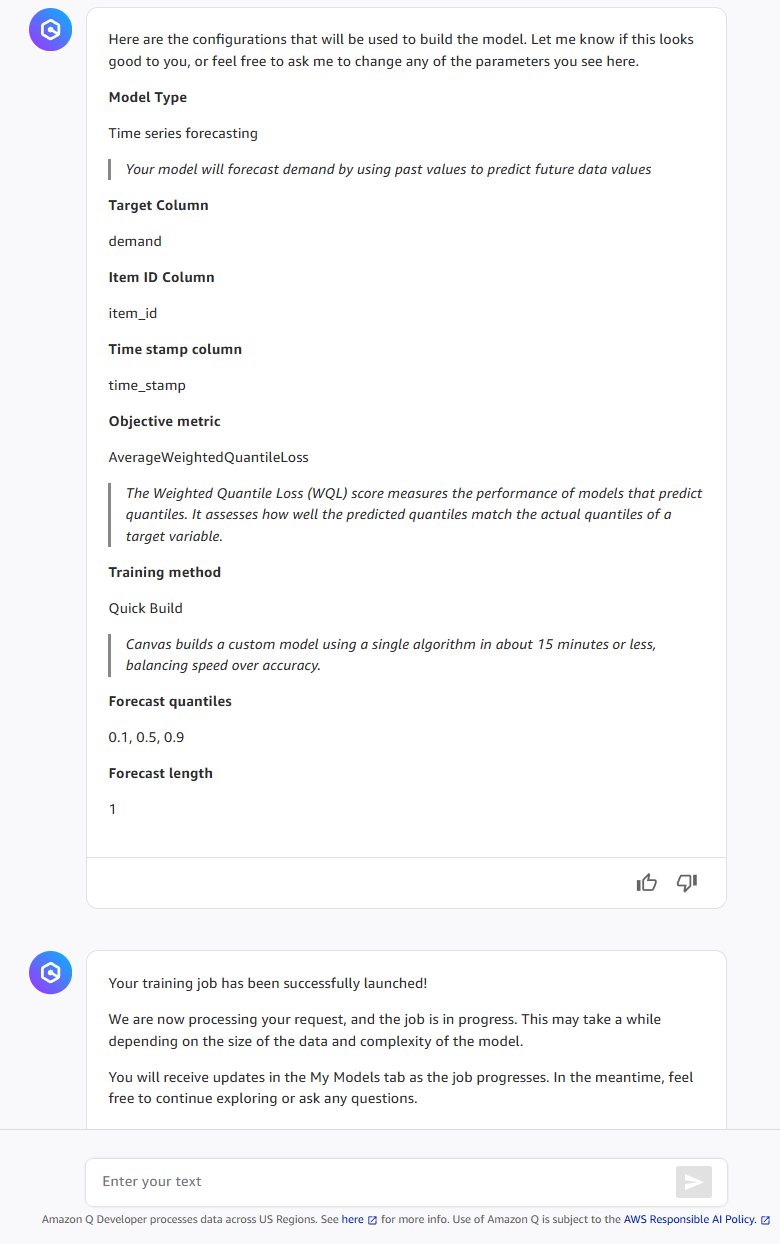
在数据准备就绪后,让 Q 开发者版帮助构建 Canvas 模型。Q 开发者版可能会提示您确认几个字段并查看构建配置。如果您使用默认构建配置,则模型将使用快速构建进行构建。如果您想自定义构建配置的任何部分(例如,选择使用的算法或更改目标指标),则模型将使用标准构建进行构建。
以下屏幕截图说明如何通过几个提示,让 Q 开发者版启动 Canvas 模型构建。此示例使用默认配置来开始快速构建。
构建模型后,您可以使用聊天中的自然语言或构件侧边栏菜单执行其他操作。例如,您可以查看模型详细信息和指标、进行预测或部署模型。以下屏幕截图显示了侧边栏,可在其中选择这些附加选项。
您也可以通过转至 Canvas 的我的模型页面,并选择您的模型来执行这些操作中的任一操作。在模型页面上,您可以导航到分析、预测和部署标签页,分别查看模型指标和可视化内容、进行预测和管理部署。