本文属于机器翻译版本。若本译文内容与英语原文存在差异,则一律以英文原文为准。
详细的可观测性入门
详细的可观察性由端点配置中的EnableDetailedObservability标志控制。此标志的行为取决于端点配置的创建时间。以下各节描述了不同的情况以及如何为每种情况启用该功能。
新的端点配置
对于 2026 年 6 月 17 日之后创建的终端节点配置,EnableDetailedObservability默认为。true无需操作。
通过 API 进行验证
aws sagemaker describe-endpoint-config \ --endpoint-config-nameyour-config-name\ --query 'MetricsConfig.EnableDetailedObservability'
预期输出:true
通过 API 禁用
要禁用详细的可观察性,请创建一个新的终端节点配置,将标志设置为false,然后更新您的终端节点以使用它:
# Create endpoint config with detailed observability disabled aws sagemaker create-endpoint-config \ --endpoint-config-namename-no-observability \ --execution-role-arnrole-arn\ --production-variants '[{"VariantName":"primary","ModelName":"model","InitialInstanceCount":1,"InstanceType":"ml.g5.xlarge"}]' \ --metrics-config '{"EnableDetailedObservability": false}' # Update endpoint to use the new config aws sagemaker update-endpoint \ --endpoint-nameyour-endpoint\ --endpoint-config-namename-no-observability
现有端点(选择加入)
通过 API
# Create a new endpoint config with detailed observability enabled aws sagemaker create-endpoint-config \ --endpoint-config-namename-v2 \ --execution-role-arnrole-arn\ --production-variants '[{"VariantName":"primary","ModelName":"model","InitialInstanceCount":2,"InstanceType":"ml.g5.12xlarge"}]' \ --metrics-config '{"EnableDetailedObservability": true}' # Update endpoint to use new config aws sagemaker update-endpoint \ --endpoint-nameyour-endpoint\ --endpoint-config-namename-v2
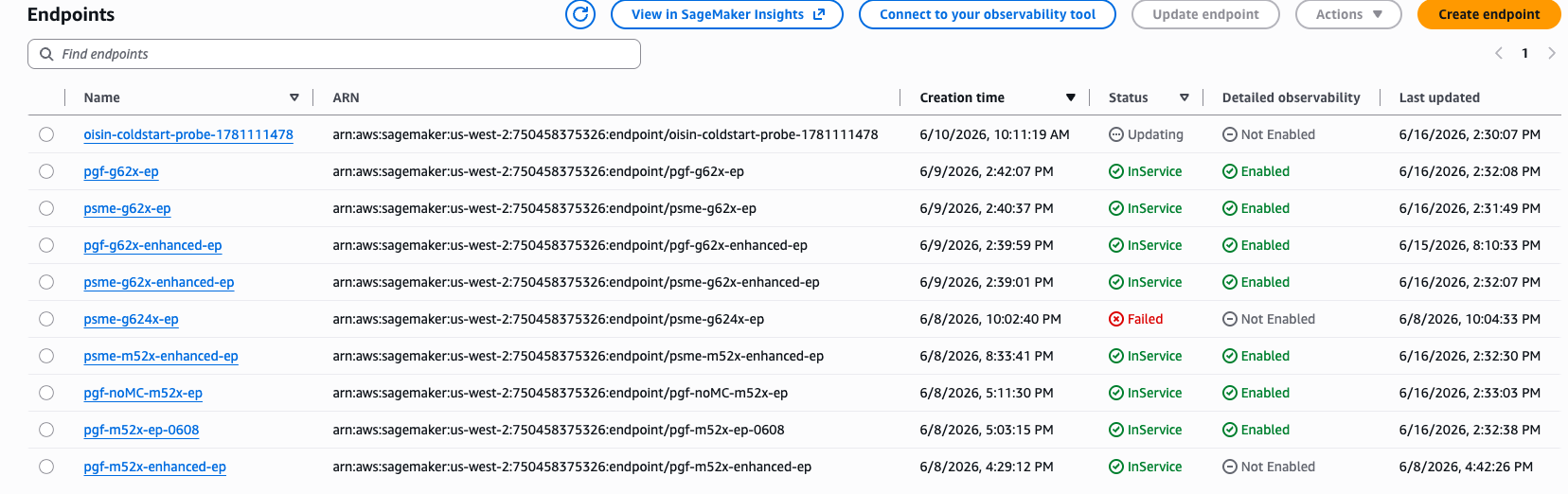
通过控制台(3 步向导)
-
导航到 SageMaker AI 控制台 → 部署和推理 → 终端节点。
-
点击横幅中的启用详细可观察性。

-
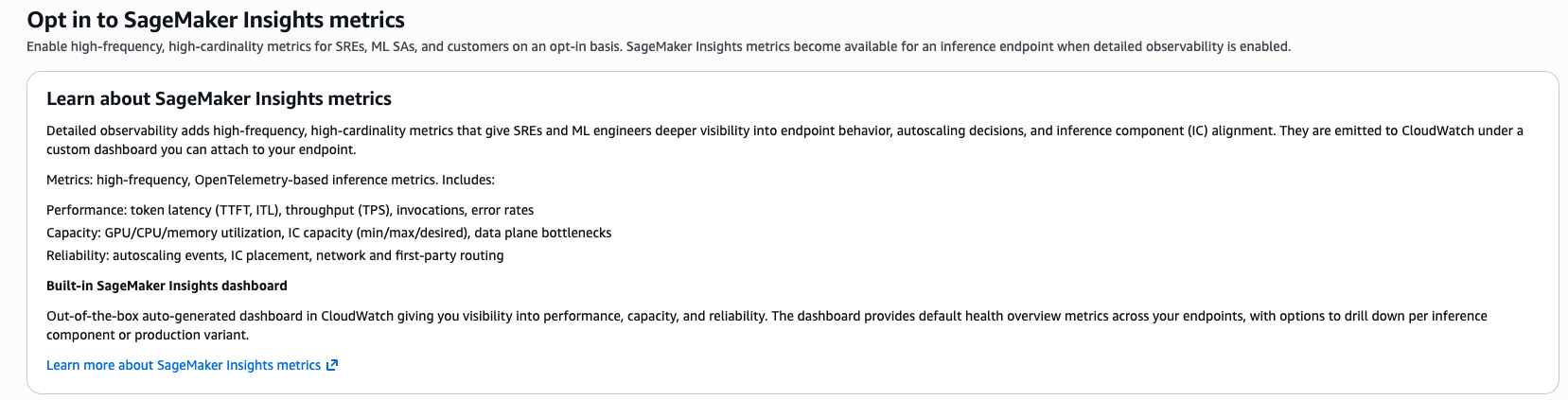
第 1 步:查看详细的可观测性提供的指标。这包括推理框架指标(TTFT、KV 缓存、队列深度)、GPU 运行状况、节点运行状况和生命周期事件。有关完整列表,请参阅 OpenTelemetry 指标参考。启用此功能还会激活 SageMaker AI Insights 控制面板,这是亚马逊中自动生成的控制面板 CloudWatch ,用于显示这些指标以及所有终端节点的运行状况概览。
-
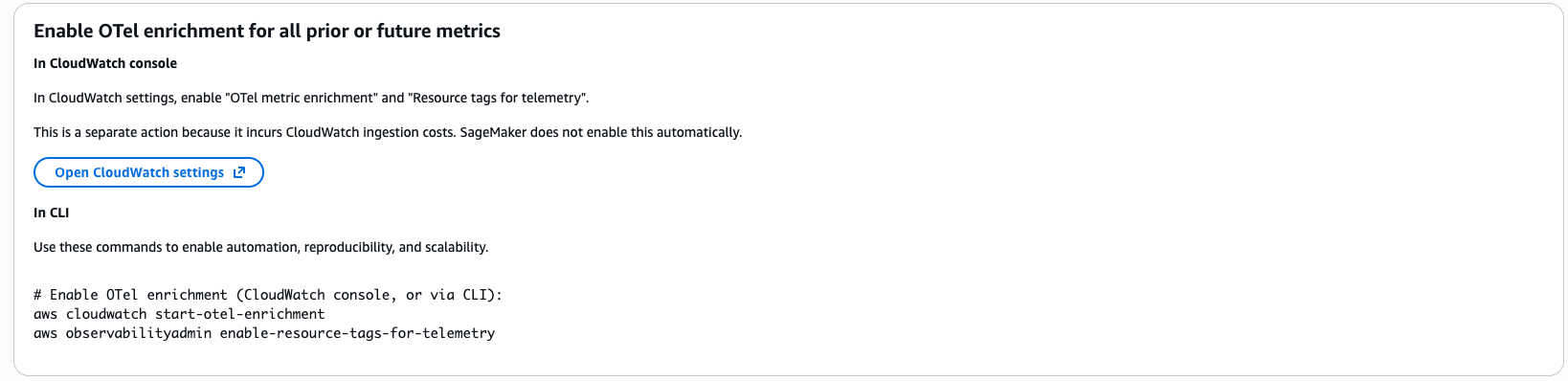
第 2 步:在您的亚马逊 CloudWatch 账户设置中启用 oTel 充值。必须执行此步骤,才能通过 Query Studio 和 Amazon Managed Grafana 中的 PromQL CloudWatch 查询您的指标。该向导提供说明和指向 CloudWatch “设置” 页面的直接链接。
-
步骤 3:选择要启用详细可观测性的端点并确认。控制台创建
EnableDetailedObservability设置为的新终端节点配置,true并将其应用于您选择的终端节点。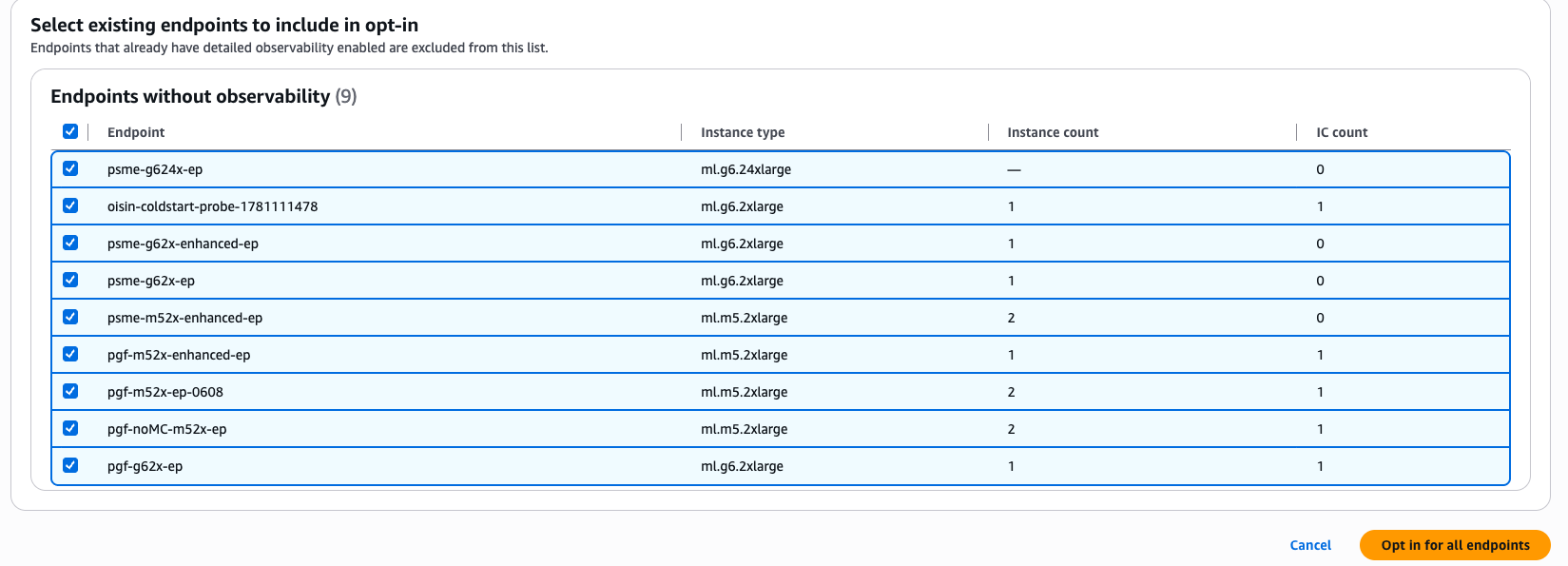
MetricsConfig API 参数
通过CreateEndpointConfig以下方式在端点配置上进行设置:
| 参数 | Type | 必填 | 默认值 | 说明 |
|---|---|---|---|---|
EnableDetailedObservability |
布尔值 | 否 | false(现有)、true(新) |
启用 OTel-based 指标收集 |
EnableEnhancedMetrics |
布尔值 | 否 | false |
为旧指标启用实例级维度 CloudWatch |
MetricPublishFrequencyInSeconds |
整数 | 否 | 60 |
抓取间隔。有效:10、30、60、120、180、240、300 |
与增强指标的关系
EnableDetailedObservability并且EnableEnhancedMetrics是可以在同一个端点上共存的独立功能:
| 功能 | EnableEnhancedMetrics |
EnableDetailedObservability |
|---|---|---|
| 用途 | Instance-level 以及旧指标的容器级维度 CloudWatch | 支持 PromQL 的完整 OTel-based 指标收集 |
| 指标存储 | CloudWatch 经典指标(namespace/dimension 模型) | OpenTelemetry 指标(基于标签,) PromQL-queryable |
| 查询语言 | CloudWatch 指标 API | PromQL |
| GPU 指标 | GPUUtilization(包含 InstanceId、 ContainerId、 AcceleratorId 尺寸) |
DCGM_FI_DEV_GPU_UTIL(GPU 利用率%)、DCGM_FI_DEV_MEM_COPY_UTIL(内存副本利用率%)、DCGM_FI_DEV_GPU_TEMP(GPU 温度)、DCGM_FI_DEV_MEMORY_TEMP(内存温度)、(帧缓冲区内存空闲)、DCGM_FI_DEV_FB_FREE(已使用的帧缓冲内存)、DCGM_FI_DEV_FB_USEDDCGM_FI_DEV_SM_ACTIVE(流式多处理器活跃百分比)— 全部为每 GPU |
| 代币指标 | 不可用 | TTFT、ITL、KV 缓存、队列深度、TPS |
两个标志可以同时启用。它们发布到不同的指标存储区,并且不会发生冲突。
有关通过 DCGM 导出器提供的 GPU 指标的更多信息,请参阅数据中心 GPU 管理器导出器文档。
为自定义容器 (BYOC) 进行配置
如果您使用的是自定义容器(自带容器),则平台无法自动检测您的容器在何处公开 Prometheus 指标。您必须使用指定指标端点路径,ContainerMetricsConfig这样 oTel Collector 才能知道要从哪里抓取。
您的容器必须在端口 8080 上以 Prometheus 格式公开指标。默认指标路径是/metrics。如果您的容器使用不同的路径,请ContainerMetricsConfig使用自定义路径进行配置。
您仍然需要在端点配置MetricPublishFrequencyInSeconds中设置EnableDetailedObservability和。然后,使用您的自定义指标路径ContainerMetricsConfig在推理组件或生产变体上进行设置:
{
    "ContainerMetricsConfig": {
        "MetricsEndpoints": [
            {
                "MetricsEndpointPath": "/metrics"
            }
        ]
    }
}
在 Amazon 中启用 oTel 充实 CloudWatch
要通过 PromQL( SageMaker AI Insights 控制面板和 Grafana 需要)查询指标,请在账户级别启用 oTel 充实。
oTel 指标丰富功能可将 CloudWatch 指标转换为 OpenTelemetry 格式,并使用 Amazon 资源标签和账户元数据丰富每个数据点。丰富指标的摄取价格为每 GB 0.50 美元。每个数据点的实际字节数取决于应用于资源的资源标签的数量和大小。 Amazon 有关详情,请参阅 Amazon CloudWatch 定价
通过 CloudWatch 控制台
-
打开 Amazon CloudWatch 控制台。
-
在左侧导航栏中选择 “设置”。
-
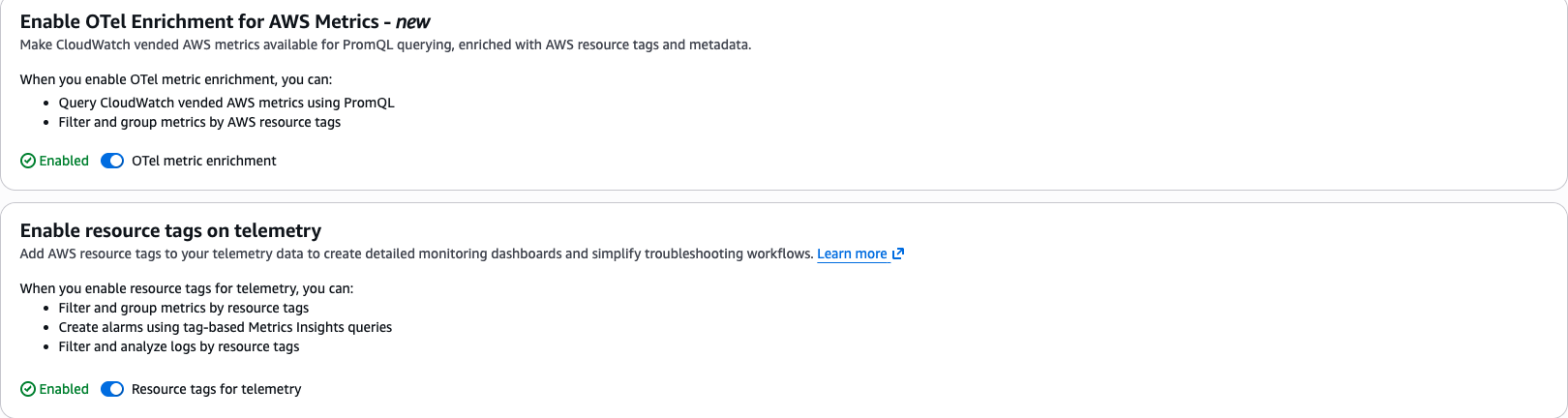
启用 oTel 指标扩充功能。
-
为遥测启用资源标签。
Via Amazon CLI
# Enable OTel enrichment
aws cloudwatch start-otel-enrichment

# Enable resource tags for telemetry
aws observabilityadmin start-telemetry-enrichment

# Verify
aws cloudwatch get-otel-enrichment-status
丰富功能增加了什么
每个指标都会自动使用 Amazon 资源上下文进行标记:
| 属性 | 说明 | 示例 |
|---|---|---|
@aws.account |
Amazon 账号 | 123456789012 |
@aws.region |
Amazon 区域 | us-west-2 |
cloud.resource_id |
完整资源 ARN | arn:aws:sagemaker:us-west-2:123456789012:endpoint/my-ep |
| 资源标签 | 来自 Amazon 资源浏览器的标签 | env=production, team=ml |