本文属于机器翻译版本。若本译文内容与英语原文存在差异,则一律以英文原文为准。
Amazon HyperPod 基本命令指南
Amazon Amazon SageMaker HyperPod 为管理培训工作流程提供了广泛的命令行功能。本指南涵盖了从连接到集群到监控任务进度等常见操作的基本命令。
先决条件
在使用这些命令之前,请确保已完成以下设置:
-
HyperPod 已创建 RIG 的集群(通常在 us-east-1 中)
-
为训练项目创建的输出 Amazon S3 存储桶
-
配置了相应权限的 IAM 角色
-
以正确的 JSONL 格式上传训练数据
-
FSx Lustre 同步已完成(第一次作业时在集群日志中进行验证)
安装配方 CLI
在运行安装命令之前,请导航到配方存储库的根目录。
如果使用非 Forge 自定义技术,请使用 SageMaker HyperPodrecipes 存储库;对于基于 Forge 的自定义,请参阅特定于 Forge 的配方存储库。
运行以下命令来安装 HyperPod CLI:
注意
确保你不在活跃的 conda/anaconda /miniconda 环境或其他虚拟环境中
如果你是,请使用以下命令退出环境:
-
conda deactivate适用于 conda/anaconda /miniconda 环境 -
deactivate适用于 python 虚拟环境
如果您使用的是 Non Forge 自定义技术,请按 sagemaker-hyperpod-recipes如下所示下载:
git clone -b release_v2 https://github.com/aws/sagemaker-hyperpod-cli.git cd sagemaker-hyperpod-cli
pip install -e .
cd ..
root_dir=$(pwd)
export PYTHONPATH=${root_dir}/sagemaker-hyperpod-cli/src/hyperpod_cli/sagemaker_hyperpod_recipes/launcher/nemo/nemo_framework_launcher/launcher_scripts:$PYTHONPATH
curl -fsSL -o get_helm.sh https://raw.githubusercontent.com/helm/helm/main/scripts/get-helm-3
chmod 700 get_helm.sh
./get_helm.sh rm -f ./get_helm.sh
如果你是 Forge 订阅者,你应该使用下面提到的流程下载食谱。
mkdir NovaForgeHyperpodCLI
cd NovaForgeHyperpodCLI
aws s3 cp s3://nova-forge-c7363-206080352451-us-east-1/v1/ ./ --recursive
pip install -e .

curl -fsSL -o get_helm.sh https://raw.githubusercontent.com/helm/helm/main/scripts/get-helm-3
chmod 700 get_helm.sh
./get_helm.sh rm -f ./get_helm.sh
提示
要在运行之前使用新的虚拟环境pip install -e .,请运行:
-
python -m venv nova_forge -
source nova_forge/bin/activate -
你的命令行现在将在提示符的开头显示 (nova_forge)
-
这样可以确保在使用 CLI 时没有相互竞争的依赖关系
目的:我们为什么要这样做pip install -e .?
此命令以可编辑模式安装 HyperPod CLI,允许您使用更新的配方,而无需每次都重新安装。它还使您能够添加新配方,CLI 可以自动获取这些食谱。
连接到集群
在运行任何作业之前,请将 HyperPod CLI 连接到您的集群:
export AWS_REGION=us-east-1 && hyperpod connect-cluster --cluster-name <your-cluster-name> --region us-east-1
重要
此命令创建后续命令所需的上下文文件 (/tmp/hyperpod_context.json)。如果您看到有关未找到此文件的错误,请重新运行 connect 命令。
专业提示:您可以进一步将集群配置为始终使用kubeflow命名空间,方法是在命令中添加--namespace
kubeflow参数,如下所示:
export AWS_REGION=us-east-1 && \
hyperpod connect-cluster \
--cluster-name <your-cluster-name> \
--region us-east-1 \
--namespace kubeflow
这样可以省去在与作业交互时-n kubeflow在每个命令中添加的精力。
开始训练作业
注意
如果正在运行 PPO/RFT 作业,请确保向添加标签选择器设置,src/hyperpod_cli/sagemaker_hyperpod_recipes/recipes_collection/cluster/k8s.yaml以便所有 Pod 都调度在同一个节点上。
label_selector:
  required:
    sagemaker.amazonaws.com/instance-group-name:
      - <rig_group>
使用带有可选参数覆盖的配方启动训练作业:
hyperpod start-job -n kubeflow \
--recipe fine-tuning/nova/nova_1_0/nova_micro/SFT/nova_micro_1_0_p5_p4d_gpu_lora_sft \
--override-parameters '{
"instance_type": "ml.p5.48xlarge",
    "container": "708977205387.dkr.ecr.us-east-1.amazonaws.com/nova-fine-tune-repo:SM-HP-SFT-latest"
  }'
预期输出:
Final command: python3 <path_to_your_installation>/NovaForgeHyperpodCLI/src/hyperpod_cli/sagemaker_hyperpod_recipes/main.py recipes=fine-tuning/nova/nova_micro_p5_gpu_sft cluster_type=k8s cluster=k8s base_results_dir=/local/home/<username>/results cluster.pullPolicy="IfNotPresent" cluster.restartPolicy="OnFailure" cluster.namespace="kubeflow" container="708977205387.dkr.ecr.us-east-1.amazonaws.com/nova-fine-tune-repo:HP-SFT-DATAMIX-latest"

Prepared output directory at /local/home/<username>/results/<job-name>/k8s_templates
Found credentials in shared credentials file: ~/.aws/credentials
Helm script created at /local/home/<username>/results/<job-name>/<job-name>_launch.sh
Running Helm script: /local/home/<username>/results/<job-name>/<job-name>_launch.sh

NAME: <job-name>
LAST DEPLOYED: Mon Sep 15 20:56:50 2025
NAMESPACE: kubeflow
STATUS: deployed
REVISION: 1
TEST SUITE: None
Launcher successfully generated: <path_to_your_installation>/NovaForgeHyperpodCLI/src/hyperpod_cli/sagemaker_hyperpod_recipes/launcher/nova/k8s_templates/SFT

{
 "Console URL": "https://us-east-1.console.aws.amazon.com/sagemaker/home?region=us-east-1#/cluster-management/<your-cluster-name>"
}
检查作业状态
使用 kubectl 监控你正在运行的作业:
kubectl get pods -o wide -w -n kubeflow | (head -n1 ; grep <your-job-name>)
了解 Pod 状态
下表说明了常见的 pod 状态:
Status |
说明 |
|---|---|
|
Pod 已接受但尚未调度到节点上,或者正在等待拉取容器镜像 |
|
Pod 绑定到至少有一个容器正在运行或正在启动的节点 |
|
所有容器都成功完成且无法重启 |
|
所有容器都已终止,至少有一个容器以失败告终 |
|
无法确定 Pod 状态(通常是由于节点通信问题所致) |
|
容器反复失败;Kubernetes 从重启尝试中退缩 |
|
无法从注册表中提取容器镜像 |
|
容器因超出内存限制而终止 |
|
Job 或 Pod 成功完成(批处理作业完成) |
提示
使用该-w标志实时观看 pod 状态更新。按下Ctrl+C可停止观看。
监控作业日志
您可以通过以下三种方式之一查看日志:
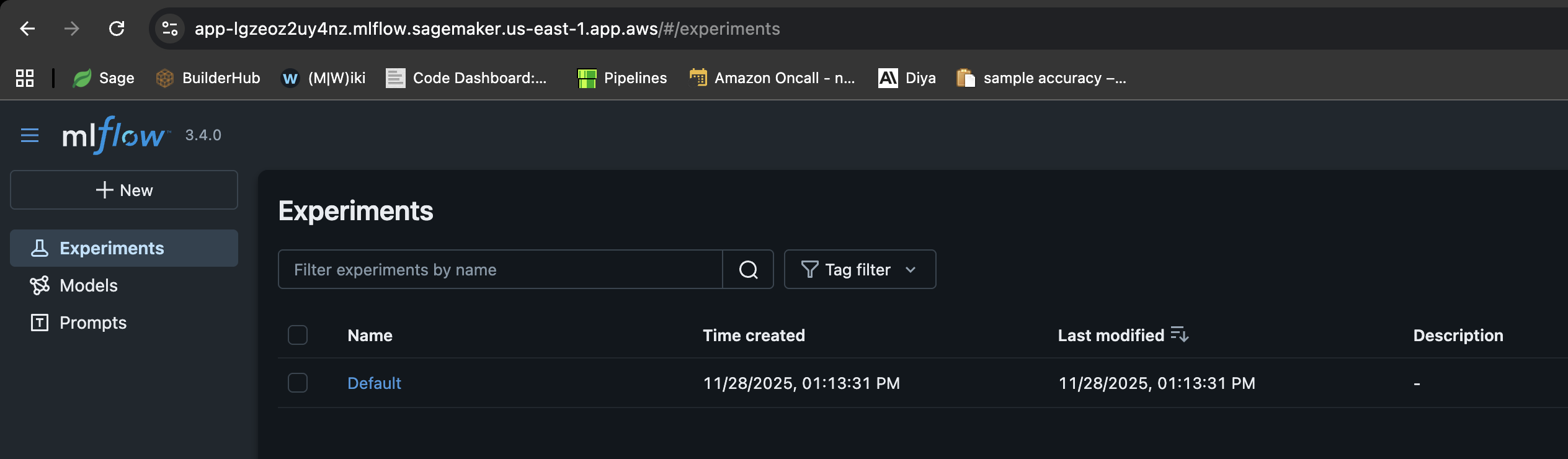
创建 MLflow应用程序
Amazon CLI 命令示例
aws sagemaker-mlflow create-mlflow-app \
    --name <app-name> \
    --artifact-store-uri <s3-bucket-name> \
    --role-arn <role-arn> \
    --region <region-name>
输出示例
{
    "Arn": "arn:aws:sagemaker:us-east-1:111122223333:mlflow-app/app-LGZEOZ2UY4NZ"
}
生成预签名 URL
Amazon CLI 命令示例
aws sagemaker-mlflow create-presigned-mlflow-app-url \
    --arn <app-arn> \
    --region <region-name> \
    --output text
输出示例
https://app-LGZEOZ2UY4NZ.mlflow.sagemaker.us-east-1.app.aws/auth?authToken=eyJhbGciOiJIUzI1NiJ9.eyJhdXRoVG9rZW5JZCI6IkxETVBPUyIsImZhc0NyZWRlbnRpYWxzIjoiQWdWNGhDM1VvZ0VYSUVsT2lZOVlLNmxjRHVxWm1BMnNhZ3JDWEd3aFpOSmdXbzBBWHdBQkFCVmhkM010WTNKNWNIUnZMWEIxWW14cFl5MXJaWGtBUkVFd09IQmtVbU5IUzJJMU1VTnVaVEl3UVhkUE5uVm9Ra2xHTkZsNVRqTTNXRVJuTTNsalowNHhRVFZvZERneVdrMWlkRlZXVWpGTWMyWlRUV1JQWmpSS2R6MDlBQUVBQjJGM2N5MXJiWE1BUzJGeWJqcGhkM002YTIxek9uVnpMV1ZoYzNRdE1Ub3pNVFF4TkRZek1EWTBPREk2YTJWNUx6Y3dOMkpoTmpjeExUUXpZamd0TkRFeU5DMWhaVFUzTFRrMFlqTXdZbUptT1RJNU13QzRBUUlCQUhnQjRVMDBTK3ErVE51d1gydlFlaGtxQnVneWQ3YnNrb0pWdWQ2NmZjVENVd0ZzRTV4VHRGVllHUXdxUWZoeXE2RkJBQUFBZmpCOEJna3Foa2lHOXcwQkJ3YWdiekJ0QWdFQU1HZ0dDU3FHU0liM0RRRUhBVEFlQmdsZ2hrZ0JaUU1FQVM0d0VRUU1yOEh4MXhwczFBbmEzL1JKQWdFUWdEdTI0K1M5c2VOUUNFV0hJRXJwdmYxa25MZTJteitlT29pTEZYNTJaeHZsY3AyZHFQL09tY3RJajFqTWFuRjMxZkJyY004MmpTWFVmUHRhTWdJQUFCQUE3L1pGT05DRi8rWnVPOVlCVnhoaVppSEFSLy8zR1I0TmR3QWVxcDdneHNkd2lwTDJsVWdhU3ZGNVRCbW9uMUJnLy8vLy93QUFBQUVBQUFBQUFBQUFBQUFBQUFFQUFBUTdBMHN6dUhGbEs1NHdZbmZmWEFlYkhlNmN5OWpYOGV3T2x1NWhzUWhGWFllRXNVaENaQlBXdlQrVWp5WFY0ZHZRNE8xVDJmNGdTRUFOMmtGSUx0YitQa0tmM0ZUQkJxUFNUQWZ3S1oyeHN6a1lDZXdwRlNpalFVTGtxemhXbXBVcmVDakJCOHNGT3hQL2hjK0JQalY3bUhOL29qcnVOejFhUHhjNSt6bHFuak9CMHljYy8zL2JuSHA3NVFjRE8xd2NMbFJBdU5KZ2RMNUJMOWw1YVVPM0FFMlhBYVF3YWY1bkpwTmZidHowWUtGaWZHMm94SDJSNUxWSjNkbG40aGVRbVk4OTZhdXdsellQV253N2lTTDkvTWNidDAzdVZGN0JpUnRwYmZMN09JQm8wZlpYSS9wK1pUNWVUS2wzM2tQajBIU3F6NisvamliY0FXMWV4VTE4N1QwNHpicTNRcFhYMkhqcDEvQnFnMVdabkZoaEwrekZIaUV0Qjd4U1RaZkZsS2xRUUhNK0ZkTDNkOHIyRWhCMjFya2FBUElIQVBFUk5Pd1lnNmFzM2pVaFRwZWtuZVhxSDl3QzAyWU15R0djaTVzUEx6ejh3ZTExZVduanVTai9DZVJpZFQ1akNRcjdGMUdKWjBVREZFbnpNakFuL3Y3ajA5c2FMczZnemlCc2FLQXZZOWpib0JEYkdKdGZ0N2JjVjl4eUp4amptaW56TGtoVG5pV2dxV3g5MFZPUHlWNWpGZVk1QTFrMmw3bDArUjZRTFNleHg4d1FrK0FqVGJuLzFsczNHUTBndUtESmZKTWVGUVczVEVrdkp5VlpjOC9xUlpIODhybEpKOW1FSVdOd1BMU21yY1l6TmZwVTlVOGdoUDBPUWZvQ3FvcW1WaUhEYldaT294bGpmb295cS8yTDFKNGM3NTJUaVpFd1hnaG9haFBYdGFjRnA2NTVUYjY5eGxTN25FaXZjTTlzUjdTT3REMEMrVHIyd0cxNEJ3Zm9NZTdKOFhQeVRtcmQ0QmNKOEdOYnVZTHNRNU9DcFlsV3pVNCtEcStEWUI4WHk1UWFzaDF0dzJ6dGVjVVQyc0hsZmwzUVlrQ0d3Z1hWam5Ia2hKVitFRDIrR3Fpc3BkYjRSTC83RytCRzRHTWNaUE02Q3VtTFJkMnZLbnozN3dUWkxwNzdZNTdMQlJySm9Tak9idWdNUWdhOElLNnpWL2VtcFlSbXJsVjZ5VjZ6S1h5aXFKWFk3TTBXd3dSRzd5Q0xYUFRtTGt3WGE5cXF4NkcvZDY1RS83V3RWMVUrNFIxMlZIUmVUMVJmeWw2SnBmL2FXWFVCbFQ2ampUR0M5TU1uTk5OVTQwZHRCUTArZ001S1d2WGhvMmdmbnhVcU1OdnFHblRFTWdZMG5ZL1FaM0RWNFozWUNqdkFOVWVsS1NCdkxFbnY4SEx0WU9uajIrTkRValZOV1h5T1c4WFowMFFWeXU0ZU5LaUpLQ1hJbnI1N3RrWHE3WXl3b0lZV0hKeHQwWis2MFNQMjBZZktYYlhHK1luZ3F6NjFqMkhIM1RQUmt6dW5rMkxLbzFnK1ZDZnhVWFByeFFmNUVyTm9aT2RFUHhjaklKZ1FxRzJ2eWJjbFRNZ0M5ZXc1QURVcE9KL1RrNCt2dkhJMDNjM1g0UXcrT3lmZHFUUzJWb3N4Y0hJdG5iSkZmdXliZi9lRlZWRlM2L3lURkRRckhtQ1RZYlB3VXlRNWZpR20zWkRhNDBQUTY1RGJSKzZSbzl0S3c0eWFlaXdDVzYwZzFiNkNjNUhnQm5GclMyYytFbkNEUFcrVXRXTEF1azlISXZ6QnR3MytuMjdRb1cvSWZmamJucjVCSXk3MDZRTVR4SzhuMHQ3WUZuMTBGTjVEWHZiZzBvTnZuUFFVYld1TjhFbE11NUdpenZxamJmeVZRWXdBSERCcDkzTENsUUJuTUdVQ01GWkNHUGRPazJ2ZzJoUmtxcWQ3SmtDaEpiTmszSVlyanBPL0h2Z2NZQ2RjK2daM3lGRjMyTllBMVRYN1FXUkJYZ0l4QU5xU21ZTHMyeU9uekRFenBtMUtnL0tvYmNqRTJvSDJkZHcxNnFqT0hRSkhkVWRhVzlZL0NQYTRTbWxpN2pPbGdRPT0iLCJjaXBoZXJUZXh0IjoiQVFJQkFIZ0I0VTAwUytxK1ROdXdYMnZRZWhrcUJ1Z3lkN2Jza29KVnVkNjZmY1RDVXdHeDExRlBFUG5xU1ZFbE5YVUNrQnRBQUFBQW9qQ0Jud1lKS29aSWh2Y05BUWNHb0lHUk1JR09BZ0VBTUlHSUJna3Foa2lHOXcwQkJ3RXdIZ1lKWUlaSUFXVURCQUV1TUJFRURHemdQNnJFSWNEb2dWSTl1d0lCRUlCYitXekkvbVpuZkdkTnNYV0VCM3Y4NDF1SVJUNjBLcmt2OTY2Q1JCYmdsdXo1N1lMTnZUTkk4MEdkVXdpYVA5NlZwK0VhL3R6aGgxbTl5dzhjcWdCYU1pOVQrTVQxdzdmZW5xaXFpUnRRMmhvN0tlS2NkMmNmK3YvOHVnPT0iLCJzdWIiOiJhcm46YXdzOnNhZ2VtYWtlcjp1cy1lYXN0LTE6MDYwNzk1OTE1MzUzOm1sZmxvdy1hcHAvYXBwLUxHWkVPWjJVWTROWiIsImlhdCI6MTc2NDM2NDYxNSwiZXhwIjoxNzY0MzY0OTE1fQ.HNvZOfqft4m7pUS52MlDwoi1BA8Vsj3cOfa_CvlT4uw
打开预签名 URL 并查看应用程序
单击
https://app-LGZEOZ2UY4NZ.mlflow.sagemaker.us-east-1.app.aws/auth?authToken=eyJhbGciOiJIUzI1NiJ9.eyJhdXRoVG9rZW5JZCI6IkxETVBPUyIsImZhc0NyZWRlbnRpYWxzIjoiQWdWNGhDM1VvZ0VYSUVsT2lZOVlLNmxjRHVxWm1BMnNhZ3JDWEd3aFpOSmdXbzBBWHdBQkFCVmhkM010WTNKNWNIUnZMWEIxWW14cFl5MXJaWGtBUkVFd09IQmtVbU5IUzJJMU1VTnVaVEl3UVhkUE5uVm9Ra2xHTkZsNVRqTTNXRVJuTTNsalowNHhRVFZvZERneVdrMWlkRlZXVWpGTWMyWlRUV1JQWmpSS2R6MDlBQUVBQjJGM2N5MXJiWE1BUzJGeWJqcGhkM002YTIxek9uVnpMV1ZoYzNRdE1Ub3pNVFF4TkRZek1EWTBPREk2YTJWNUx6Y3dOMkpoTmpjeExUUXpZamd0TkRFeU5DMWhaVFUzTFRrMFlqTXdZbUptT1RJNU13QzRBUUlCQUhnQjRVMDBTK3ErVE51d1gydlFlaGtxQnVneWQ3YnNrb0pWdWQ2NmZjVENVd0ZzRTV4VHRGVllHUXdxUWZoeXE2RkJBQUFBZmpCOEJna3Foa2lHOXcwQkJ3YWdiekJ0QWdFQU1HZ0dDU3FHU0liM0RRRUhBVEFlQmdsZ2hrZ0JaUU1FQVM0d0VRUU1yOEh4MXhwczFBbmEzL1JKQWdFUWdEdTI0K1M5c2VOUUNFV0hJRXJwdmYxa25MZTJteitlT29pTEZYNTJaeHZsY3AyZHFQL09tY3RJajFqTWFuRjMxZkJyY004MmpTWFVmUHRhTWdJQUFCQUE3L1pGT05DRi8rWnVPOVlCVnhoaVppSEFSLy8zR1I0TmR3QWVxcDdneHNkd2lwTDJsVWdhU3ZGNVRCbW9uMUJnLy8vLy93QUFBQUVBQUFBQUFBQUFBQUFBQUFFQUFBUTdBMHN6dUhGbEs1NHdZbmZmWEFlYkhlNmN5OWpYOGV3T2x1NWhzUWhGWFllRXNVaENaQlBXdlQrVWp5WFY0ZHZRNE8xVDJmNGdTRUFOMmtGSUx0YitQa0tmM0ZUQkJxUFNUQWZ3S1oyeHN6a1lDZXdwRlNpalFVTGtxemhXbXBVcmVDakJCOHNGT3hQL2hjK0JQalY3bUhOL29qcnVOejFhUHhjNSt6bHFuak9CMHljYy8zL2JuSHA3NVFjRE8xd2NMbFJBdU5KZ2RMNUJMOWw1YVVPM0FFMlhBYVF3YWY1bkpwTmZidHowWUtGaWZHMm94SDJSNUxWSjNkbG40aGVRbVk4OTZhdXdsellQV253N2lTTDkvTWNidDAzdVZGN0JpUnRwYmZMN09JQm8wZlpYSS9wK1pUNWVUS2wzM2tQajBIU3F6NisvamliY0FXMWV4VTE4N1QwNHpicTNRcFhYMkhqcDEvQnFnMVdabkZoaEwrekZIaUV0Qjd4U1RaZkZsS2xRUUhNK0ZkTDNkOHIyRWhCMjFya2FBUElIQVBFUk5Pd1lnNmFzM2pVaFRwZWtuZVhxSDl3QzAyWU15R0djaTVzUEx6ejh3ZTExZVduanVTai9DZVJpZFQ1akNRcjdGMUdKWjBVREZFbnpNakFuL3Y3ajA5c2FMczZnemlCc2FLQXZZOWpib0JEYkdKdGZ0N2JjVjl4eUp4amptaW56TGtoVG5pV2dxV3g5MFZPUHlWNWpGZVk1QTFrMmw3bDArUjZRTFNleHg4d1FrK0FqVGJuLzFsczNHUTBndUtESmZKTWVGUVczVEVrdkp5VlpjOC9xUlpIODhybEpKOW1FSVdOd1BMU21yY1l6TmZwVTlVOGdoUDBPUWZvQ3FvcW1WaUhEYldaT294bGpmb295cS8yTDFKNGM3NTJUaVpFd1hnaG9haFBYdGFjRnA2NTVUYjY5eGxTN25FaXZjTTlzUjdTT3REMEMrVHIyd0cxNEJ3Zm9NZTdKOFhQeVRtcmQ0QmNKOEdOYnVZTHNRNU9DcFlsV3pVNCtEcStEWUI4WHk1UWFzaDF0dzJ6dGVjVVQyc0hsZmwzUVlrQ0d3Z1hWam5Ia2hKVitFRDIrR3Fpc3BkYjRSTC83RytCRzRHTWNaUE02Q3VtTFJkMnZLbnozN3dUWkxwNzdZNTdMQlJySm9Tak9idWdNUWdhOElLNnpWL2VtcFlSbXJsVjZ5VjZ6S1h5aXFKWFk3TTBXd3dSRzd5Q0xYUFRtTGt3WGE5cXF4NkcvZDY1RS83V3RWMVUrNFIxMlZIUmVUMVJmeWw2SnBmL2FXWFVCbFQ2ampUR0M5TU1uTk5OVTQwZHRCUTArZ001S1d2WGhvMmdmbnhVcU1OdnFHblRFTWdZMG5ZL1FaM0RWNFozWUNqdkFOVWVsS1NCdkxFbnY4SEx0WU9uajIrTkRValZOV1h5T1c4WFowMFFWeXU0ZU5LaUpLQ1hJbnI1N3RrWHE3WXl3b0lZV0hKeHQwWis2MFNQMjBZZktYYlhHK1luZ3F6NjFqMkhIM1RQUmt6dW5rMkxLbzFnK1ZDZnhVWFByeFFmNUVyTm9aT2RFUHhjaklKZ1FxRzJ2eWJjbFRNZ0M5ZXc1QURVcE9KL1RrNCt2dkhJMDNjM1g0UXcrT3lmZHFUUzJWb3N4Y0hJdG5iSkZmdXliZi9lRlZWRlM2L3lURkRRckhtQ1RZYlB3VXlRNWZpR20zWkRhNDBQUTY1RGJSKzZSbzl0S3c0eWFlaXdDVzYwZzFiNkNjNUhnQm5GclMyYytFbkNEUFcrVXRXTEF1azlISXZ6QnR3MytuMjdRb1cvSWZmamJucjVCSXk3MDZRTVR4SzhuMHQ3WUZuMTBGTjVEWHZiZzBvTnZuUFFVYld1TjhFbE11NUdpenZxamJmeVZRWXdBSERCcDkzTENsUUJuTUdVQ01GWkNHUGRPazJ2ZzJoUmtxcWQ3SmtDaEpiTmszSVlyanBPL0h2Z2NZQ2RjK2daM3lGRjMyTllBMVRYN1FXUkJYZ0l4QU5xU21ZTHMyeU9uekRFenBtMUtnL0tvYmNqRTJvSDJkZHcxNnFqT0hRSkhkVWRhVzlZL0NQYTRTbWxpN2pPbGdRPT0iLCJjaXBoZXJUZXh0IjoiQVFJQkFIZ0I0VTAwUytxK1ROdXdYMnZRZWhrcUJ1Z3lkN2Jza29KVnVkNjZmY1RDVXdHeDExRlBFUG5xU1ZFbE5YVUNrQnRBQUFBQW9qQ0Jud1lKS29aSWh2Y05BUWNHb0lHUk1JR09BZ0VBTUlHSUJna3Foa2lHOXcwQkJ3RXdIZ1lKWUlaSUFXVURCQUV1TUJFRURHemdQNnJFSWNEb2dWSTl1d0lCRUlCYitXekkvbVpuZkdkTnNYV0VCM3Y4NDF1SVJUNjBLcmt2OTY2Q1JCYmdsdXo1N1lMTnZUTkk4MEdkVXdpYVA5NlZwK0VhL3R6aGgxbTl5dzhjcWdCYU1pOVQrTVQxdzdmZW5xaXFpUnRRMmhvN0tlS2NkMmNmK3YvOHVnPT0iLCJzdWIiOiJhcm46YXdzOnNhZ2VtYWtlcjp1cy1lYXN0LTE6MDYwNzk1OTE1MzUzOm1sZmxvdy1hcHAvYXBwLUxHWkVPWjJVWTROWiIsImlhdCI6MTc2NDM2NDYxNSwiZXhwIjoxNzY0MzY0OTE1fQ.HNvZOfqft4m7pUS52MlDwoi1BA8Vsj3cOfa_CvlT4uw
视图
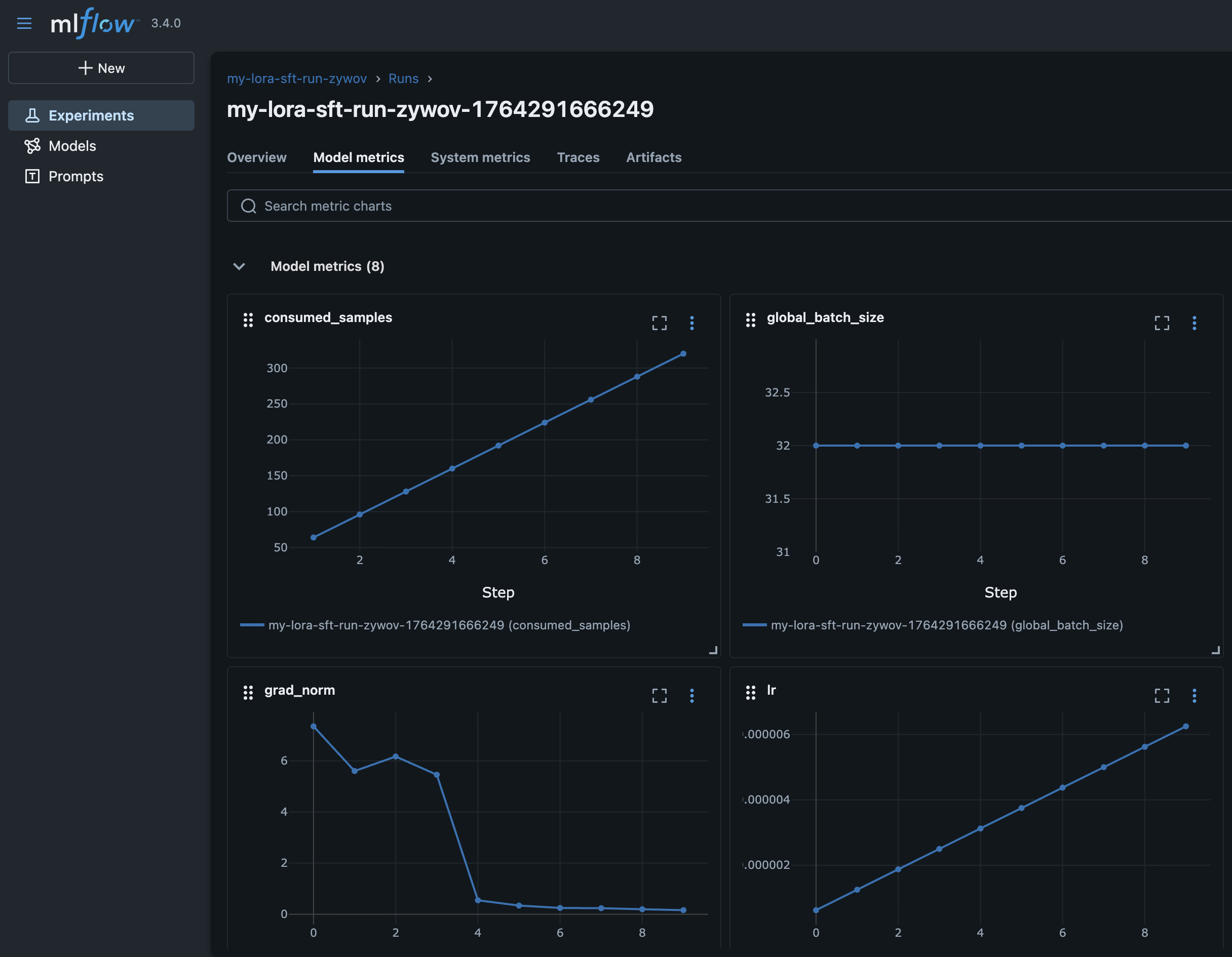
在食谱的运行块下传递到 HyperPod 食谱
指南
run
    mlflow_tracking_uri: arn:aws:sagemaker:us-east-1:111122223333:mlflow-app/app-LGZEOZ2UY4NZ
视图
使用 CloudWatch
您的日志可在包含其下 CloudWatch的 hyperpod 集群的 Amazon 账户中找到。要在浏览器中查看它们,请导航到您账户 CloudWatch 的主页并搜索您的集群名称。例如,如果您的集群被称为my-hyperpod-rig该群集,则日志组的前缀将为:
-
日志组:
/aws/sagemaker/Clusters/my-hyperpod-rig/{UUID} -
进入日志组后,您可以使用节点实例 ID 来查找您的特定日志,例如-
hyperpod-i-00b3d8a1bf25714e4。-
i-00b3d8a1bf25714e4这里表示您的训练作业正在运行的 Hyperpod 友好型计算机名称。回想一下在之前的命令kubectl get pods -o wide -w -n kubeflow | (head -n1 ; grep my-cpt-run)输出中,我们是如何捕获一个名为 NODE 的列的。 -
在本例中,“主” 节点运行是在 hyperpod 上运行的,因此我们将使用该字符串来选择要查看的日志组。
i-00b3d8a1bf25714e4选择上面写着的那个SagemakerHyperPodTrainingJob/rig-group/[NODE]
-
使用 CloudWatch 见解
如果您手边有工作名称并且不想完成上述所有步骤,则只需查询下方的所有日志/aws/sagemaker/Clusters/my-hyperpod-rig/{UUID}即可找到单个日志。
CPT:
fields @timestamp, @message, @logStream, @log
| filter @message like /(?i)Starting CPT Job/
| sort @timestamp desc
| limit 100
要完成任务,请替换Starting CPT Job为 CPT Job
completed
然后你可以点击结果并选择一个写着 “Epoch 0” 的结果,因为那将是你的主节点。
使用 Amazon Amazon CLI
您可以选择使用 Amazon CLI 跟踪日志。在此之前,请使用检查您的 aws cli 版本aws --version。还建议使用此实用程序脚本来帮助在终端中进行实时日志跟踪
对于 V1:
aws logs get-log-events \
--log-group-name /aws/sagemaker/YourLogGroupName \
--log-stream-name YourLogStream \
--start-from-head | jq -r '.events[].message'
对于 V2:
aws logs tail /aws/sagemaker/YourLogGroupName \
 --log-stream-name YourLogStream \
--since 10m \
--follow
列出活跃职位
查看集群中运行的所有作业:
hyperpod list-jobs -n kubeflow
输出示例:
{
  "jobs": [
    {
      "Name": "test-run-nhgza",
      "Namespace": "kubeflow",
      "CreationTime": "2025-10-29T16:50:57Z",
      "State": "Running"
    }
  ]
}
取消作业
随时停止正在运行的作业:
hyperpod cancel-job --job-name <job-name> -n kubeflow
查找你的职位名称
选项 1:根据你的食谱
任务名称在你的食谱run块中指定:
run:
  name: "my-test-run"                        # This is your job name
  model_type: "amazon.nova-micro-v1:0:128k"
  ...
选项 2:来自 list-jobs 命令
使用hyperpod list-jobs -n kubeflow并复制输出中的Name字段。
运行评估作业
使用评估配方评估经过训练的模型或基础模型。
先决条件
在运行评估任务之前,请确保:
-
检查训练作业
manifest.json文件中的 Amazon S3 URI(适用于经过训练的模型) -
以正确格式上传到 Amazon S3 的评估数据集
-
输出 Amazon S3 评估结果路径
命令
运行以下命令启动评估作业:
hyperpod start-job -n kubeflow \
  --recipe evaluation/nova/nova_2_0/nova_lite/nova_lite_2_0_p5_48xl_gpu_bring_your_own_dataset_eval \
  --override-parameters '{
    "instance_type": "p5.48xlarge",
    "container": "708977205387.dkr.ecr.us-east-1.amazonaws.com/nova-evaluation-repo:SM-HP-Eval-latest",
    "recipes.run.name": "<your-eval-job-name>",
    "recipes.run.model_name_or_path": "<checkpoint-s3-uri>",
    "recipes.run.output_s3_path": "s3://<your-bucket>/eval-results/",
    "recipes.run.data_s3_path": "s3://<your-bucket>/eval-data.jsonl"
  }'
参数描述:
-
recipes.run.name: 您的评估任务的唯一名称 -
recipes.run.model_name_or_path: Amazon S3 URI 来自manifest.json或基本模型路径(例如nova-micro/prod) -
recipes.run.output_s3_path: Amazon S3 评估结果存放地点 -
recipes.run.data_s3_path: 您的评估数据集的 Amazon S3 位置
小贴士:
-
特定型号的配方:每种型号尺寸(微型、精简版、专业版)都有自己的评估方案
-
基础模型评估:使用基础模型路径(例如
nova-micro/prod)而不是检查点 URIs 来评估基础模型
评估数据格式
输入格式 (JSONL):
{
  "metadata": "{key:4, category:'apple'}",
  "system": "arithmetic-patterns, please answer the following with no other words: ",
  "query": "What is the next number in this series? 1, 2, 4, 8, 16, ?",
  "response": "32"
}
输出格式:
{
  "prompt": "[{'role': 'system', 'content': 'arithmetic-patterns, please answer the following with no other words: '}, {'role': 'user', 'content': 'What is the next number in this series? 1, 2, 4, 8, 16, ?'}]",
  "inference": "['32']",
  "gold": "32",
  "metadata": "{key:4, category:'apple'}"
}
字段描述:
-
prompt: 发送给模型的格式化输入 -
inference: 模型生成的响应 -
gold: 来自输入数据集的预期正确答案 -
metadata: 从输入中传递的可选元数据
常见问题
-
ModuleNotFoundError: No module named 'nemo_launcher',你可能需要根据安装位置nemo_launcher添加到你的 python 路hyperpod_cli径中。命令示例:export PYTHONPATH=<path_to_hyperpod_cli>/sagemaker-hyperpod-cli/src/hyperpod_cli/sagemaker_hyperpod_recipes/launcher/nemo/nemo_framework_launcher/launcher_scripts:$PYTHONPATH -
FileNotFoundError: [Errno 2] No such file or directory:
              '/tmp/hyperpod_current_context.json'
表示你错过了运行 hyperpod 连接集群命令的机会。 -
如果您没有看到已安排的作业,请仔细检查您的 HyperPod CLI 输出中是否有包含任务名称和其他元数据的此部分。如果没有,请运行以下命令重新安装 helm chart:
curl -fsSL -o get_helm.sh https://raw.githubusercontent.com/helm/helm/main/scripts/get-helm-3
chmod 700 get_helm.sh
./get_helm.sh
rm -f ./get_helm.sh