本文属于机器翻译版本。若本译文内容与英语原文存在差异,则一律以英文原文为准。
使用 CloudWatch 自动仪表板监控您的 WorkSpaces 健康状况
WorkSpaces 您可以使用 CloudWatch 自动仪表板进行监控,该仪表板收集原始数据并将其处理为可读的、近乎实时的指标。这些指标会保留 15 个月,从而使您能够访问历史信息,并监控您 Web 应用程序或服务的性能。还可以设置特定阈值监视警报,在达到对应阈值时发送通知或采取行动。有关更多信息,请参阅亚马逊 CloudWatch 用户指南。
当您使用您的 Amazon 账户配置您的账户时, CloudWatch 控制面板会自动创建 WorkSpaces。该控制面板允许您监控各个地区的 WorkSpaces 指标,例如其运行状况和绩效。您还可以将控制面板用于以下目的:
-
识别不健康的 WorkSpace 实例。
-
识别 WorkSpace 实例运行状况不佳的运行模式、协议和操作系统。
-
查看一段时间内的关键资源利用率。
-
识别异常以帮助进行故障排除。
WorkSpaces CloudWatch 所有 Amazon 商业区域均提供自动仪表板。
使用 WorkSpaces CloudWatch 自动仪表板
在处打开 CloudWatch 控制台https://console.aws.amazon.com/cloudwatch/
。 -
在导航窗格中,选择控制面板。
-
选择自动控制面板选项卡。
-
选择 WorkSpaces。
了解您的 WorkSpaces CloudWatch 自动仪表板
CloudWatch 自动仪表板使您可以深入了解 WorkSpaces 资源的性能,并帮助您识别性能问题。
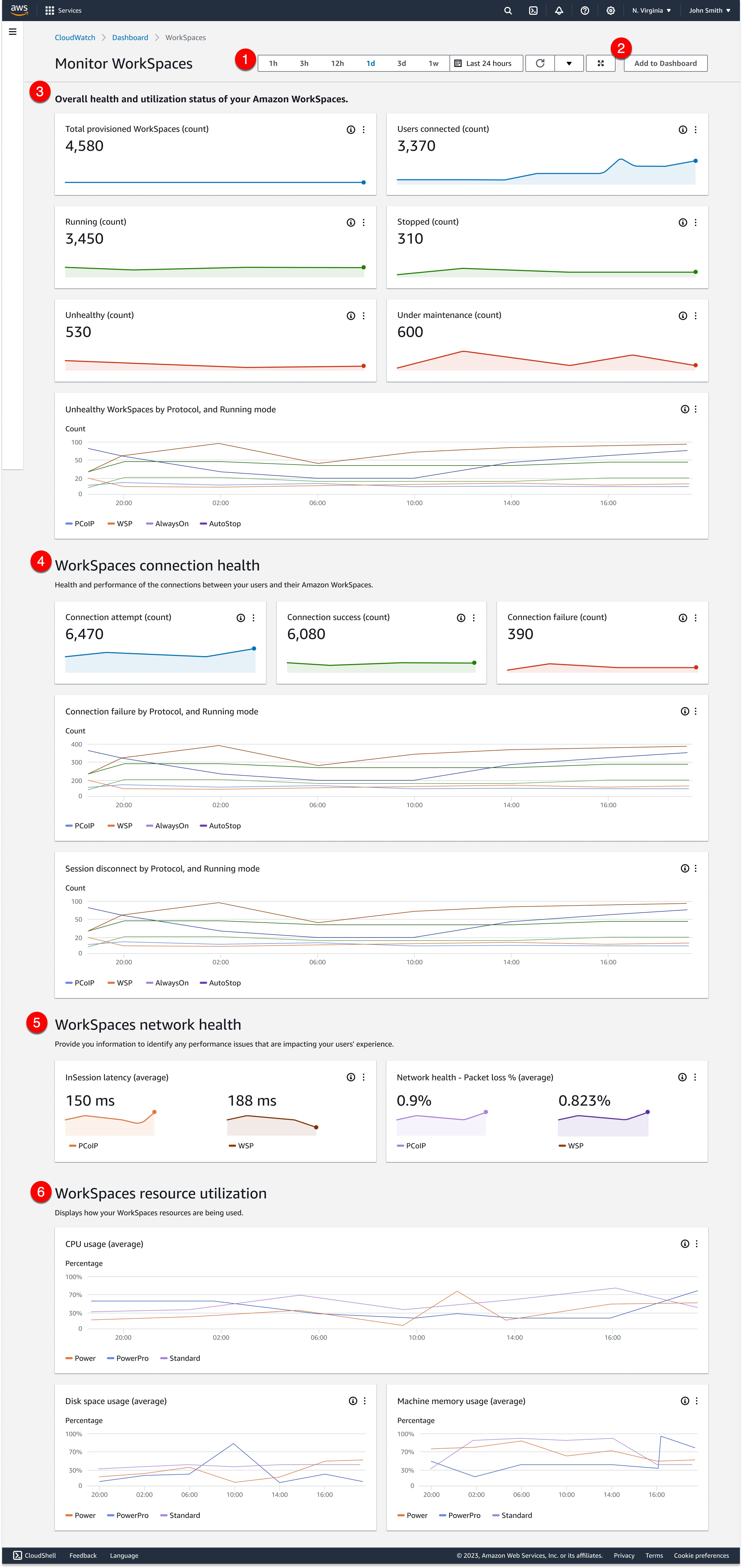
控制面板由以下功能组成:
-
使用时间和日期范围控件查看历史数据。
-
向自定义仪表板添加 CloudWatch 自定义仪表板视图。
-
WorkSpaces 通过执行以下操作来监控您的整体运行状况和使用状态:
-
查看已配置的总数、连接的用户数 WorkSpaces、运行状况不佳和运行状况良好的实例的数量。 WorkSpace
-
查看不健康状况 WorkSpaces 及其不同的变量,例如协议和计算模式。
-
将鼠标悬停在折线图上可查看一段时间内特定协议和运行模式下运行状况良好或不健康的 WorkSpace 实例数量。
-
选择省略号菜单,然后选择在指标中查看,以在时间尺度图表上查看指标。
-
-
查看您的连接指标及其不同的变量,例如任何给定时间 WorkSpaces 环境中的连接尝试次数、成功连接次数和连接失败次数。
-
查看影响用户体验的 InSession 延迟,例如往返时间 (RTT),以确定连接运行状况和数据包丢失情况以监控网络运行状况。
-
查看主机性能和资源利用率,以识别和排查潜在的性能问题。